1、第一:打开一个Excel文件,点击左上角的“文件”按钮,如下图所示:

2、第二:展开后,点击页面左侧底部的“账户”按钮,如下图所示:

3、第三:页面展开后,接着点击右侧的底部的“问号”栏目,如下图所示:

4、第四:然后,弹出的页面,会显示Excel详细的版本信息,如下图所示:
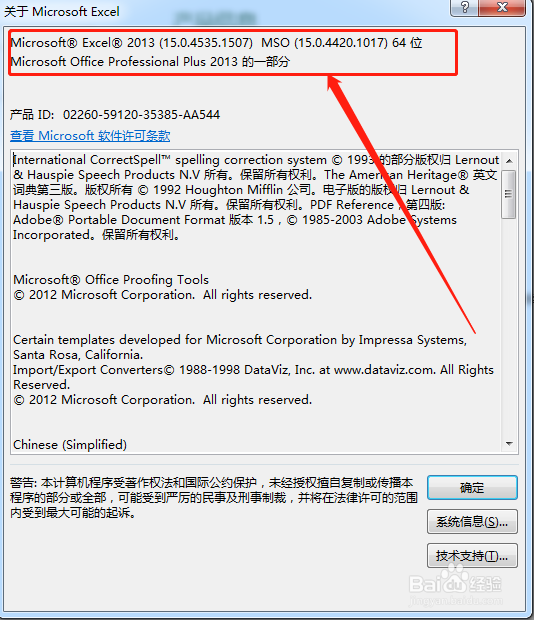
5、第五:最后,点击“确定”按钮,关闭页面,如下图所示:

时间:2026-04-22 11:59:00
1、第一:打开一个Excel文件,点击左上角的“文件”按钮,如下图所示:
2、第二:展开后,点击页面左侧底部的“账户”按钮,如下图所示:
3、第三:页面展开后,接着点击右侧的底部的“问号”栏目,如下图所示:
4、第四:然后,弹出的页面,会显示Excel详细的版本信息,如下图所示:
5、第五:最后,点击“确定”按钮,关闭页面,如下图所示:
