Samsung Galaxy C7 SM-C7000(6.0.1)如何使用智能管理器的内存功能?

 时间:2026-02-17 17:07:07

若想通过智能管理器对设备内存进行管理,请按照以下步骤操作:

步骤

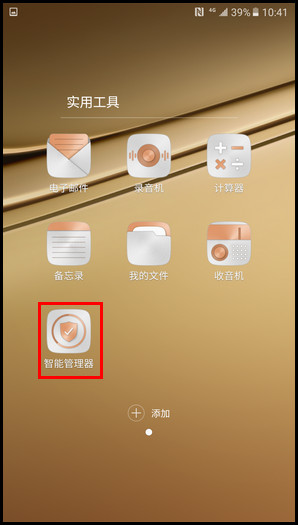
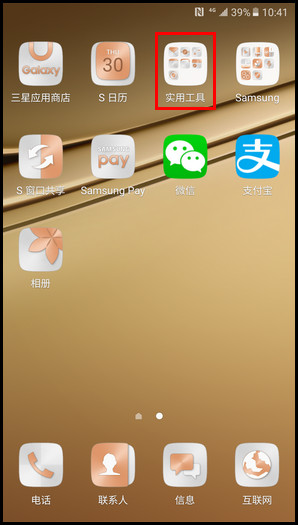
1. 在待机页面下,找到并点击【实用工具】。
Samsung Galaxy C7 SM-C7000(6.0.1)如何使用智能管理器的内存功能?

2.点击【智能管理器】。

Samsung Galaxy C7 SM-C7000(6.0.1)如何使用智能管理器的内存功能?

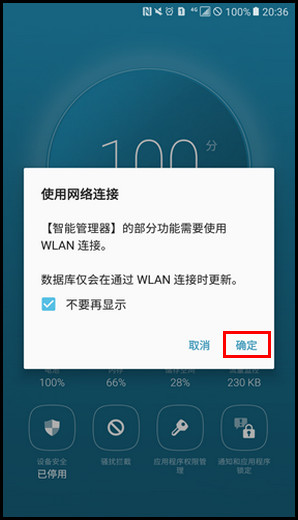
3.阅读“使用网络连接”提示后,点击【确定】。 (智能管理器的部分功能需要使用WLAN连接,数据库仅会在通过WLAN连接时更新。)
Samsung Galaxy C7 SM-C7000(6.0.1)如何使用智能管理器的内存功能?

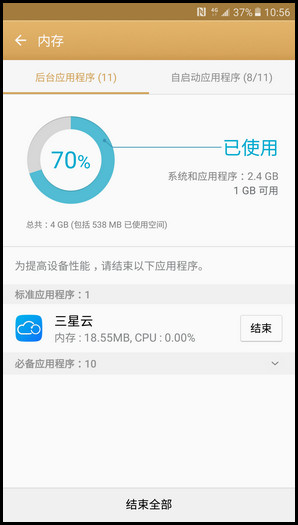
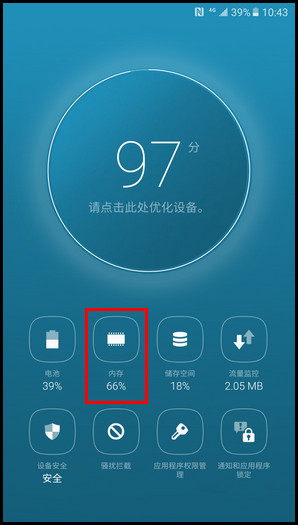
4. 点击【内存】,即可查看当前内存使用情况,后台应用程序、自启动应用程序。
Samsung Galaxy C7 SM-C7000(6.0.1)如何使用智能管理器的内存功能?

Samsung Galaxy C7 SM-C7000(6.0.1)如何使用智能管理器的内存功能?

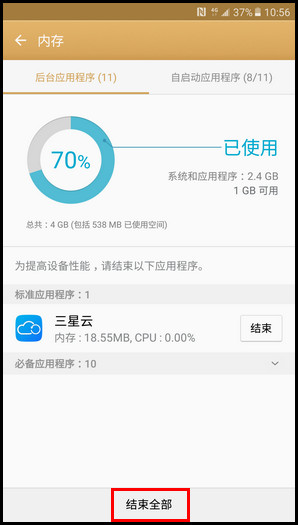
5.您可以结束正在运行的应用程序以提高设备性能,这里以点击【结束全部】为例。 (您也可以点击【结束】以关闭某一程序。)
Samsung Galaxy C7 SM-C7000(6.0.1)如何使用智能管理器的内存功能?

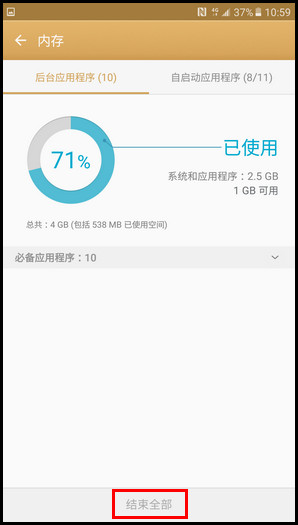
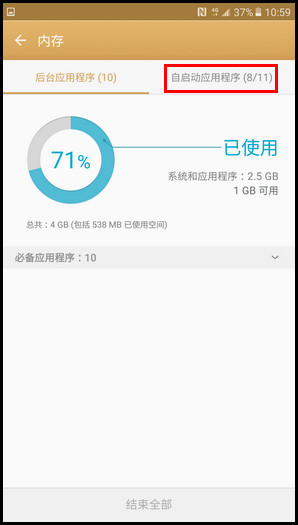
6.清理完成后,【结束全部】选项为灰色。

Samsung Galaxy C7 SM-C7000(6.0.1)如何使用智能管理器的内存功能?

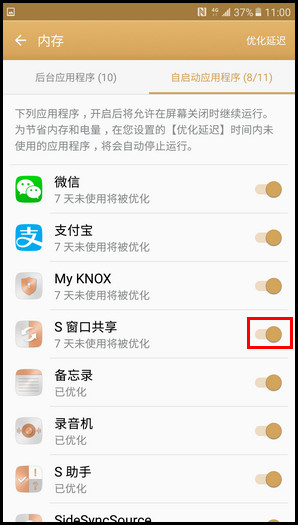
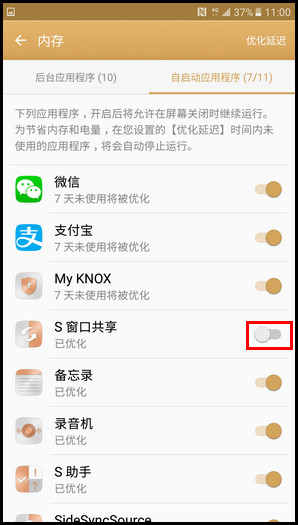
7.点击【自启动应用程序】,即可对自启动的应用程序进行管理,滑动应用程序后面的开关允许其自启动或禁止其自启动。如关闭【S窗口共享】自启动。
Samsung Galaxy C7 SM-C7000(6.0.1)如何使用智能管理器的内存功能?

Samsung Galaxy C7 SM-C7000(6.0.1)如何使用智能管理器的内存功能?

8. 已阻止S窗口共享自启动。

Samsung Galaxy C7 SM-C7000(6.0.1)如何使用智能管理器的内存功能?

注:关闭自启动可能会对部分程序产生影响,例如:关闭微信的自启动后,微信将无法在后台接收消息,所以请根据需求进行调节。

  • 如何不用ROOT删除内置app应用软件
  • 三星s8使用技巧
  • 腾讯手机管家换机助手怎么实现零流量转移
  • OPPOK9Pro有OTG功能吗
  • 三星S9+怎么连接360助手
  • 热门搜索
    三年级手抄报怎么写 防地震手抄报内容 语文手抄报五年级 文明手抄报的资料 书香满园手抄报 规范语言文字手抄报 科技节手抄报资料 书的海洋手抄报 向国旗敬礼手抄报内容 有关食品安全的手抄报