如何将solidworks工程图第三视角转换第一视角

 时间:2026-02-14 08:28:25

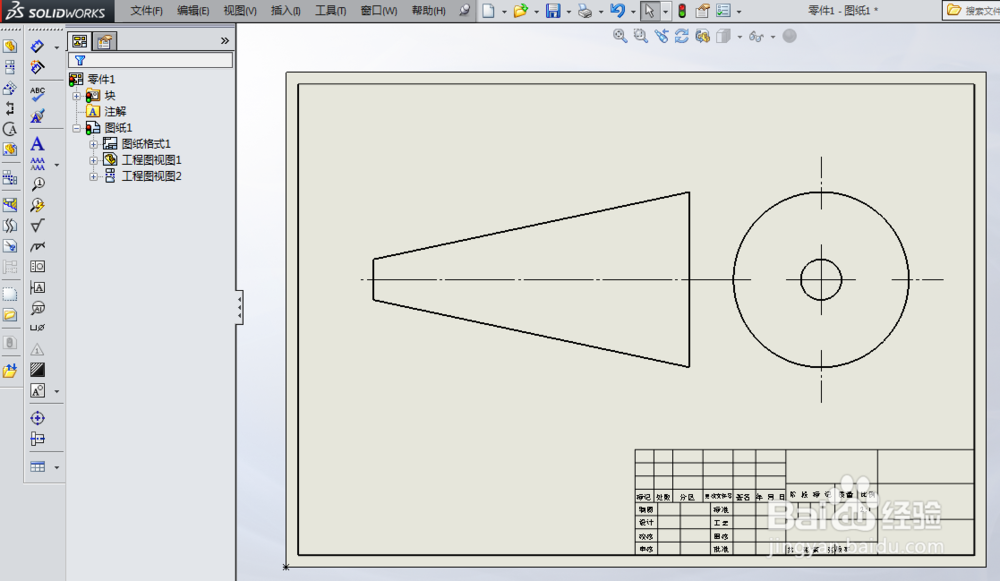
1、打开工程图,如下图的第三视图的工程图。

如何将solidworks工程图第三视角转换第一视角

2、在图形区域点击鼠标右键,在弹出的菜单中选择“属性”

如何将solidworks工程图第三视角转换第一视角

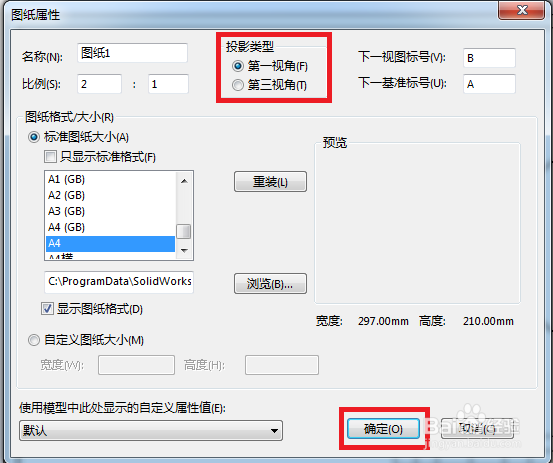
3、在弹出的图纸属性选择框里,修改“投影类型”里的视角,选择“第一视角”,最后单击“确定”即可。
如何将solidworks工程图第三视角转换第一视角

4、这样,第三视角的工程图就修改成第一视角的了。

如何将solidworks工程图第三视角转换第一视角

5、要想后续创建的新工程图视角都为第一视角,无需重复修改,就须要修改原工程图模板。如下图以原模板创建一个空白无视图的新工程图。

如何将solidworks工程图第三视角转换第一视角

6、按以上步骤修改好视角后,单击“文件”“另存为”

如何将solidworks工程图第三视角转换第一视角

7、在另存为选择框里,修改“保存类型”“工程图模板”后,系统自动跳转到工程图模板文件夹里,此时,“文件名”可输入新名称,也可以选择上面罗列的原工程图模板覆盖更新。最后,单击“保存”即可。则在后续创建的新工程图里就会生成我国标准的视角而无须再修改了。

如何将solidworks工程图第三视角转换第一视角

  • solidworks怎么设置第三视角
  • solidworks怎么切换第一视角怎么看图
  • SolidWorks怎么设置默认模板
  • SolidWorks怎么设置快捷键
  • SolidWorks总提示“默认模板无效”怎么解决
  • 热门搜索
    健康知识手抄报内容 法制安全手抄报资料 手抄报报头 儿童手抄报春节 绿色低碳环保手抄报 军训的手抄报 有关爱国的手抄报 文明交通我先行手抄报 保护环境手抄报花边 知识手抄报