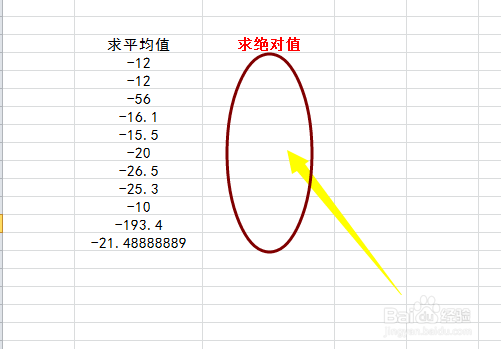
1、我们开始,找到要取绝对值的数据。如下图。
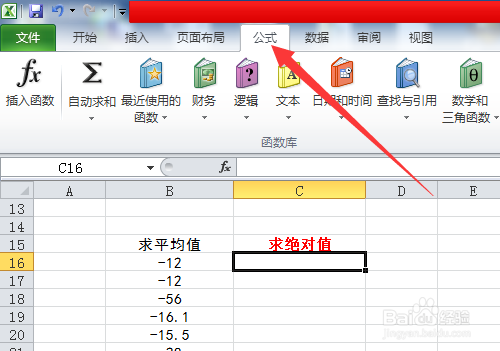
2、此时,选择输入绝对值的位置,然后点击公式。
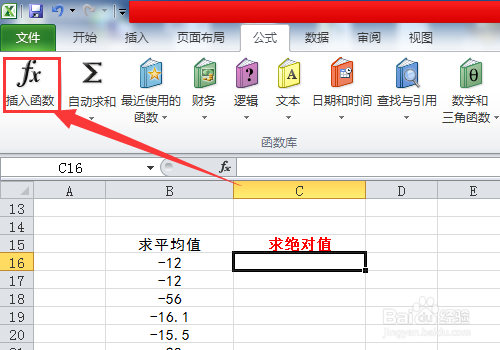
3、在公式菜单栏中,选择插入函数。
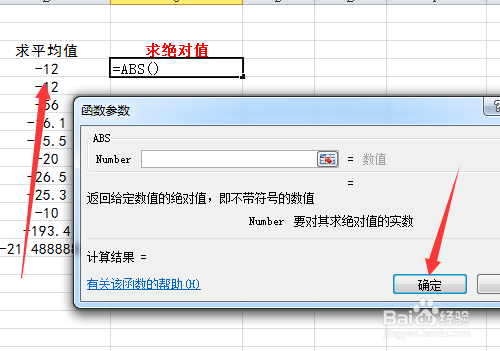
4、可以看到下图,选择第一个ABS函数。这个就是绝对值函数。

5、确定以后,就会出现数据编辑框。选择一个要选择的数据,然后确定。
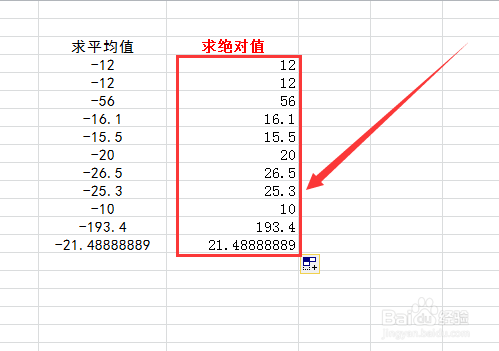
6、如下图可以看到,第一个数据就变成了绝对值了。我们现在拖动……

7、如下图,所有数据都变成了绝对值了。
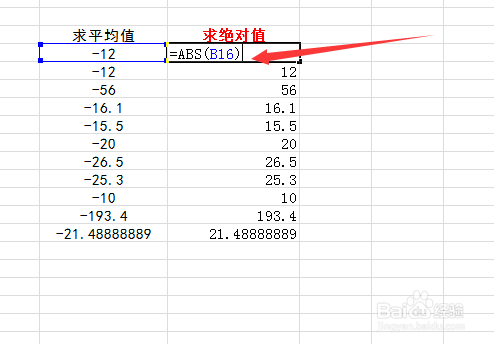
8、当然我们也可以,输入=ABS(),然后编辑也是一样的。这是另一种方法。
时间:2026-05-02 07:08:30
1、我们开始,找到要取绝对值的数据。如下图。
2、此时,选择输入绝对值的位置,然后点击公式。
3、在公式菜单栏中,选择插入函数。
4、可以看到下图,选择第一个ABS函数。这个就是绝对值函数。
5、确定以后,就会出现数据编辑框。选择一个要选择的数据,然后确定。
6、如下图可以看到,第一个数据就变成了绝对值了。我们现在拖动……
7、如下图,所有数据都变成了绝对值了。
8、当然我们也可以,输入=ABS(),然后编辑也是一样的。这是另一种方法。
