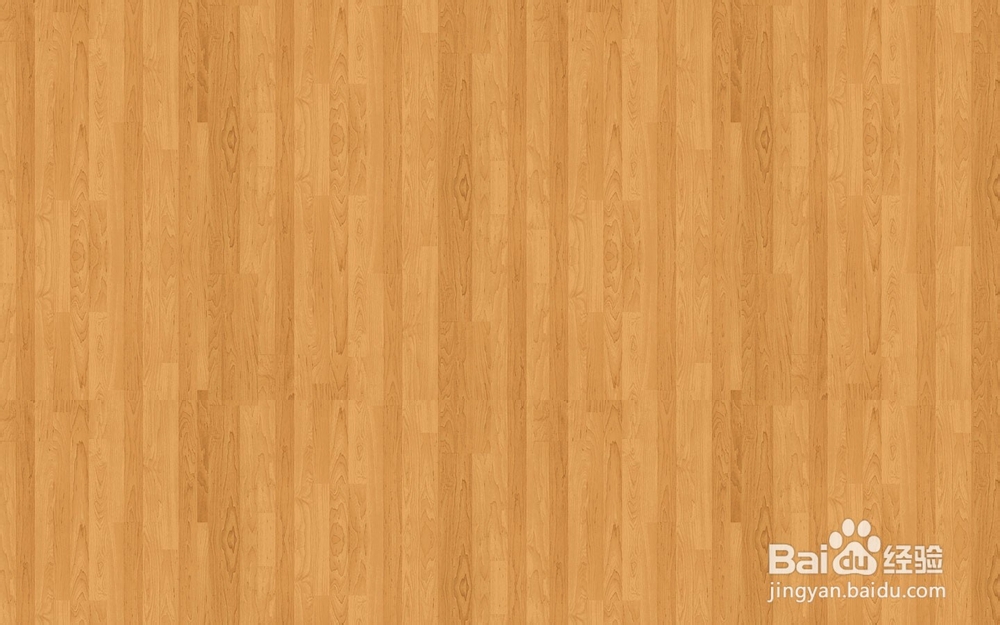
1、用PS打开木板素材
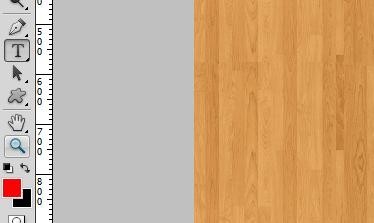
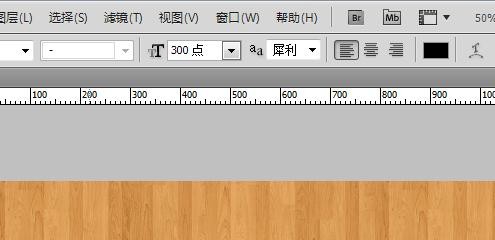
2、点击左侧文字工具,并调整大小和字体
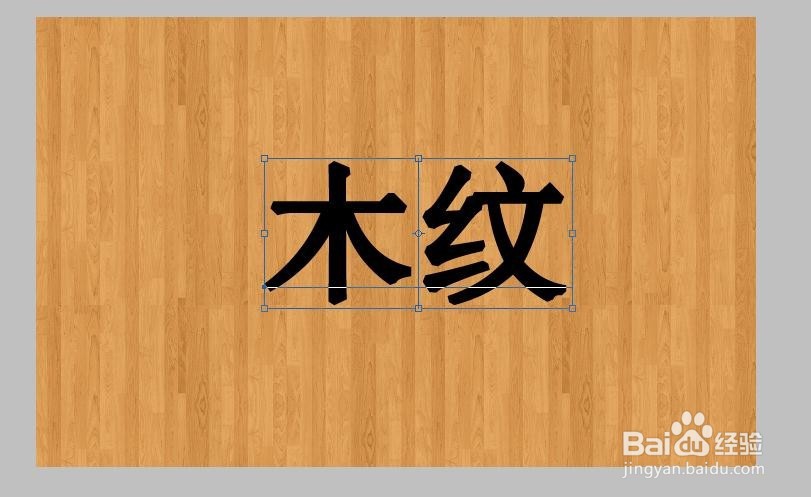
3、输入文字,生成“图层1”
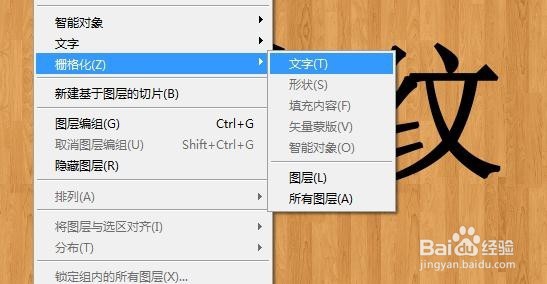
4、点击“图层”,“栅格化”,“文字”,把图层1转换为普通图层
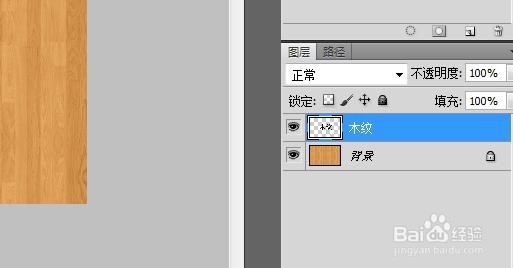
5、按住Ctrl键同时鼠标点击“图层1”,把文字内容变成选区
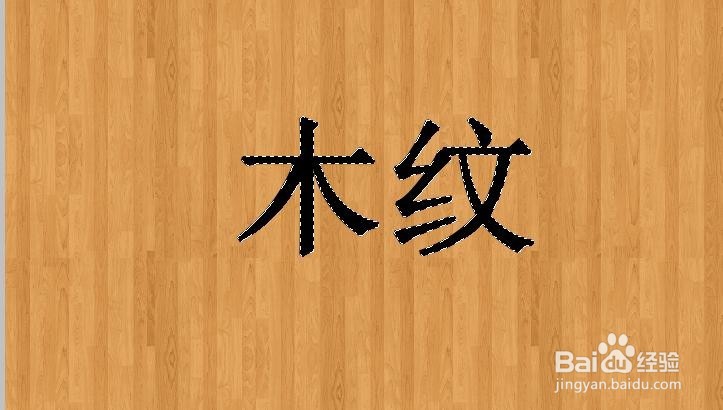
6、点击背景图层,按Ctrl+J,得到“图层2”
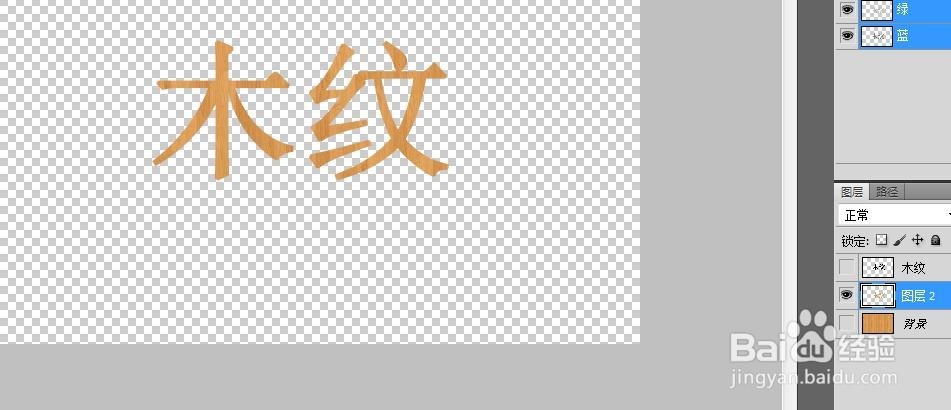
7、删除图层1,然后双击图层2,弹出图层样式窗口
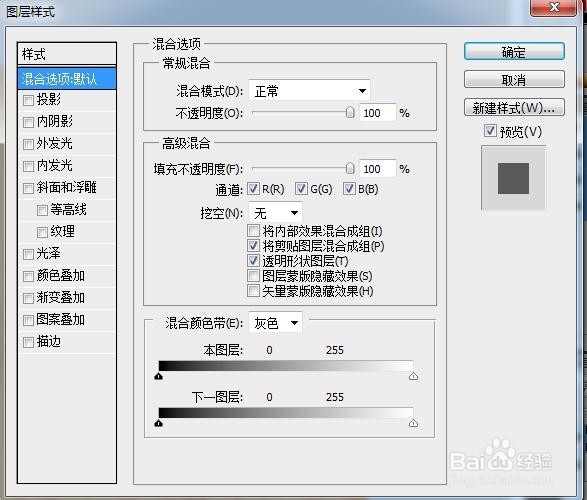
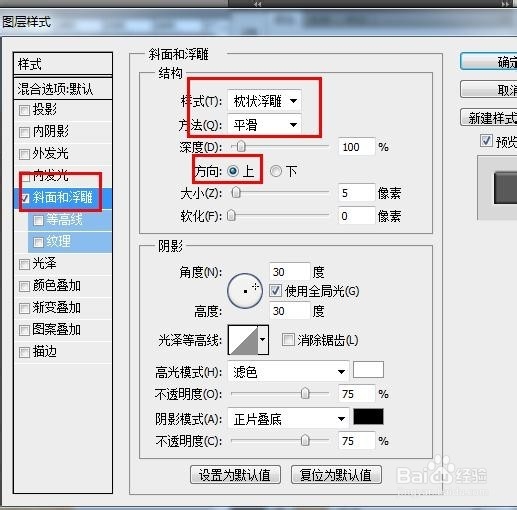
8、点击“斜面和浮雕”,设置参数,如图,按确定得到效果,合并图层,保存

时间:2026-05-03 13:49:48
1、用PS打开木板素材
2、点击左侧文字工具,并调整大小和字体
3、输入文字,生成“图层1”
4、点击“图层”,“栅格化”,“文字”,把图层1转换为普通图层
5、按住Ctrl键同时鼠标点击“图层1”,把文字内容变成选区
6、点击背景图层,按Ctrl+J,得到“图层2”
7、删除图层1,然后双击图层2,弹出图层样式窗口
8、点击“斜面和浮雕”,设置参数,如图,按确定得到效果,合并图层,保存
