如何利用ps制作福字贺卡

 时间:2026-05-19 04:24:31

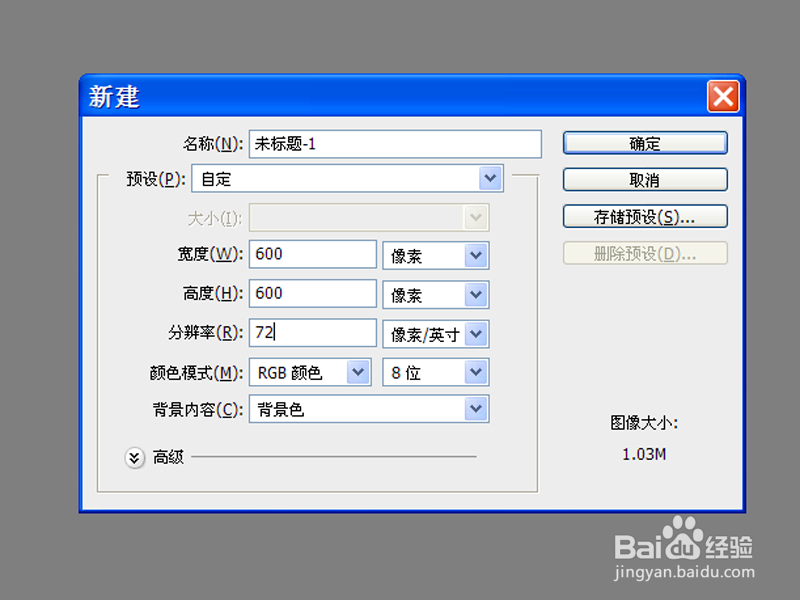
1、首先启动Photoshop cs5,新建一文档,设置大小为600*600,背景颜色为红色,分辨率为72.
如何利用ps制作福字贺卡

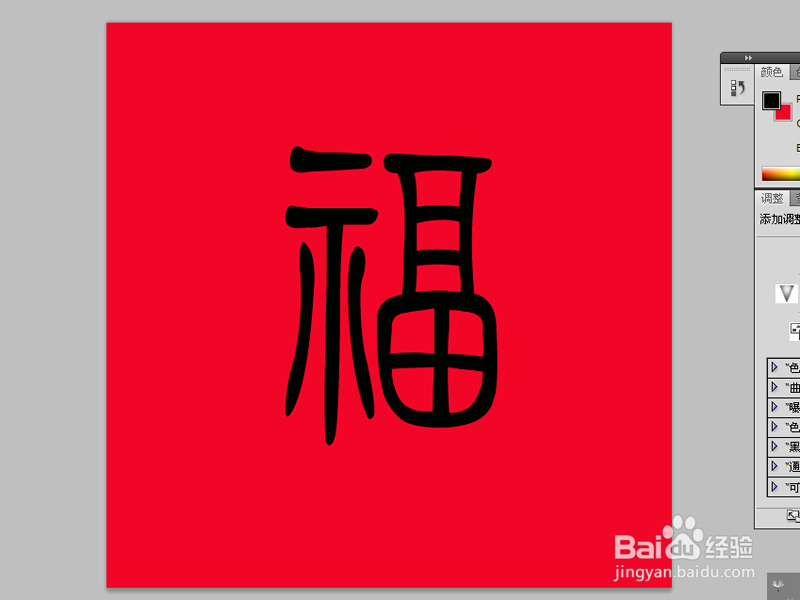
2、选择工具箱里的文本工具,输入文字内容,设置字体为方正小篆体,字号为400.
如何利用ps制作福字贺卡

3、新建图层1,按住ctrl键点击文字图层载入选区,执行alt+delete组合键填充黑色。

如何利用ps制作福字贺卡

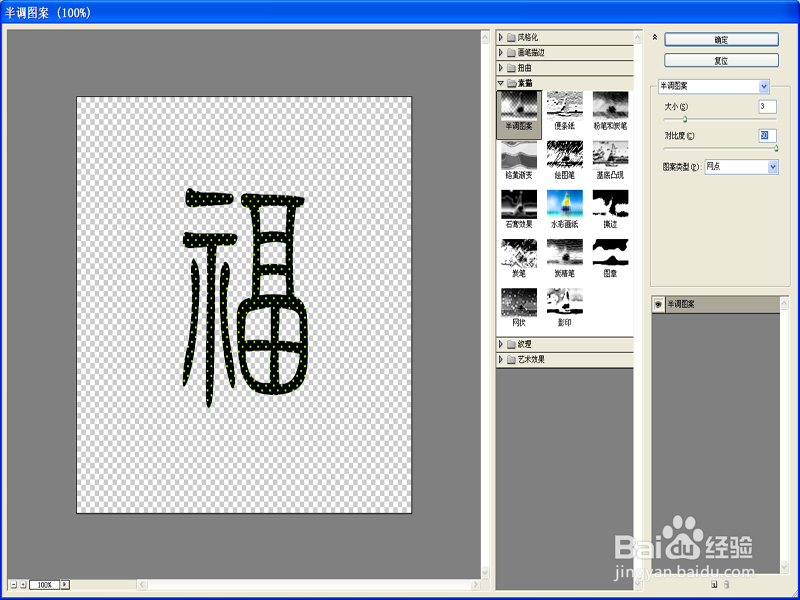
4、修改背景色为黄色,执行滤镜-滤镜库-半调图案命令,设置大小为3,对比度为50,图案类型为网点。
如何利用ps制作福字贺卡

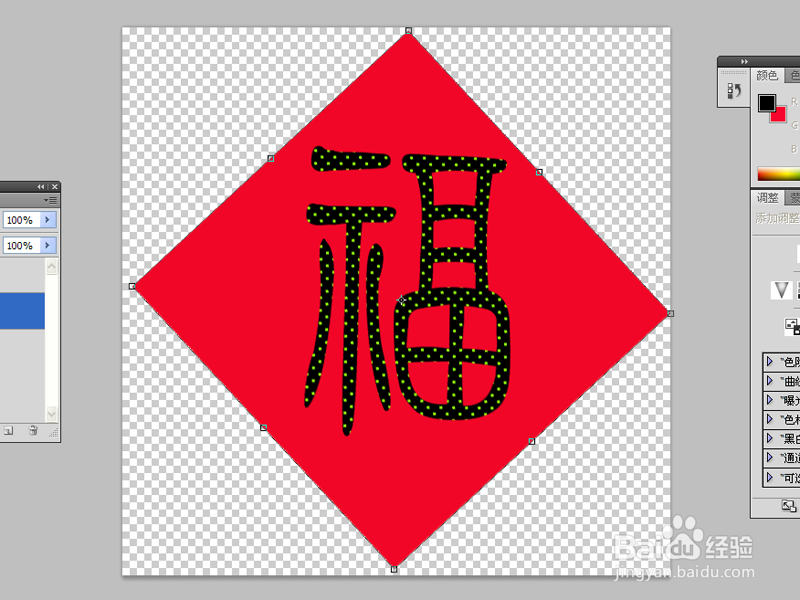
5、选择上面两个图层执行ctrl+e组合键合并图层,双击背景图层将其转换为普通图层,执行ctrl+t调整大小并旋转。
如何利用ps制作福字贺卡

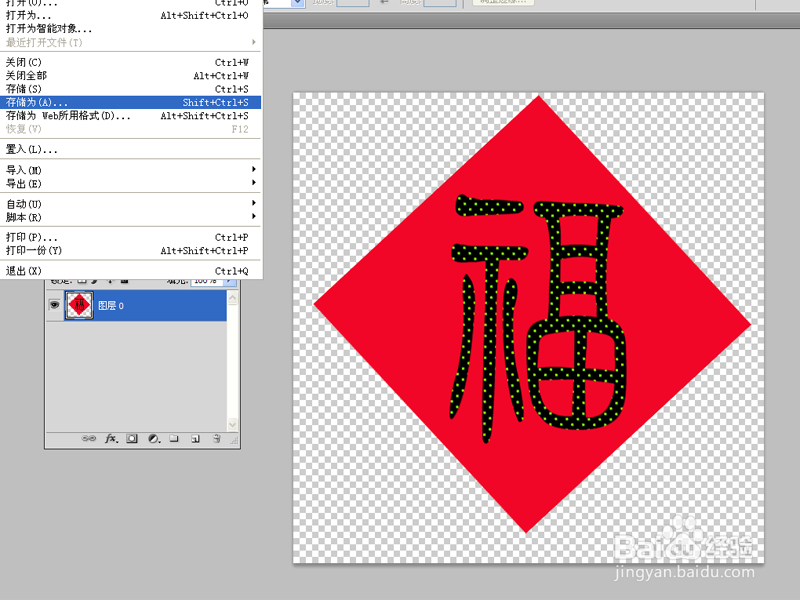
6、选择图层1再次执行ctrl+e组合键合并图层,执行文件-存储为命令,将文件进行保存即可完成操作。
如何利用ps制作福字贺卡

  • 如何制作新年贺卡?
  • 虎年贺卡怎么做简单又漂亮
  • 怎么做出简单漂亮的贺卡
  • 过年贺卡怎么做
  • 怎样做新年立体花朵创意贺卡?
  • 热门搜索
    经典伴我行手抄报 五一手抄报资料 七年级上册历史手抄报 科技手抄报资料大全 书香校园手抄报资料 关于奥运会的手抄报 洒扫应对手抄报 我的梦想手抄报图片 我爱读书手抄报资料 关于五四运动的手抄报