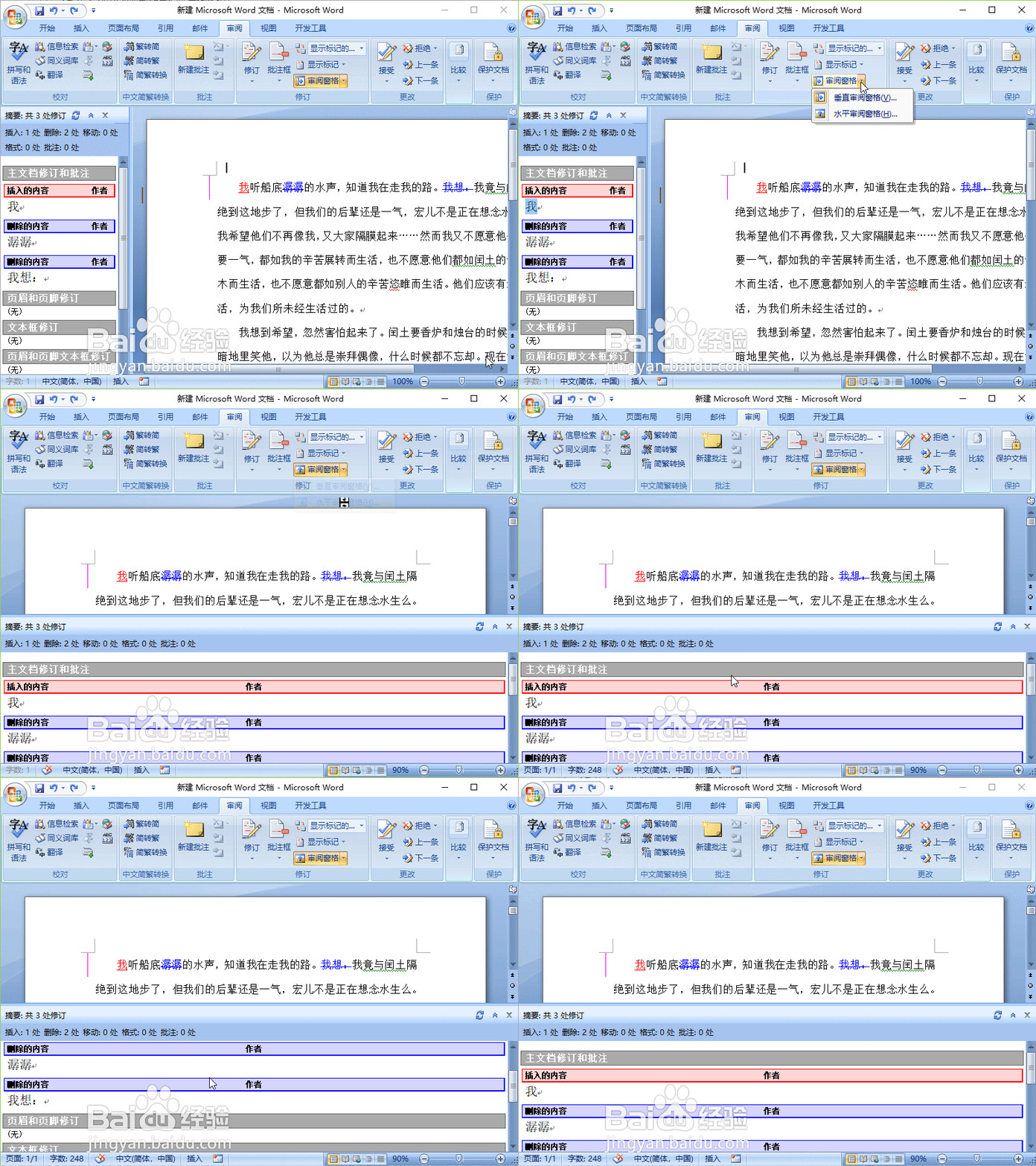
1、单击“审阅--审阅窗格--垂直审阅窗格”
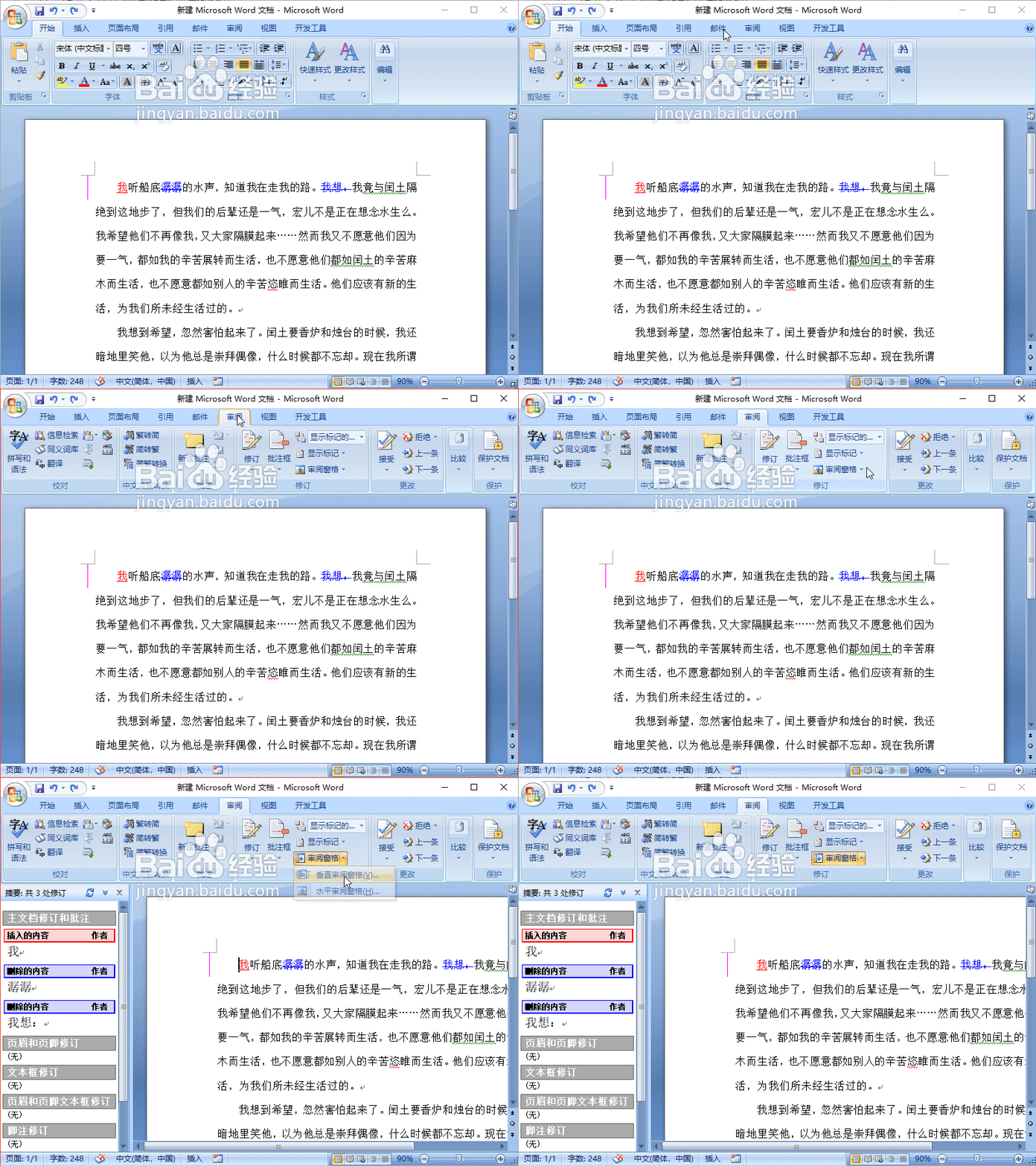
2、在垂直审阅窗格中,分为:主文档修订和批注、页眉和页脚修订、文本框修订、页眉和页脚文本框修订、脚注修订、尾注修订一共6个部分。本文档只有3处修订在“主文档修订和批注”中,一处插入的内容,两处删除的内容。
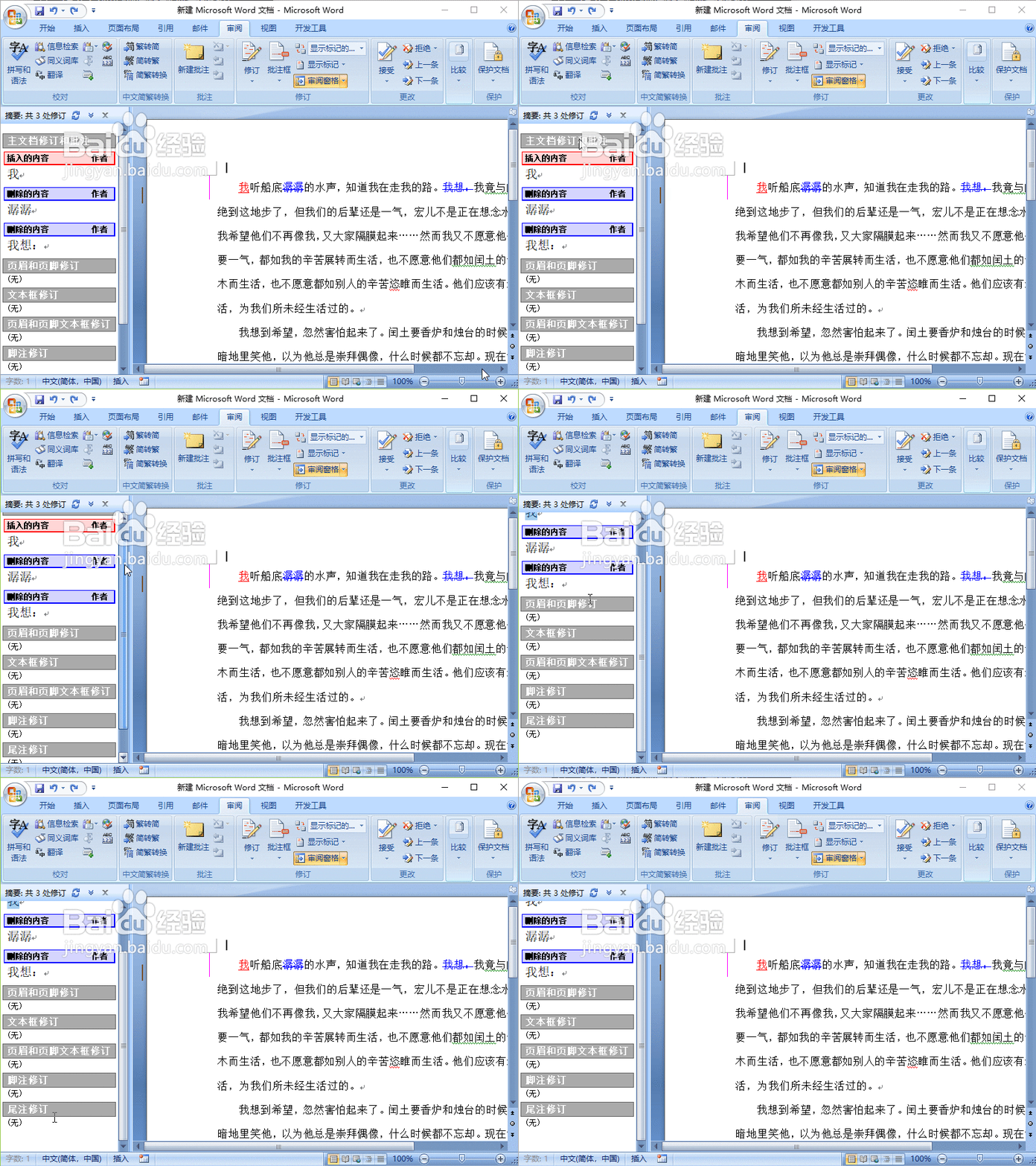
3、单击摘要后方的“显示详细汇总”按钮,我们可以看到详细的数据统计
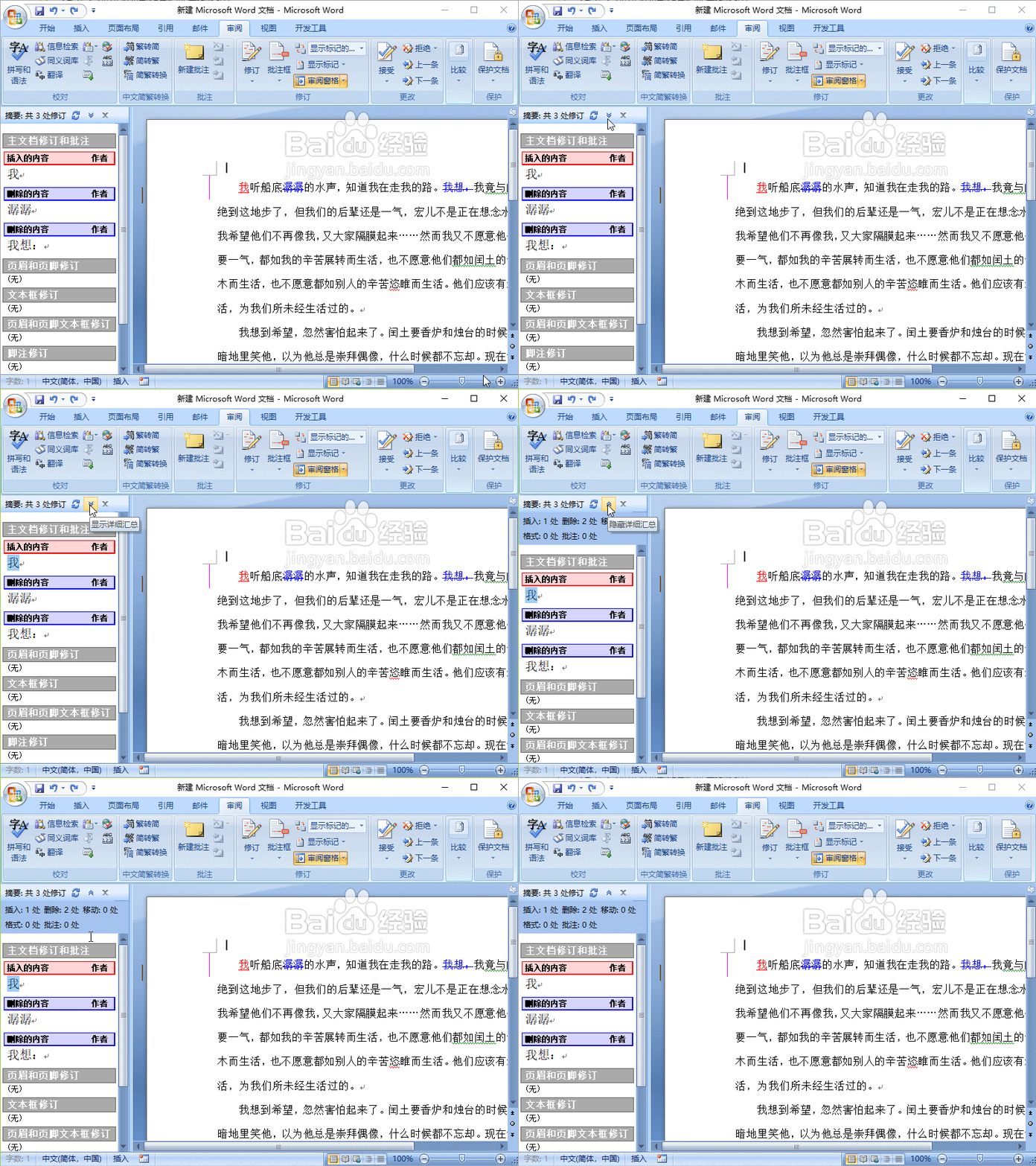
4、右键单击“插入的内容”,选择“接受插入”,我们可以看到文档中的插入标志已经消失了
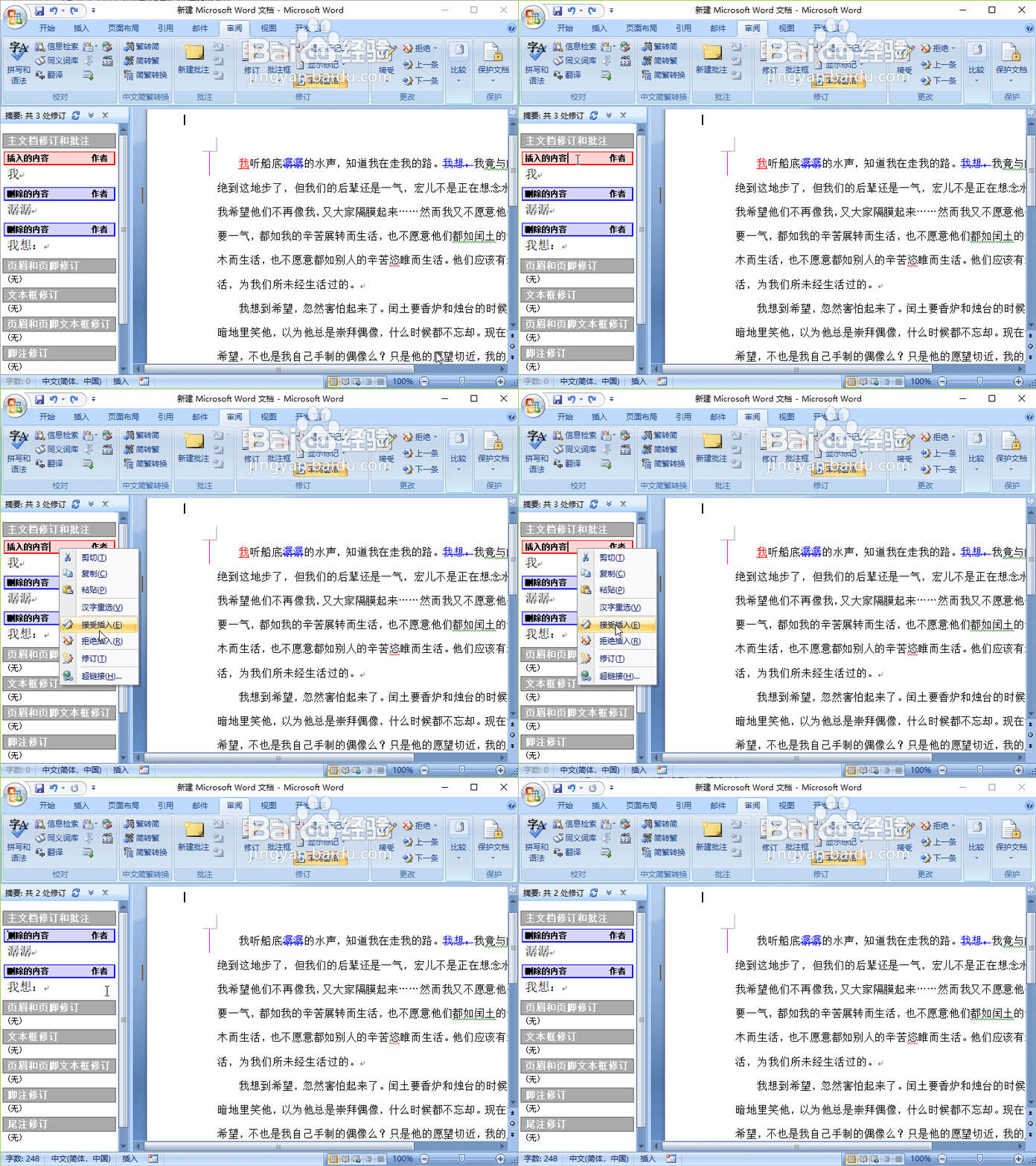
5、右键单击第一个“删除的内容”,选择“拒绝删除”,可以看到文档中“潺潺”两字没有被删除。右键单击第二个“删除的内容”,选择“接受删除”,可以看到文档中“我想:”被删除。

1、单击“审阅--审阅窗格--水平审阅窗格”,我们可以发现水平审阅窗格的内容和垂直审阅窗格是一样的,这里我们就不重复讲解了。这两种窗格可以根据自己的需求选择。