EXCEL中如何将编辑栏中的数据隐藏

 时间:2026-02-13 05:59:57

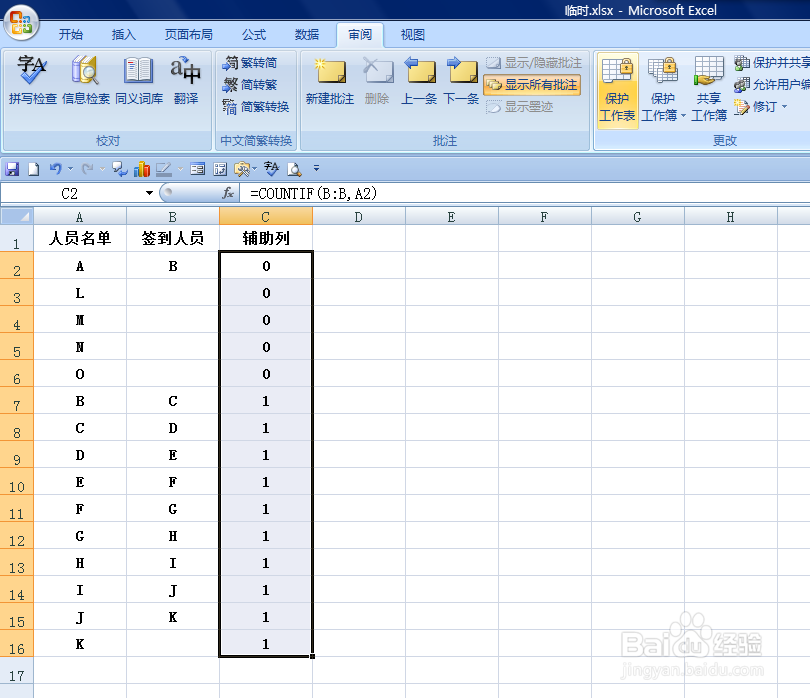
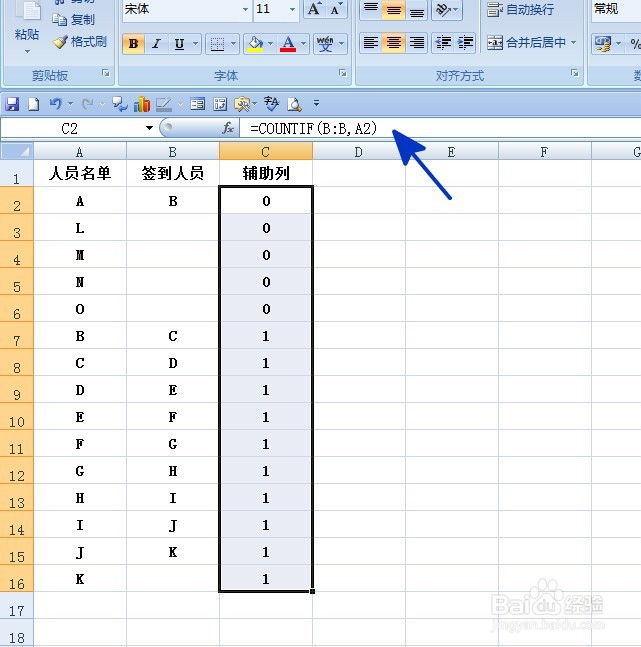
1、如本例,C2:C16单元格区域设置了公式,要求将编辑栏中的公式予以隐藏。
EXCEL中如何将编辑栏中的数据隐藏

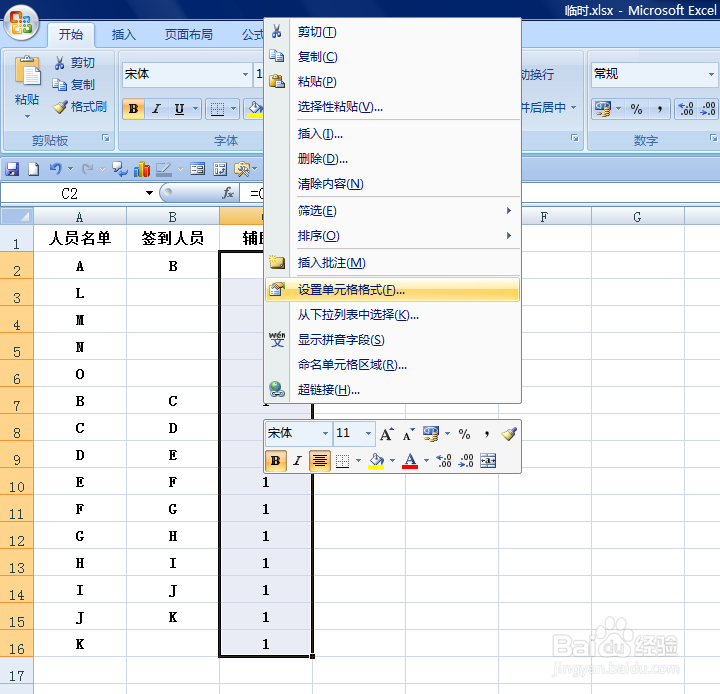
2、选中C2:C16单元格区域,点击鼠标右键,在弹出的菜单选项中选择【设置单元格格式】选项。
EXCEL中如何将编辑栏中的数据隐藏

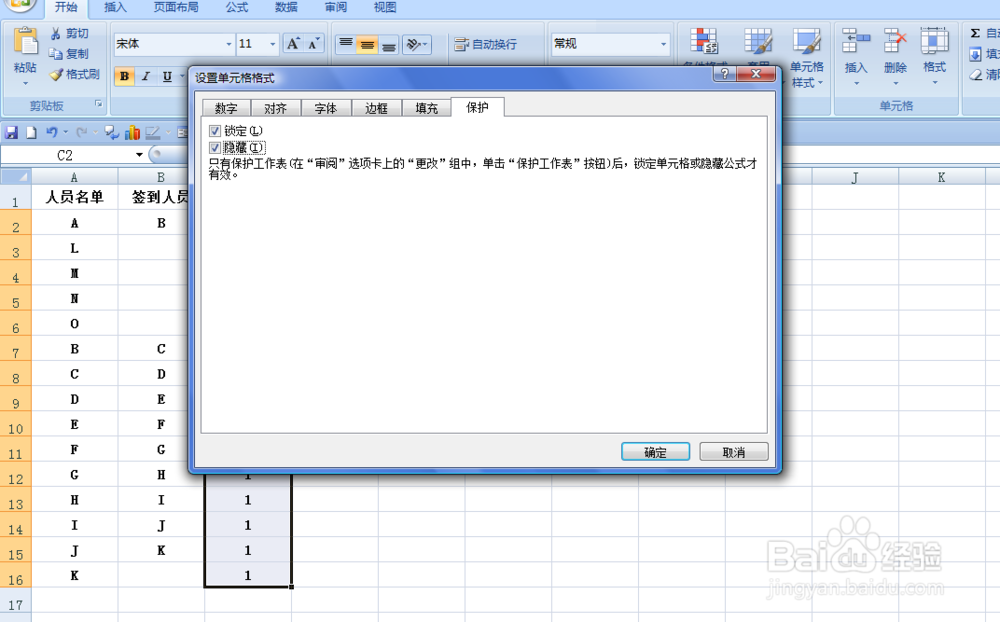
3、弹出【设置单元格格式】对话框,点击选择【保护】选项卡,勾选[锁定]和[隐藏]两个选项,点击【确定】按钮。
EXCEL中如何将编辑栏中的数据隐藏

4、返回到表格中,依次点击选择【审阅】-【保护工作表】按钮。

EXCEL中如何将编辑栏中的数据隐藏

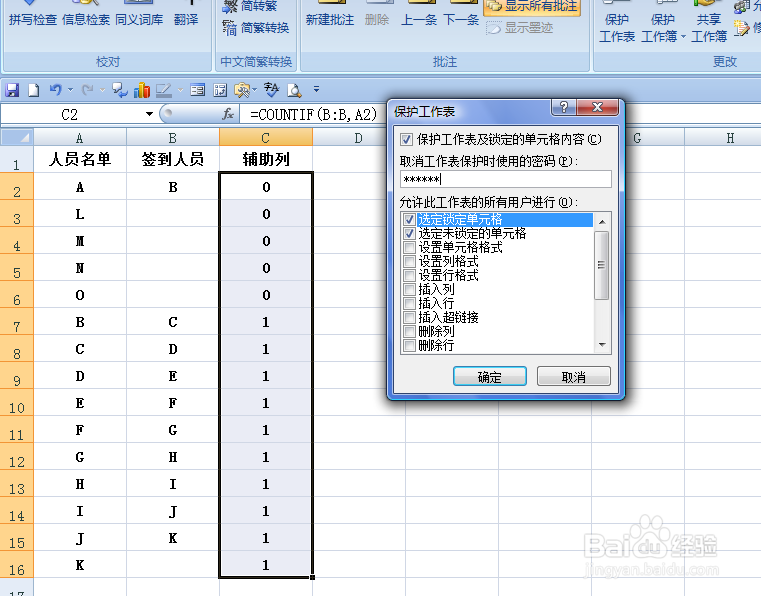
5、弹出【保护工作表】对话框,在密码区域输入用户自己设置的密码,然后点击【确定】按钮。
EXCEL中如何将编辑栏中的数据隐藏

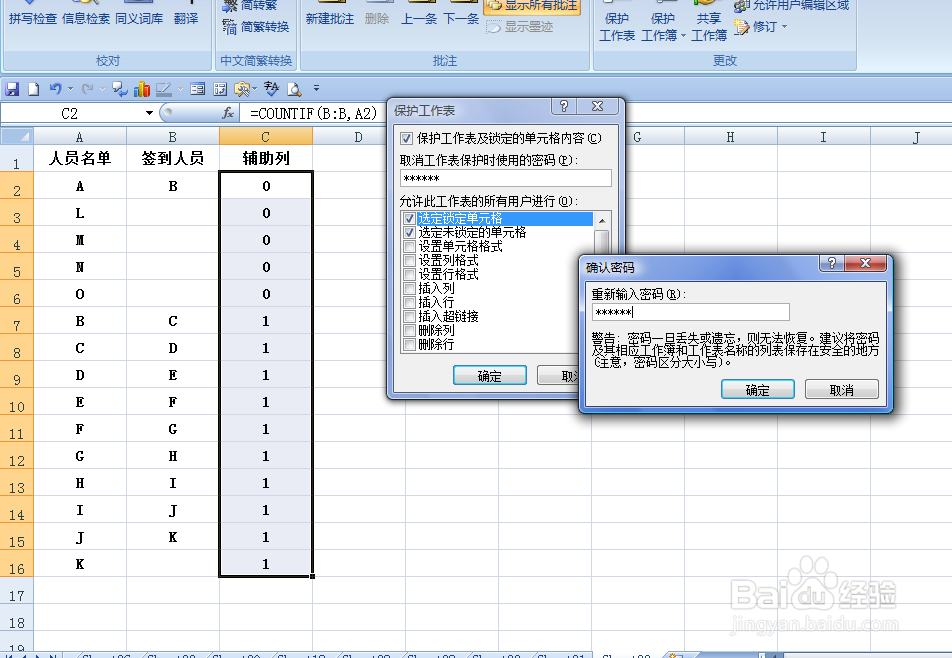
6、弹出【确认密码】对话框,再次输入上一步骤设置的密码,点击【确定】按钮。
EXCEL中如何将编辑栏中的数据隐藏

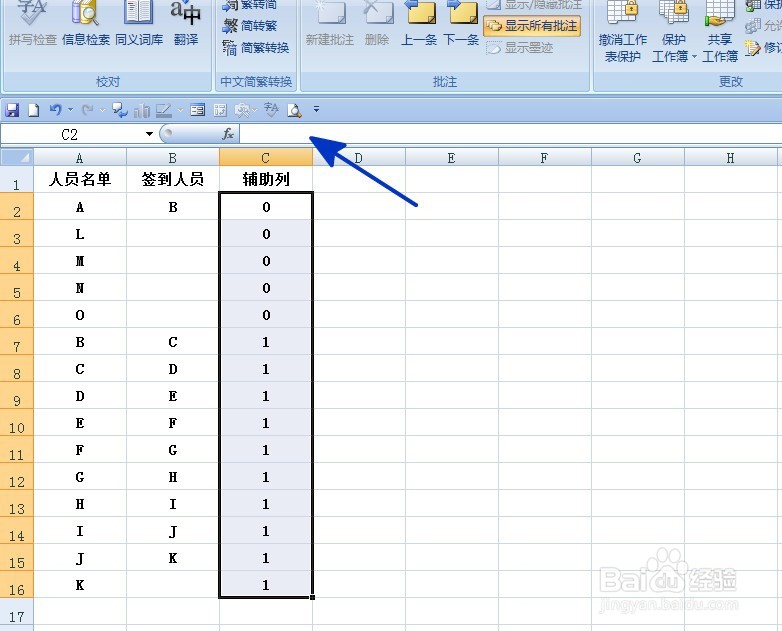
7、通过以上操作后,表格中的编辑栏中的公式就予以隐藏。

EXCEL中如何将编辑栏中的数据隐藏

  • 在VBA中如何打开EXCEL工作簿
  • Excel ROW函数的使用方法
  • Excel函数:NETWORKDAYS函数的使用
  • 怎么对循环序号进行填充?
  • excel如何自定义格式代码?
  • 热门搜索
    关于历史的手抄报 古诗词手抄报 诚信的手抄报图片 读书节的手抄报 节约用电手抄报图片 文明用语手抄报 手抄报题目 争做文明使者手抄报 中国传统美德手抄报 一年级数学手抄报