Office Word表格中怎么计算平均分

 时间:2024-10-14 11:58:16

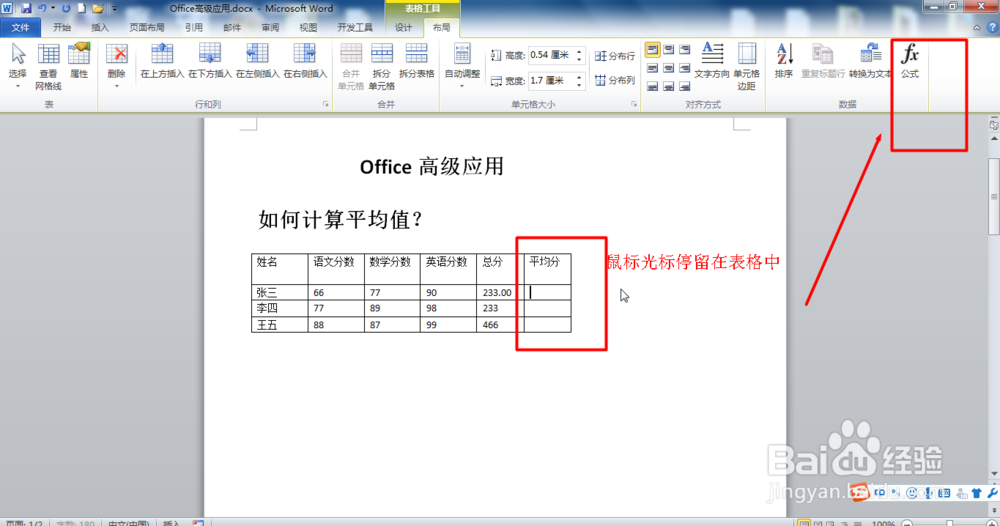
1、打开Office Word文档,输入表格数据,然后点击菜单栏中的布局菜单,如图所示:

Office Word表格中怎么计算平均分

2、鼠标光标停留在需要计算平均分的单元格中,然后点击公式菜单,如图所示:

Office Word表格中怎么计算平均分

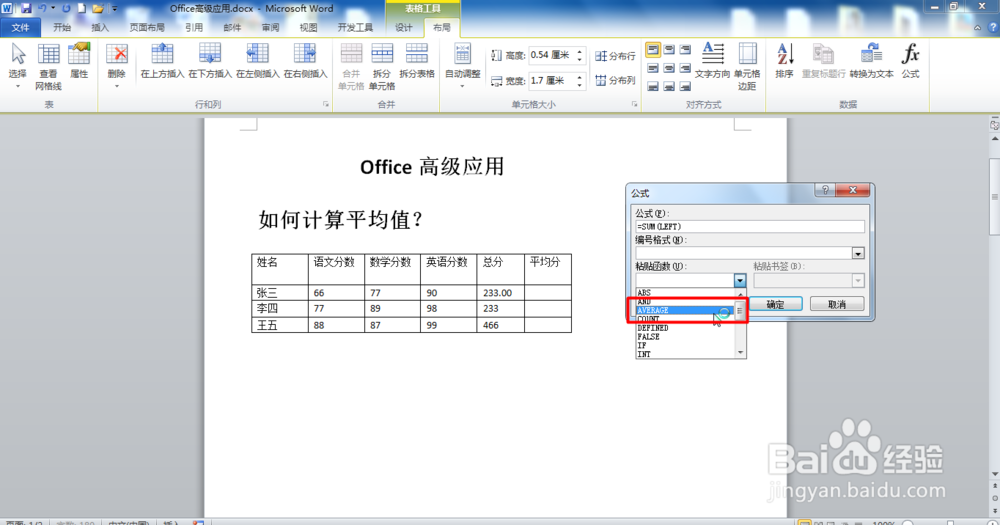
3、点击之后,可以看到弹出的公式对话框,然后点击函数下拉列表,如图所示:

Office Word表格中怎么计算平均分

4、选中=AVERAGE猾诮沓靥(),在括号中输入:B2:D2,表示计算第二行的第二个单元格到第四个单元格总和的平均分,如图所示:
Office Word表格中怎么计算平均分

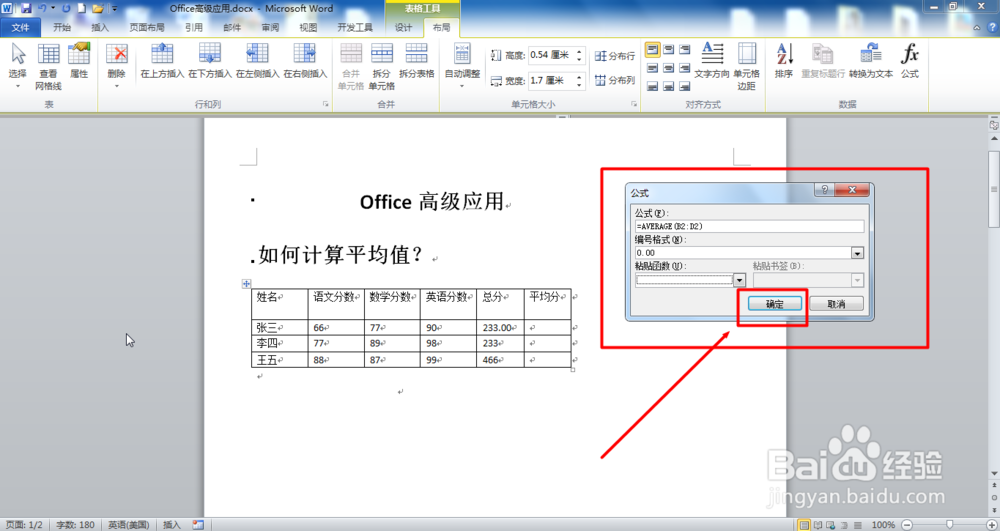
5、在括号中输入B2:D2之后,如图所示:

Office Word表格中怎么计算平均分

6、然后点击确定按钮,如图所示:

Office Word表格中怎么计算平均分

7、点击确定按钮之后,可以看到该单元格中计算出平均分数据。如图所示:

Office Word表格中怎么计算平均分
  • word怎么插入普通数字页码
  • word项目符号在哪里设置
  • word平均分公式如何使用
  • 标题底纹在哪里设置
  • word计算表格平均成绩
  • 热门搜索
    小手拉大手手抄报画 关于环境保护的手抄报 小学生感恩手抄报内容 小学生反邪教手抄报 关于爱读书的手抄报 爱心手抄报图片 初一手抄报 消防安全教育手抄报 鲁迅手抄报图片 感恩的心手抄报内容