1、首先新建一个WPS表格,填写我们需要的内容;

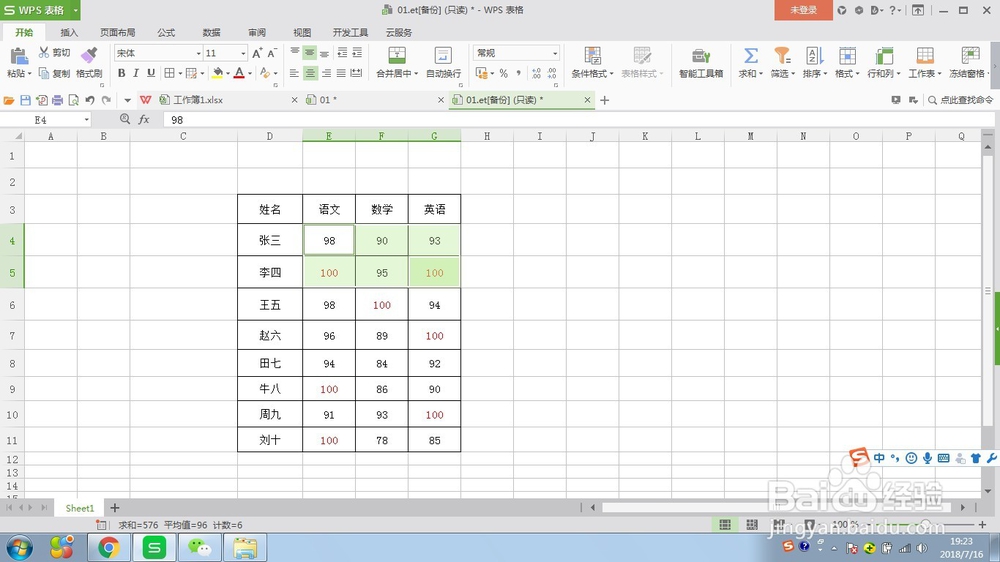
2、按住ctrl键,左键单击选择需要进行修改的单元格;
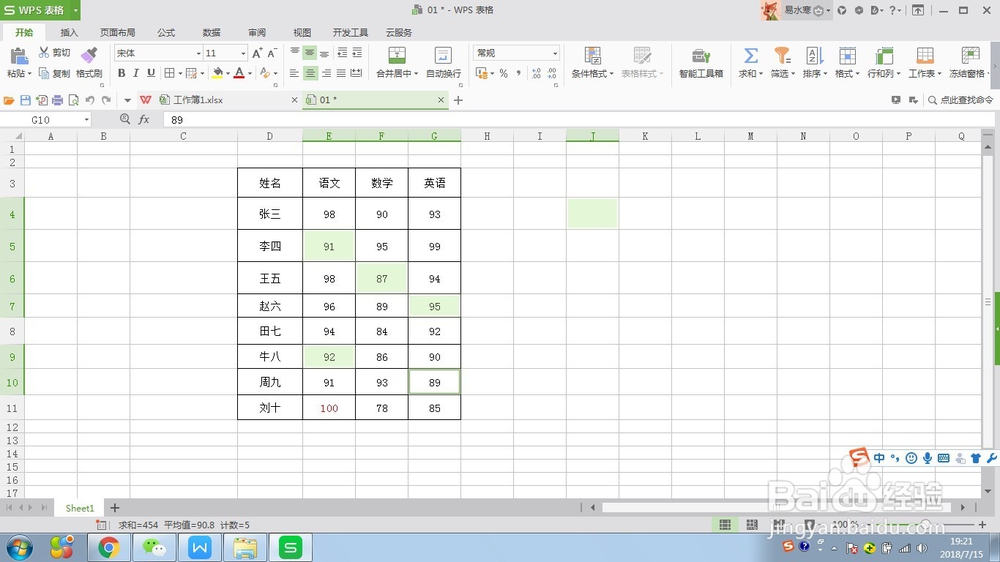
3、在最后一个单元格输入需要修改的数值;
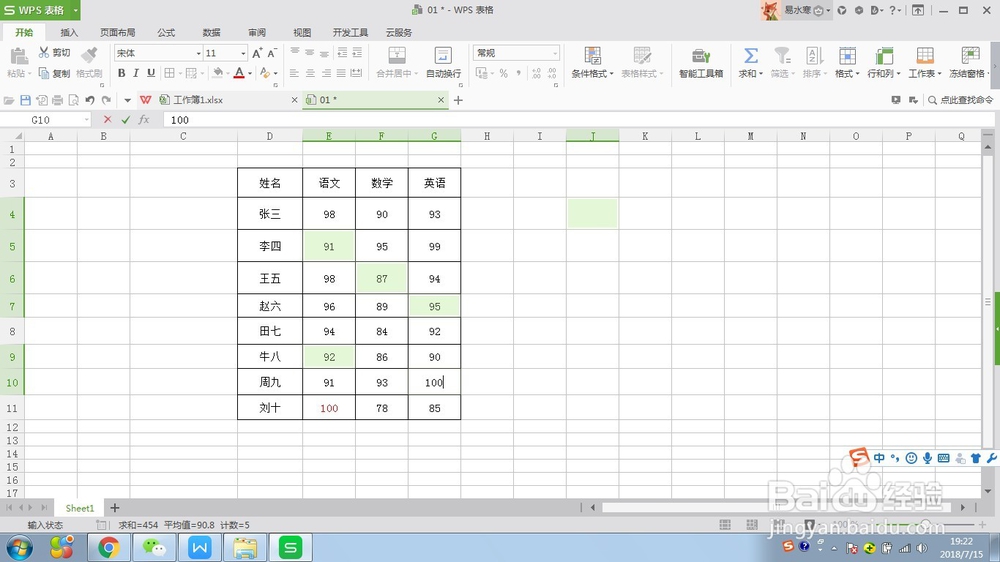
4、输入完成后按CTRL+ENTER键,可以看到所有选中的数值都改为了统一值。
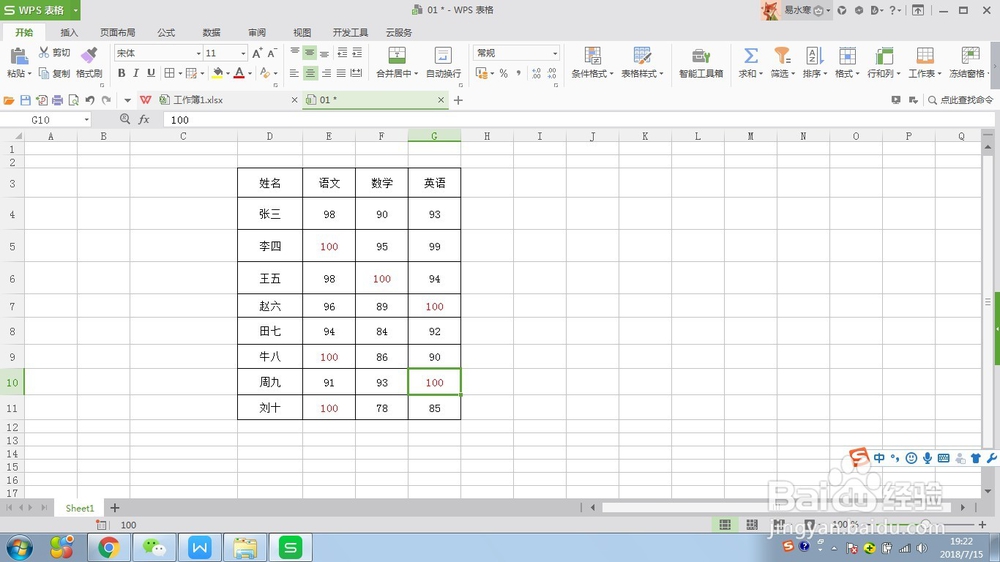
5、此种方法只适用于不连续的单元格;
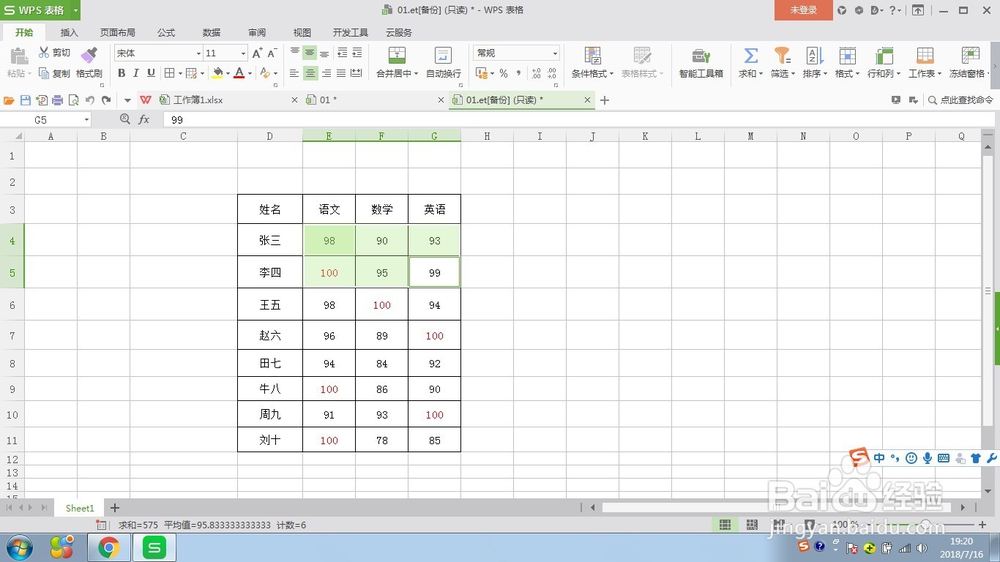
6、连续的单元格无法通过此种方法同一更改数值;
时间:2026-04-26 18:34:07
1、首先新建一个WPS表格,填写我们需要的内容;
2、按住ctrl键,左键单击选择需要进行修改的单元格;
3、在最后一个单元格输入需要修改的数值;
4、输入完成后按CTRL+ENTER键,可以看到所有选中的数值都改为了统一值。
5、此种方法只适用于不连续的单元格;
6、连续的单元格无法通过此种方法同一更改数值;
