如何解决win10此电脑不显示盘符驱动器号问题

 时间:2026-02-15 10:25:19

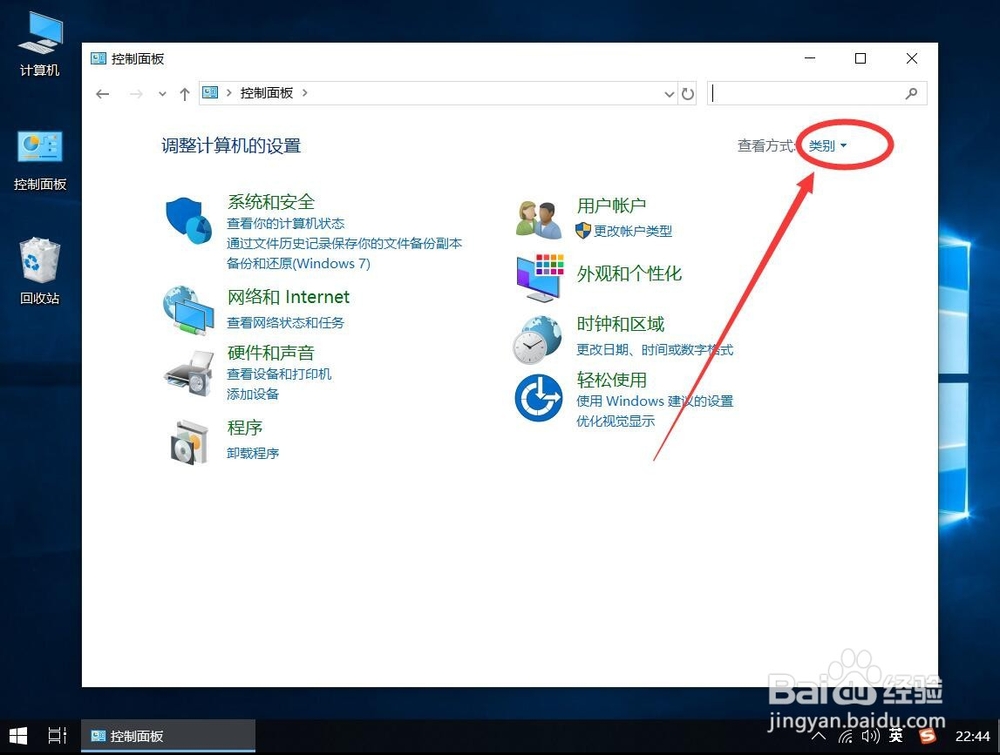
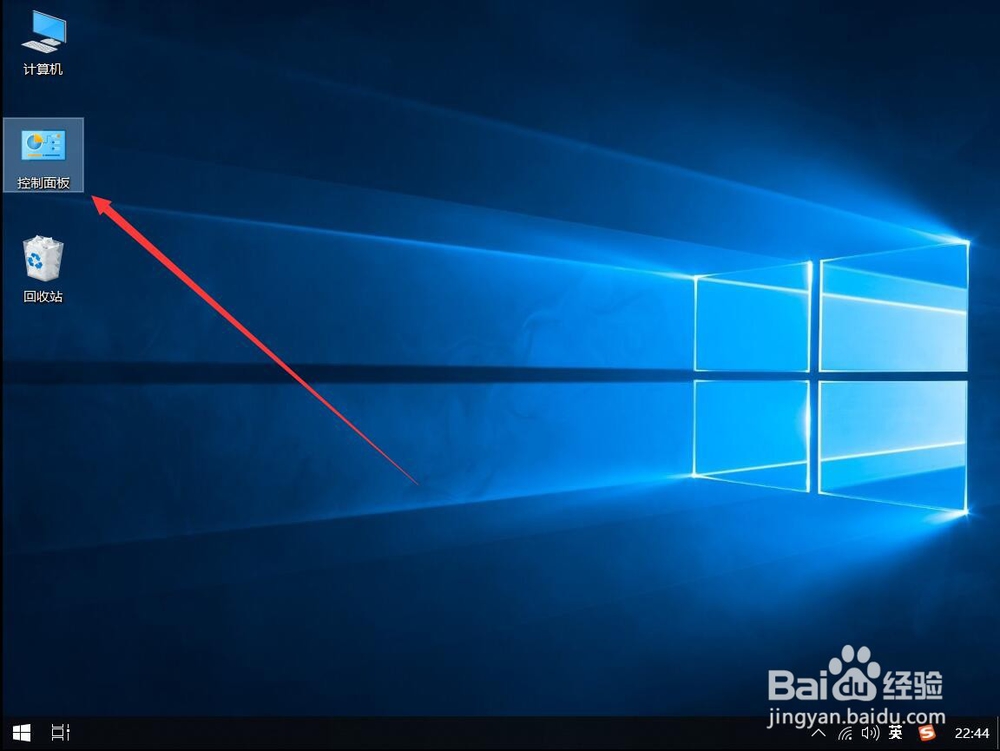
1、首先双击打开桌面上的“控制面板”

如果桌面上没有控制面板图标,可以参考下面的教程链接添加上,也可以从开始菜单中搜索打开
如何解决win10此电脑不显示盘符驱动器号问题

2、打开控制面板后,点击右上角查看方式右侧的“类别”

如何解决win10此电脑不显示盘符驱动器号问题

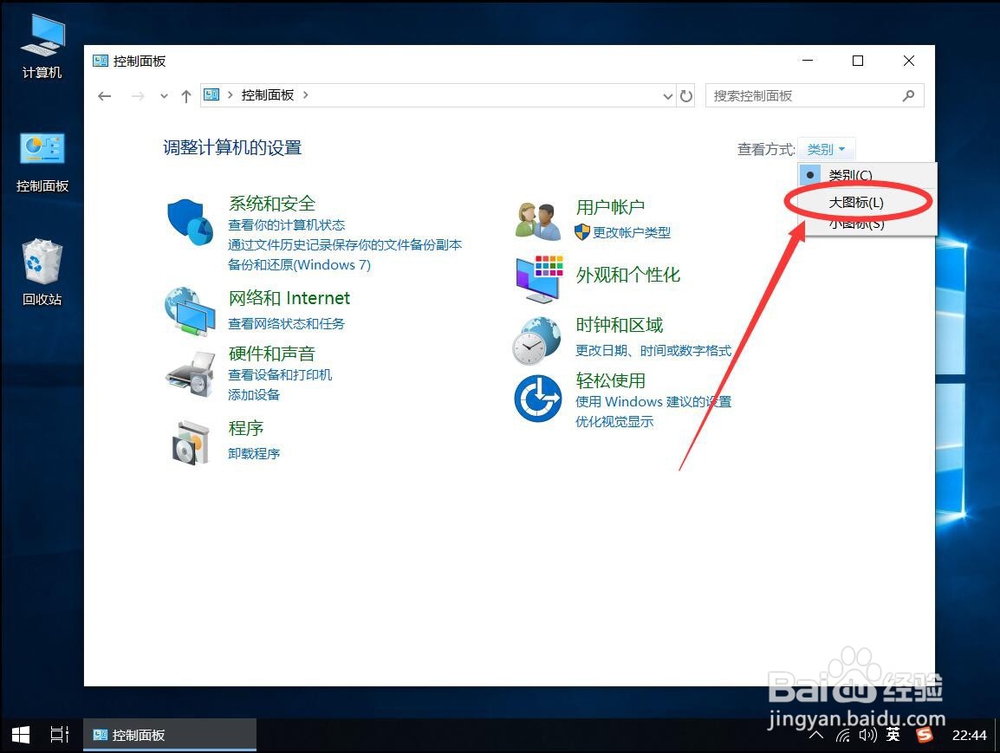
3、在打开的下拉列表中,选择“大图标”

如何解决win10此电脑不显示盘符驱动器号问题

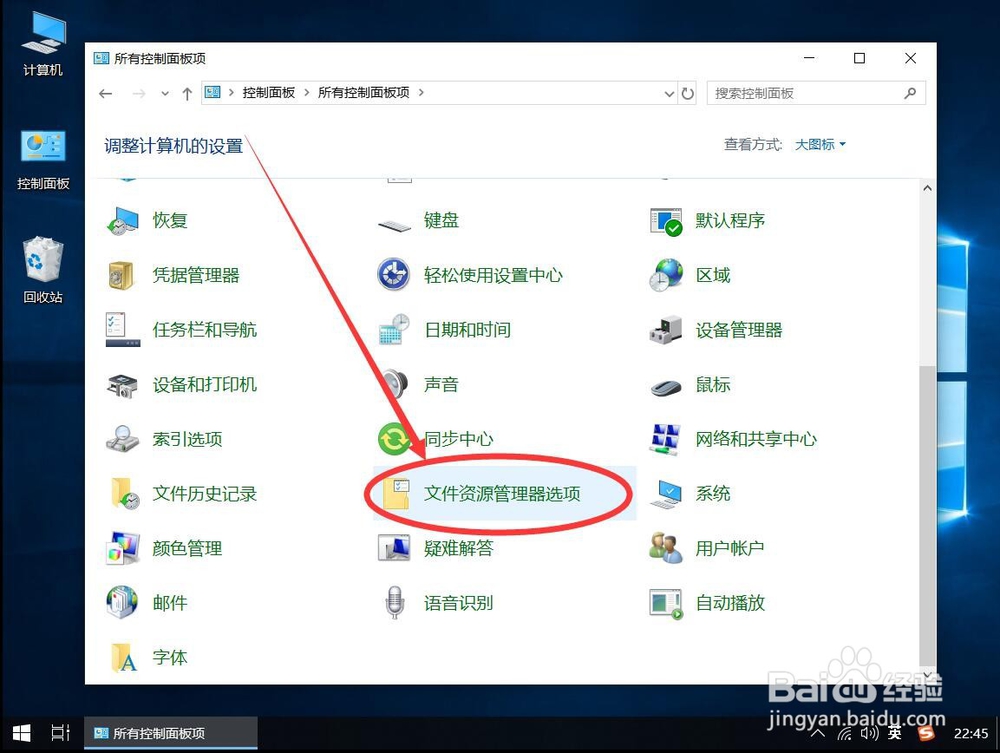
4、然后在控制面板列表中,找到“文件资源管理器选项”并点击打开

如何解决win10此电脑不显示盘符驱动器号问题

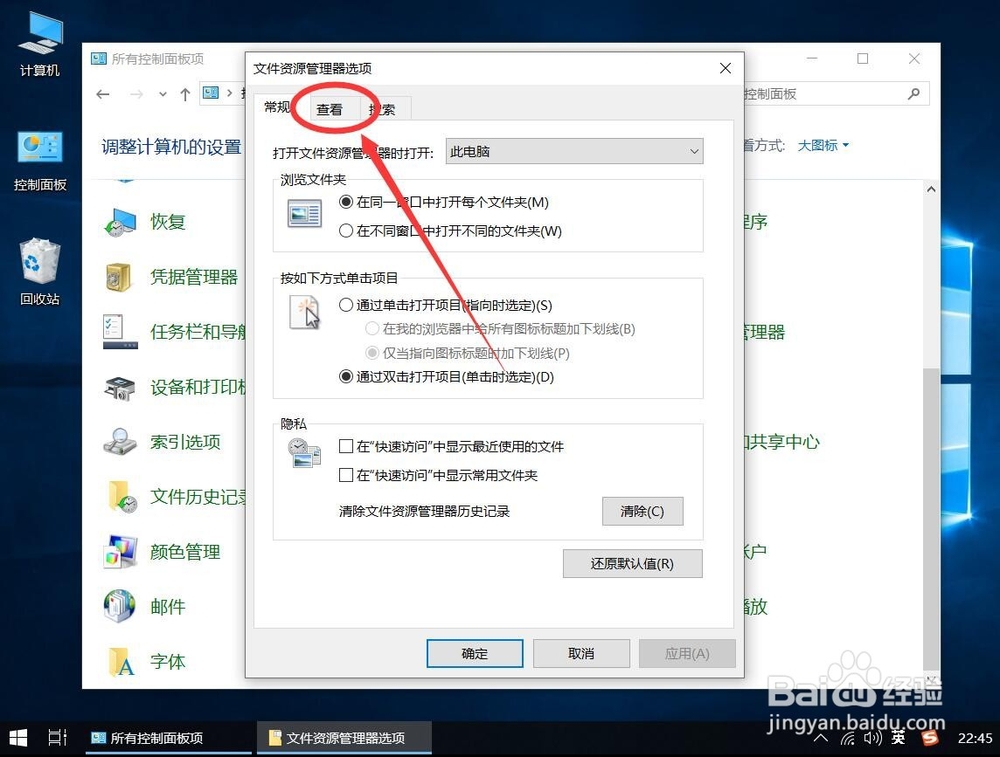
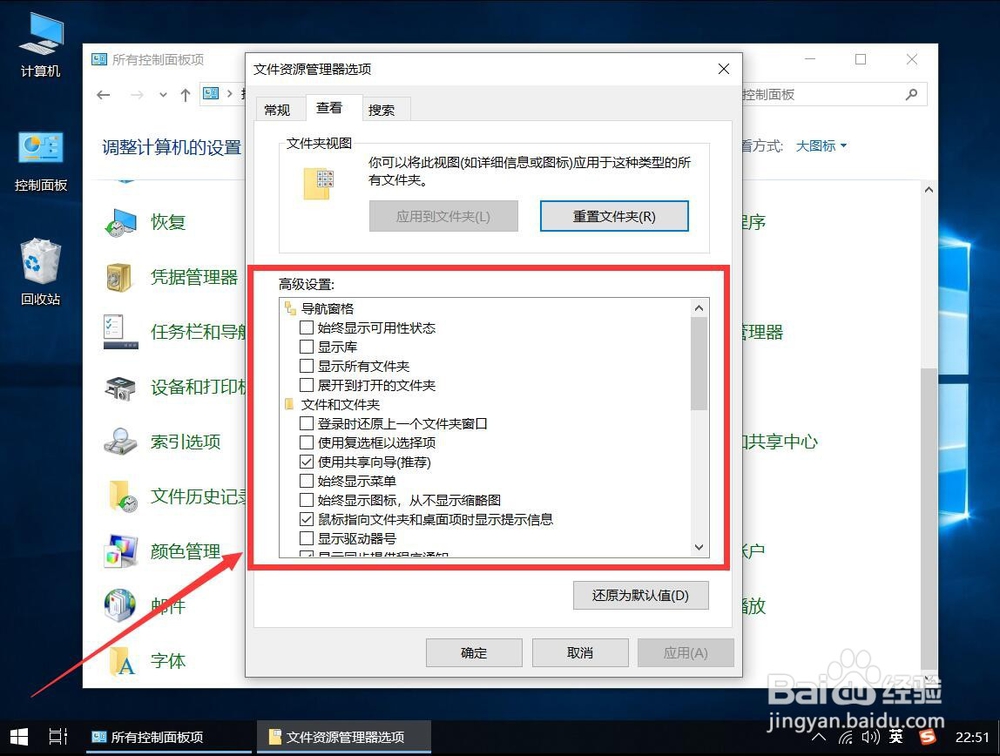
5、打开文件夹资源管理器设置对话框后,点击顶部的“查看”选项卡

如何解决win10此电脑不显示盘符驱动器号问题

6、在查看中,找到“高级设置”方框

如何解决win10此电脑不显示盘符驱动器号问题

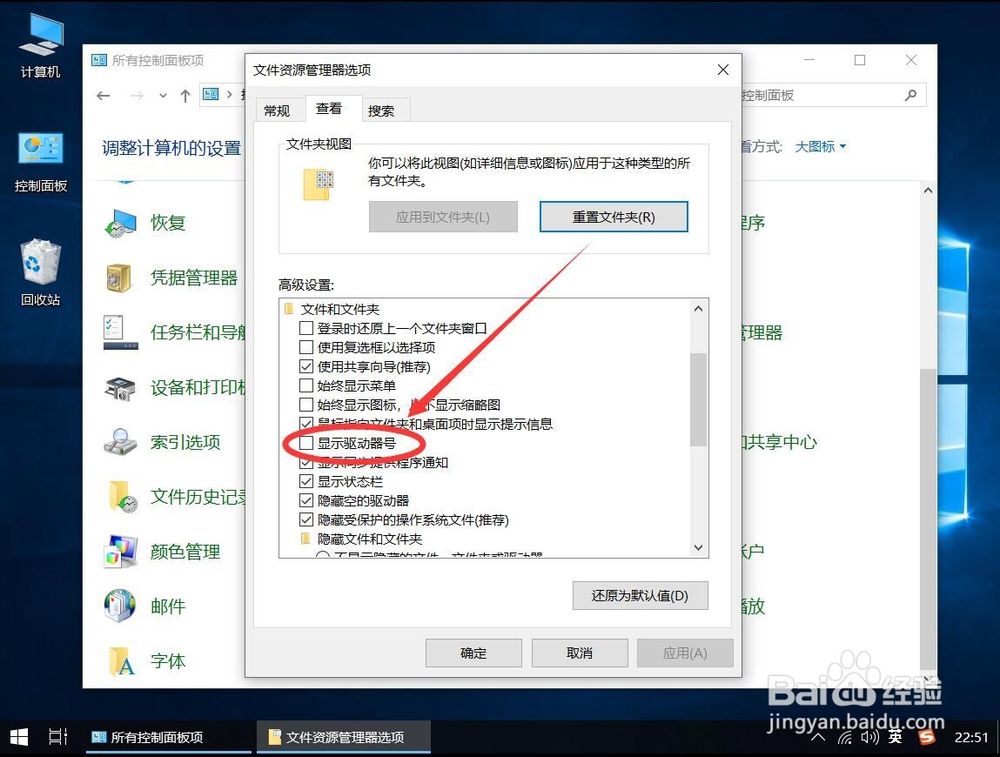
7、在高级设置中,找到“显示驱动器号”勾选上,如图

如何解决win10此电脑不显示盘符驱动器号问题

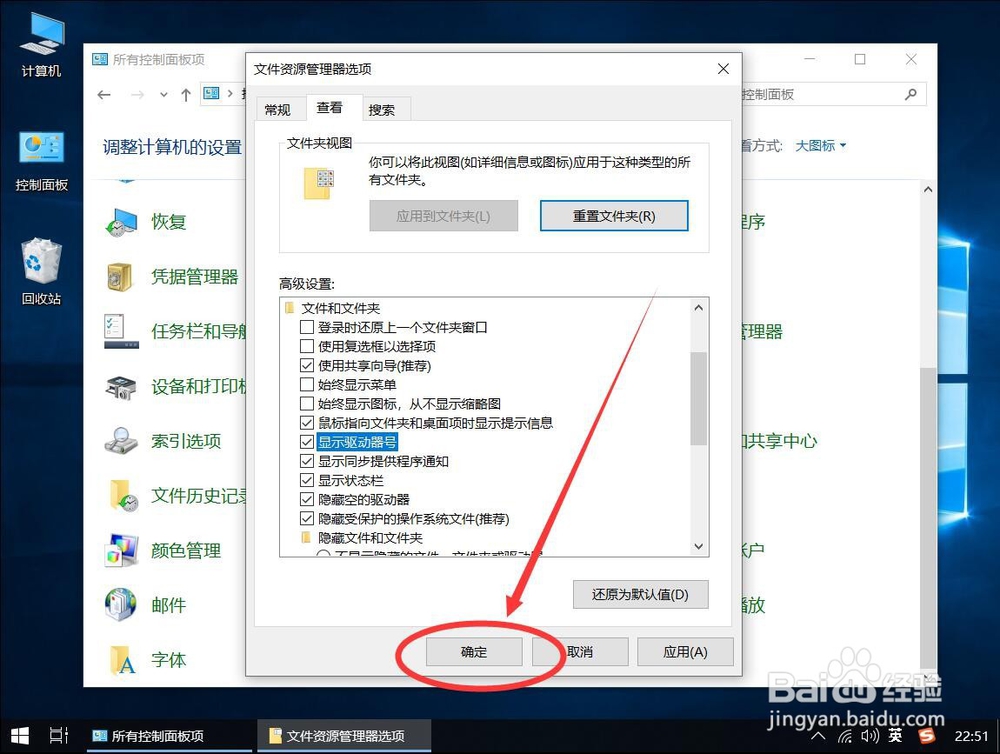
8、然后点击最下面的“确定”保存设置

如何解决win10此电脑不显示盘符驱动器号问题

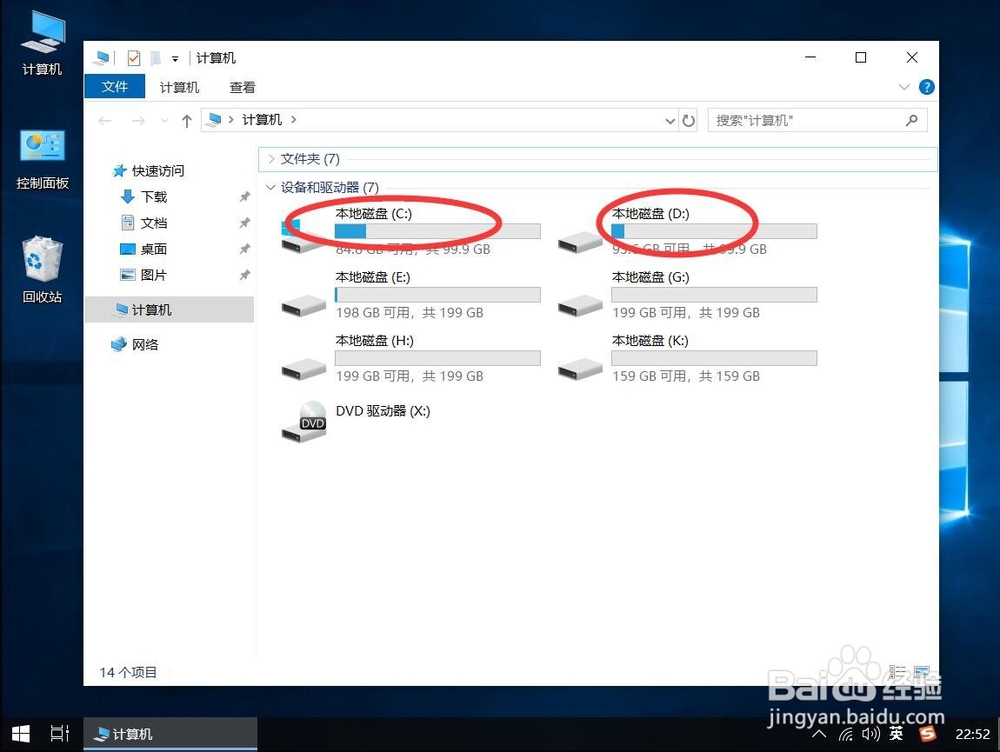
9、再次打开Windows资源管理器,就可以看到盘符都已经显示出来了

如何解决win10此电脑不显示盘符驱动器号问题

  • win10设置资源管理器打开此电脑而不是快速访问
  • 如何在Win7系统中带权限复制文件
  • 怎么自定义U盘中的文件夹的图标
  • 怎样鉴别原装内存条
  • Windows10系统命令行快速查看系统版本号
  • 热门搜索
    英语手抄报国庆节 我的成长足迹手抄报 手抄报版面设计图花 向英雄致敬手抄报 安全知识手抄报资料 少先队员手抄报图片 手抄报的版面设计 洒扫应对手抄报 清明节祭奠英烈手抄报 手抄报花边又漂亮