PS抠图之魔术橡皮擦工具抠取窗花妆点你的窗台

 时间:2024-10-13 07:09:39

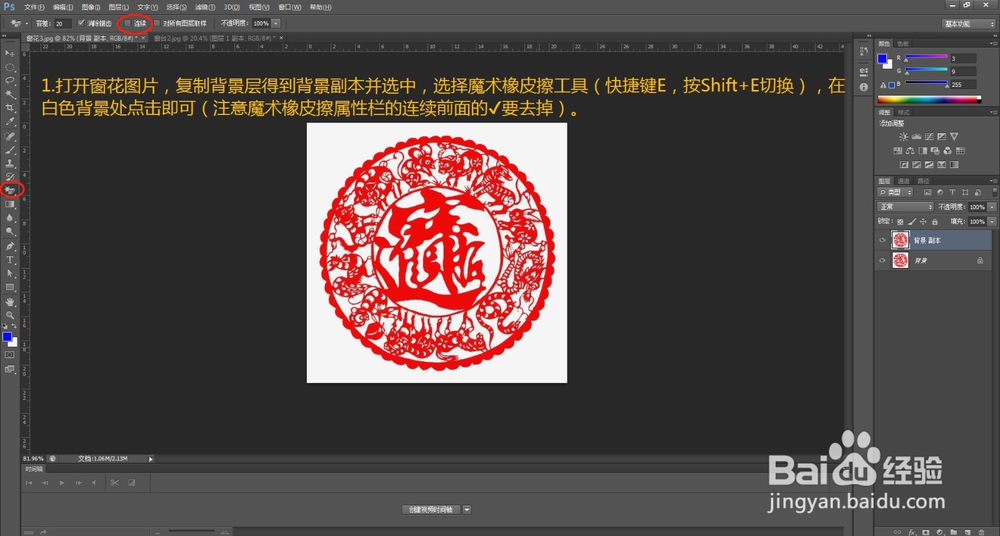
1、打开窗花图片,复制背景图层得到背景副本并选中,选择魔术橡皮擦工具(快捷键E,按Shift+E切换),在白色背景处点击即可。注意:魔术橡皮擦属性栏的连续前面的对号要去掉。

PS抠图之魔术橡皮擦工具抠取窗花妆点你的窗台

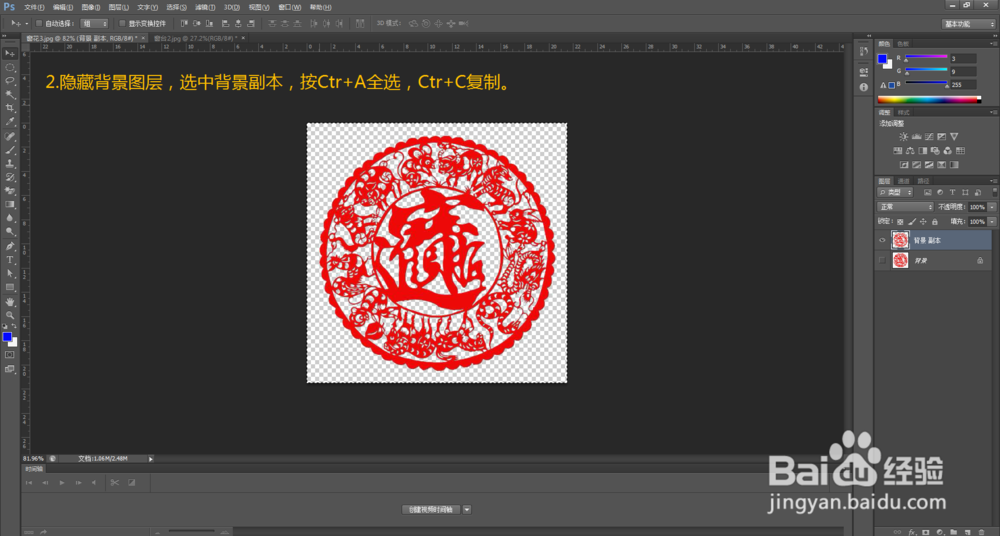
2、隐藏背景图层,选中背景副本,按Ctr+A全选,Ctr+Cf复制。

PS抠图之魔术橡皮擦工具抠取窗花妆点你的窗台

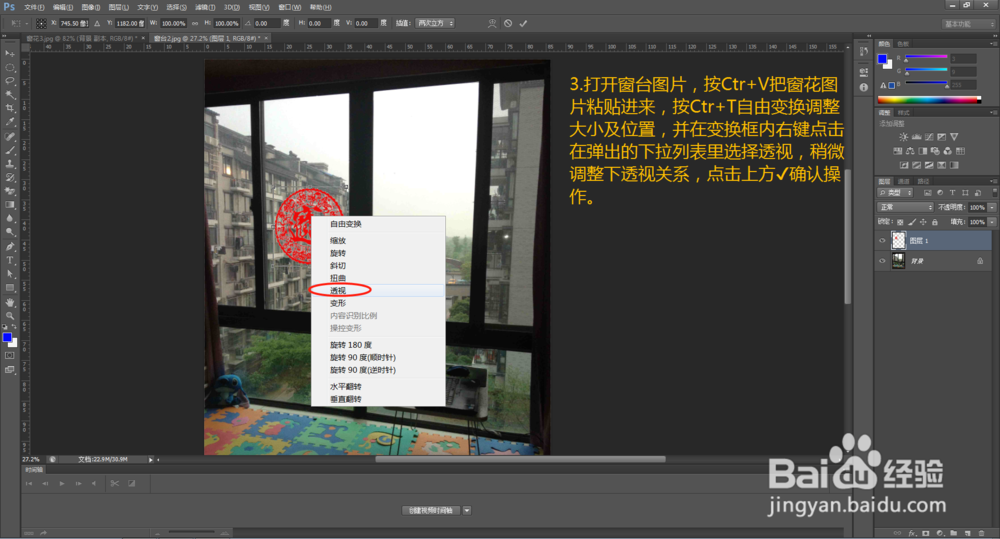
3、打开窗台图片,按Ctr+V把抠出来的窗花兔脒巛钒图片粘贴进来,按Ctr+T自由变换调整大小及位置,并在变换框内右键点击,在弹出的下拉列表里选择透视,稍微调整下透视关系,点击上方的对号确认操作。
PS抠图之魔术橡皮擦工具抠取窗花妆点你的窗台

4、选中图层1,按住Alt键往右拖动复制一个窗花,得到图层1副本。

PS抠图之魔术橡皮擦工具抠取窗花妆点你的窗台

5、分别调整图层1级图层1副本两个窗花的不透明度,使其看起来更真实。

PS抠图之魔术橡皮擦工具抠取窗花妆点你的窗台

6、成图效果如下

PS抠图之魔术橡皮擦工具抠取窗花妆点你的窗台
  • ps钢笔工具的使用技巧
  • PS实用案例:“气泡效果”的制作方法
  • Photoshop如何制作图案自定义形状?
  • ps渐变色怎么调整颜色
  • PS如何使用自由钢笔工具绘制图形?
  • 热门搜索
    地震知识手抄报 安全方面的手抄报 安全文明手抄报图片 小学生环保手抄报资料 关于三爱的手抄报 只要妈妈露笑脸手抄报 好人好事手抄报 关于读书手抄报资料 健康小报手抄报 关于防火的手抄报