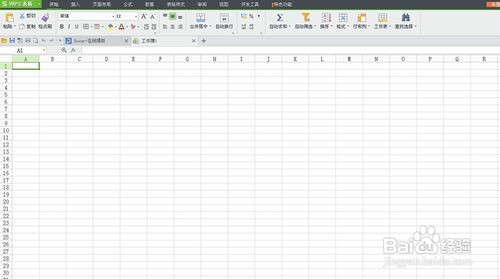
1、首先启动桌面上的excel

2、打开文档
3、以下面的一张表格为例,辅助行的公式为“=($C$2-C3)/2”;

4、选中要制表的数据,在工作栏中选择【插入】,在图表中选择【堆积条形图】的第二个;

5、此时一张表格已经做好,右键点击蓝色的表格,点击【设置数据系列格式】;
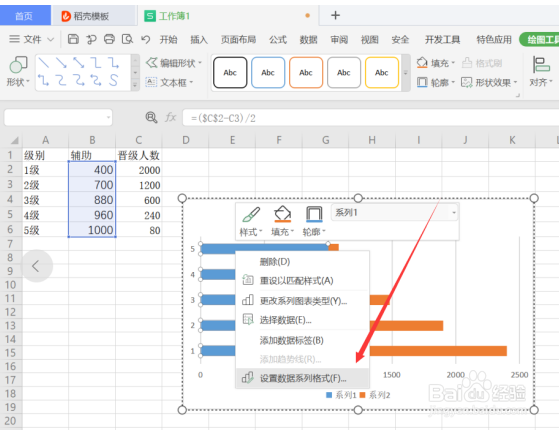
6、在此时出现的页面中,在【填充】里勾选【无填充】;

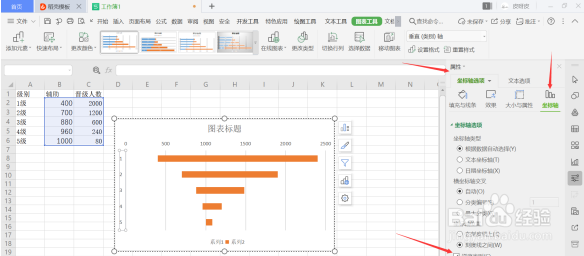
7、将纵坐标轴的坐标选项的标签间隔设置为【逆序类别】,此时一张漏斗图便做好了。
时间:2026-04-23 05:32:17
1、首先启动桌面上的excel
2、打开文档
3、以下面的一张表格为例,辅助行的公式为“=($C$2-C3)/2”;
4、选中要制表的数据,在工作栏中选择【插入】,在图表中选择【堆积条形图】的第二个;
5、此时一张表格已经做好,右键点击蓝色的表格,点击【设置数据系列格式】;
6、在此时出现的页面中,在【填充】里勾选【无填充】;
7、将纵坐标轴的坐标选项的标签间隔设置为【逆序类别】,此时一张漏斗图便做好了。
