1、打开数据表。
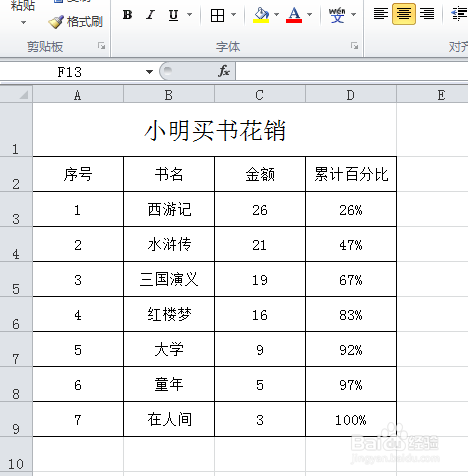
2、选中数据,点击插入,柱形图,簇状柱形图。

3、插入图表后,在任意红色柱形上右击,点击更改系列图表类型。
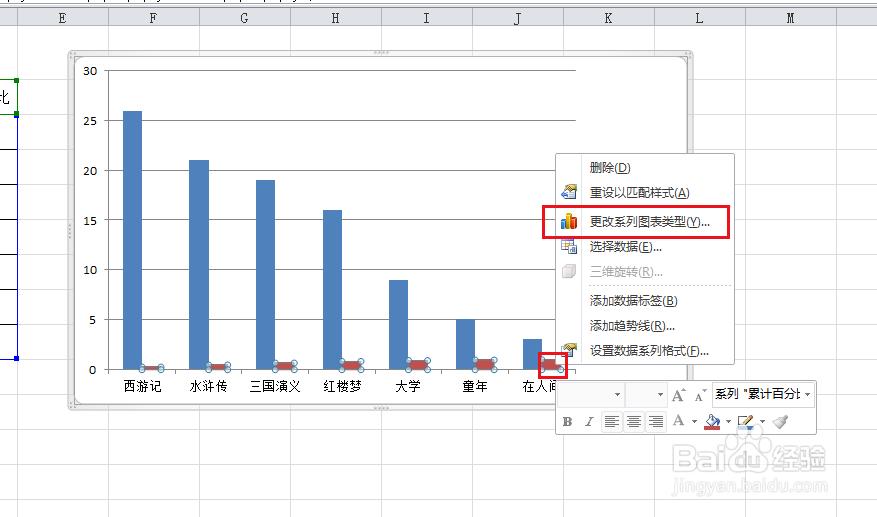
4、弹出对话框,点击折线图,选择带数据标记的折线图,确定。

5、在红色数据标记上右击,点击设置数据系列格式。

6、弹出对话框,点击次坐标轴,关闭。

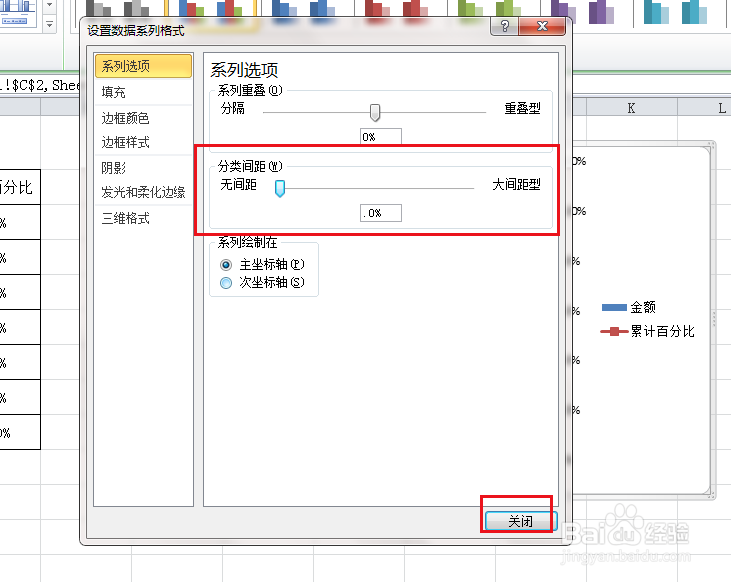
7、在任意蓝色柱形上右击,点击设置数据系列格式。

8、把分类间距设置为0,关闭。
9、选中图表,点击布局,图表标题,图表上方。
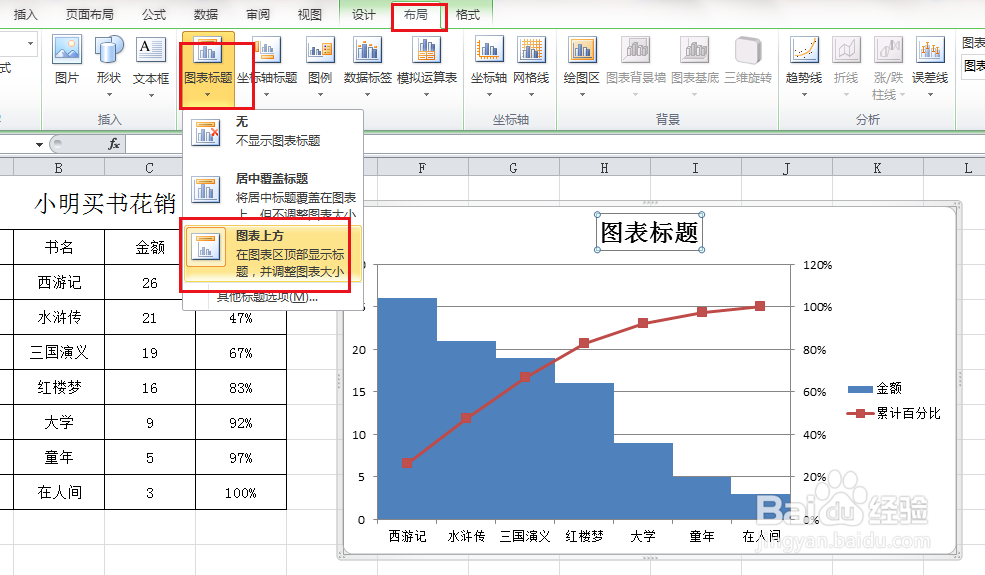
10、修改图表名称,一张柏拉图就制作完成了。

1、打开数据表。选中数据,点击插入,柱形图,簇状柱形图。
2、插入图表后,在任意红色柱形上右击,点击更改系列图表类型。
3、弹出对话框,点击折线图,选择带数据标记的折线图,确定。
4、在红色数据标记上右击,点击设置数据系列格式。
5、弹出对话框,点击次坐标轴,关闭。
6、在任意蓝色柱形上右击,点击设置数据系列格式。
7、把分类间距设置为0,关闭。
8、选中图表,点击布局,图表标题,图表上方。
9、修改图表名称,一张柏拉图就制作完成了。
