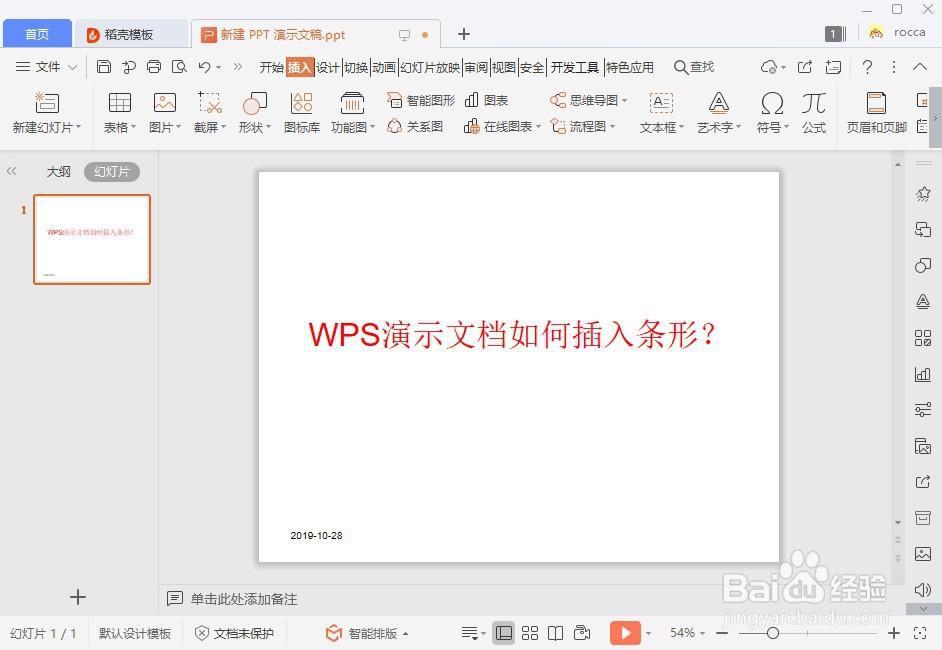
1、新建一个演示文档,如图所示
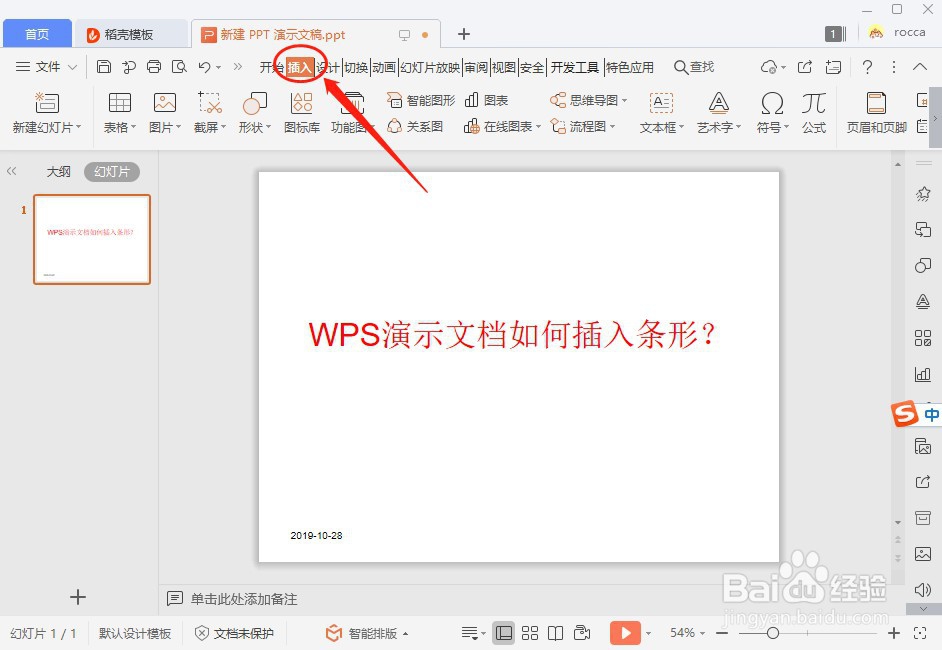
2、点击菜单栏上的【插入】,如图所示
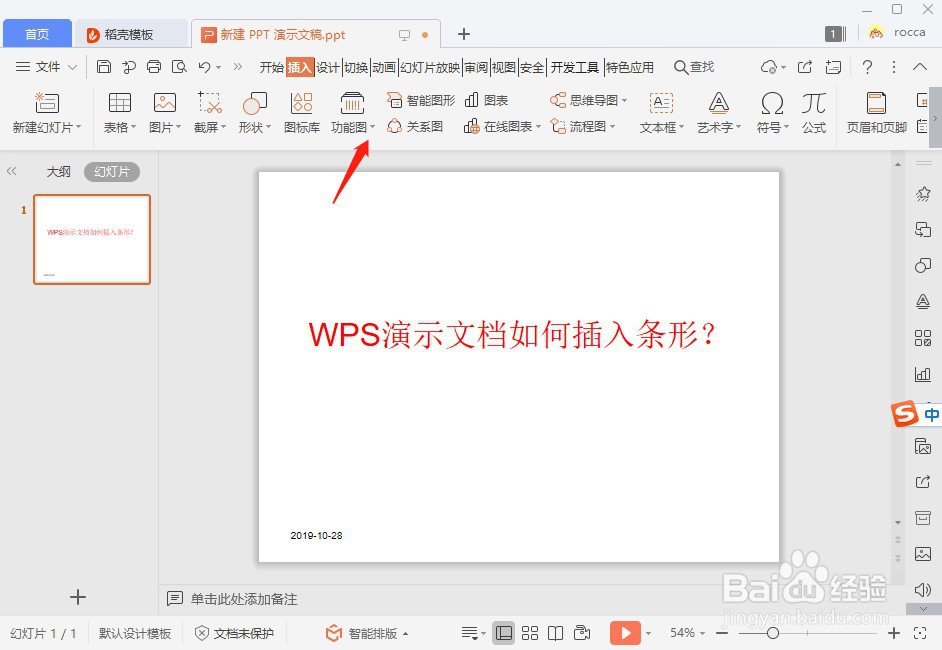
3、找到【功能图】,点击进入,如图所示
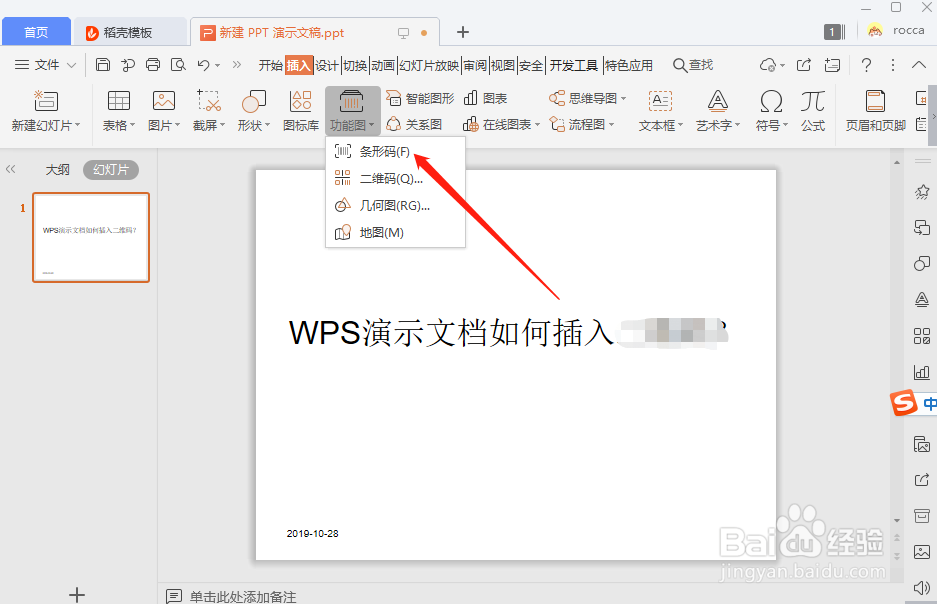
4、下拉菜单中选择第一项【条形码】,如图所示
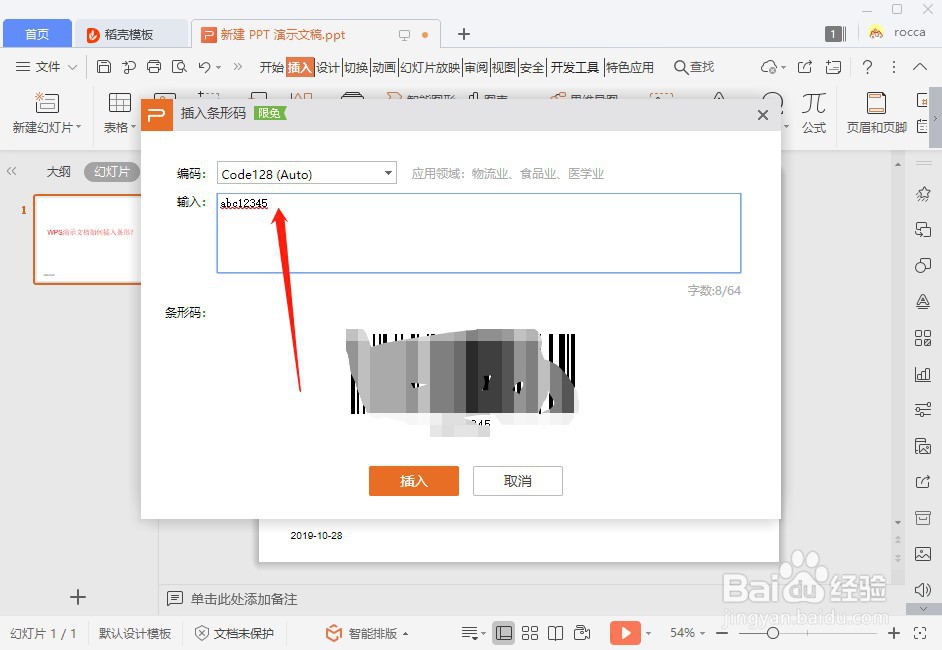
5、输入条形码的内容,不能有中文的字和字符,如图所示
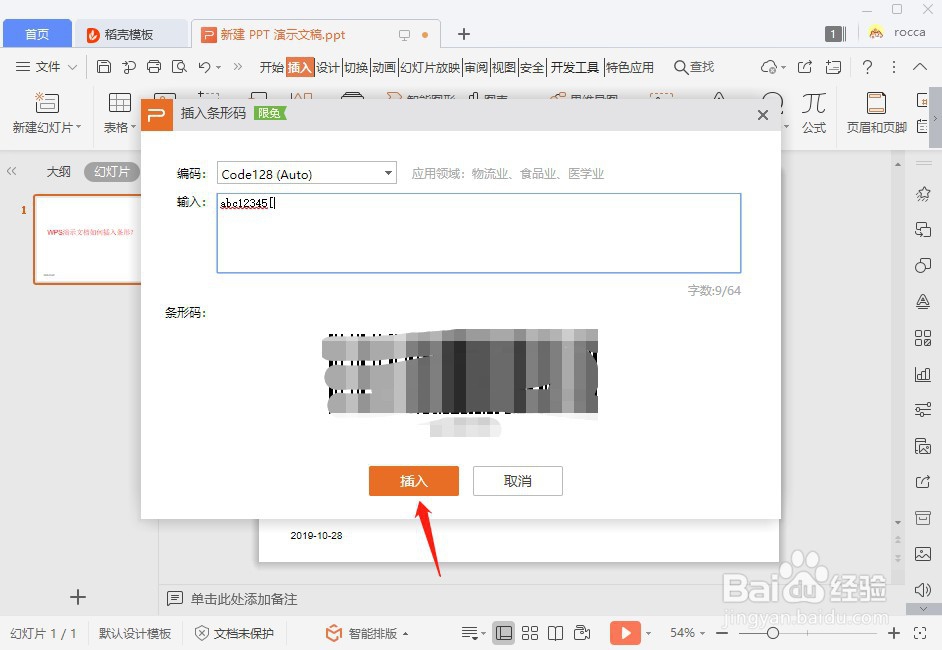
6、点击【插入】,条形码就成功插入到PPT文档中。如图所示
7、总结:
1、新建一个PPT演示文档;
2、依次点击:插入-功能图-条形码;
3、设置内容-插入。
时间:2026-04-24 14:18:13
1、新建一个演示文档,如图所示
2、点击菜单栏上的【插入】,如图所示
3、找到【功能图】,点击进入,如图所示
4、下拉菜单中选择第一项【条形码】,如图所示
5、输入条形码的内容,不能有中文的字和字符,如图所示
6、点击【插入】,条形码就成功插入到PPT文档中。如图所示
7、总结:
1、新建一个PPT演示文档;
2、依次点击:插入-功能图-条形码;
3、设置内容-插入。
