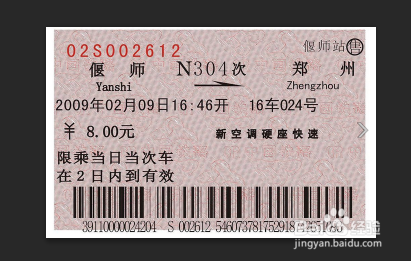
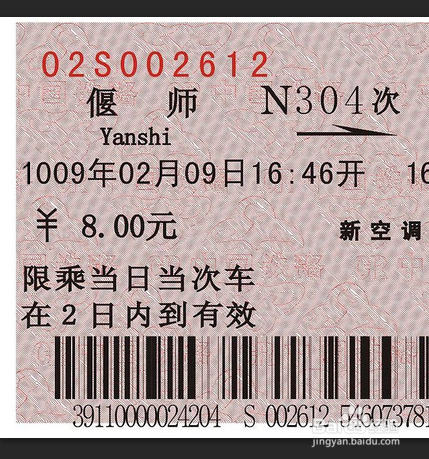
1、如图,打开需要处理的照片,我们的目标就是将照片上的2009年改为1009年
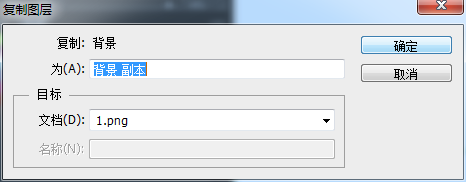
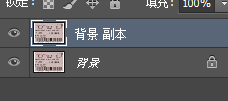
2、如图,复制背景图层,得到背景副本图层
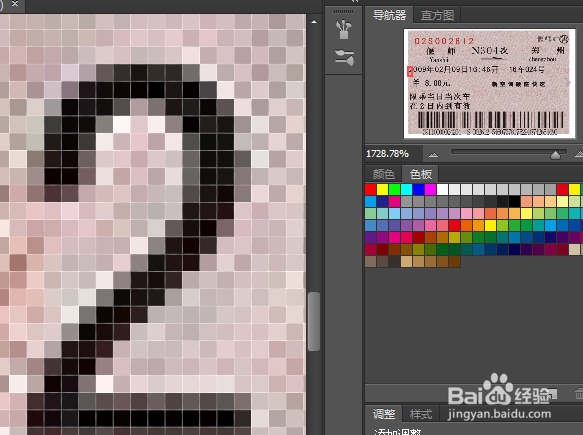
3、如图,使用导航器尽量将需要处理的文字放大
4、如图,选择使用画笔工具

5、如图,利用吸管工具更改画笔的颜色,使画笔颜色接近文字周围的颜色

6、如图,使用画笔工具慢慢的将原来的那个“2”字慢慢擦掉

7、如图,使用文字工具输入文字“1”,然后调整文字的颜色和大小

8、如图,日期已经由2009变成1009了
时间:2026-04-23 19:57:01
1、如图,打开需要处理的照片,我们的目标就是将照片上的2009年改为1009年
2、如图,复制背景图层,得到背景副本图层
3、如图,使用导航器尽量将需要处理的文字放大
4、如图,选择使用画笔工具
5、如图,利用吸管工具更改画笔的颜色,使画笔颜色接近文字周围的颜色
6、如图,使用画笔工具慢慢的将原来的那个“2”字慢慢擦掉
7、如图,使用文字工具输入文字“1”,然后调整文字的颜色和大小
8、如图,日期已经由2009变成1009了
