1、第一步:打开工作簿,点击”文件”--”另存为”打开“另存为”对话框,单击右下角的“工具”按钮。

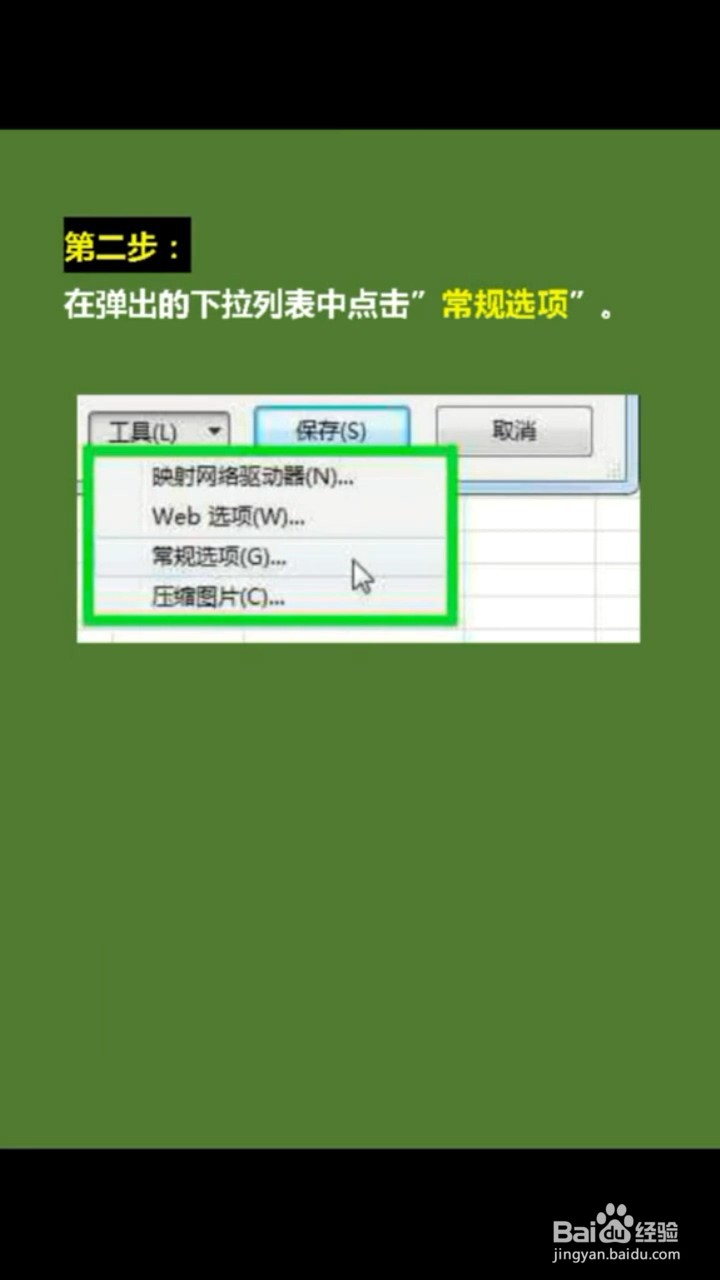
2、第二步∶我们在弹出的下拉列表中点击”常规选项”。
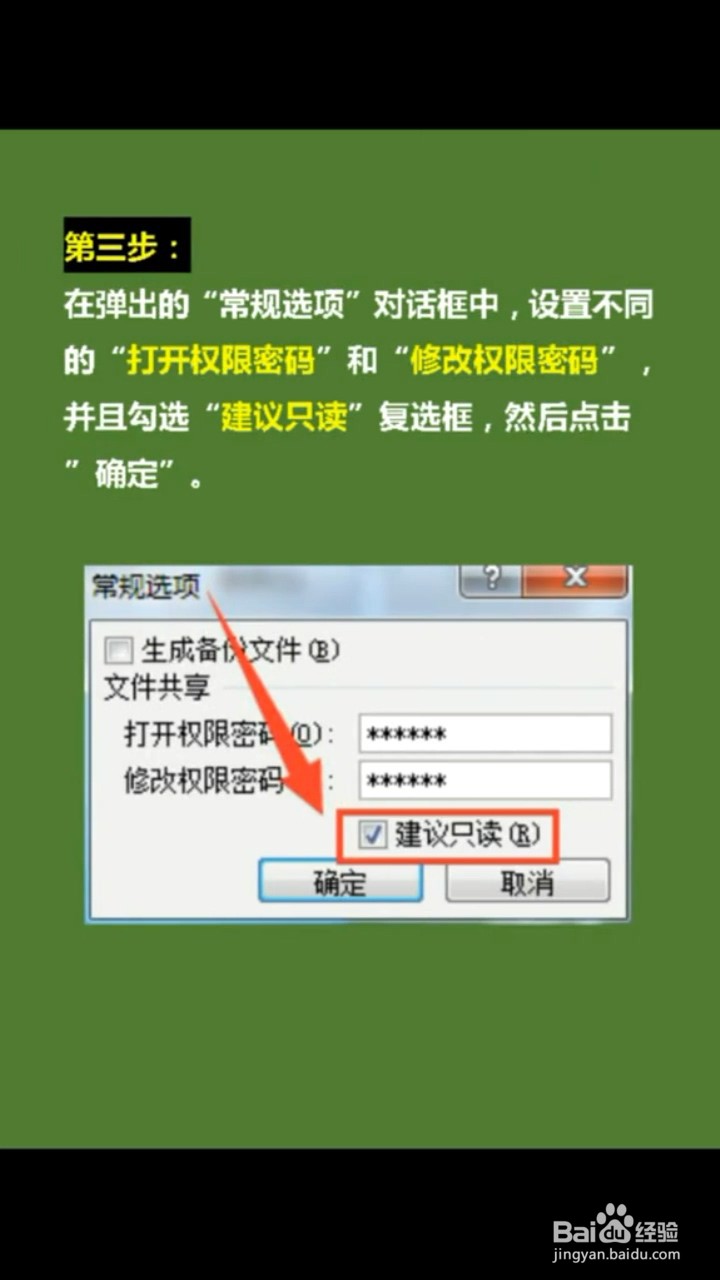
3、第三步:我们在弹出的“常规选项”对话框中,设置不同的“打开权限密码”和“修改权限密码”,并且勾选“建议只读”复选框,然后点击”确定”。
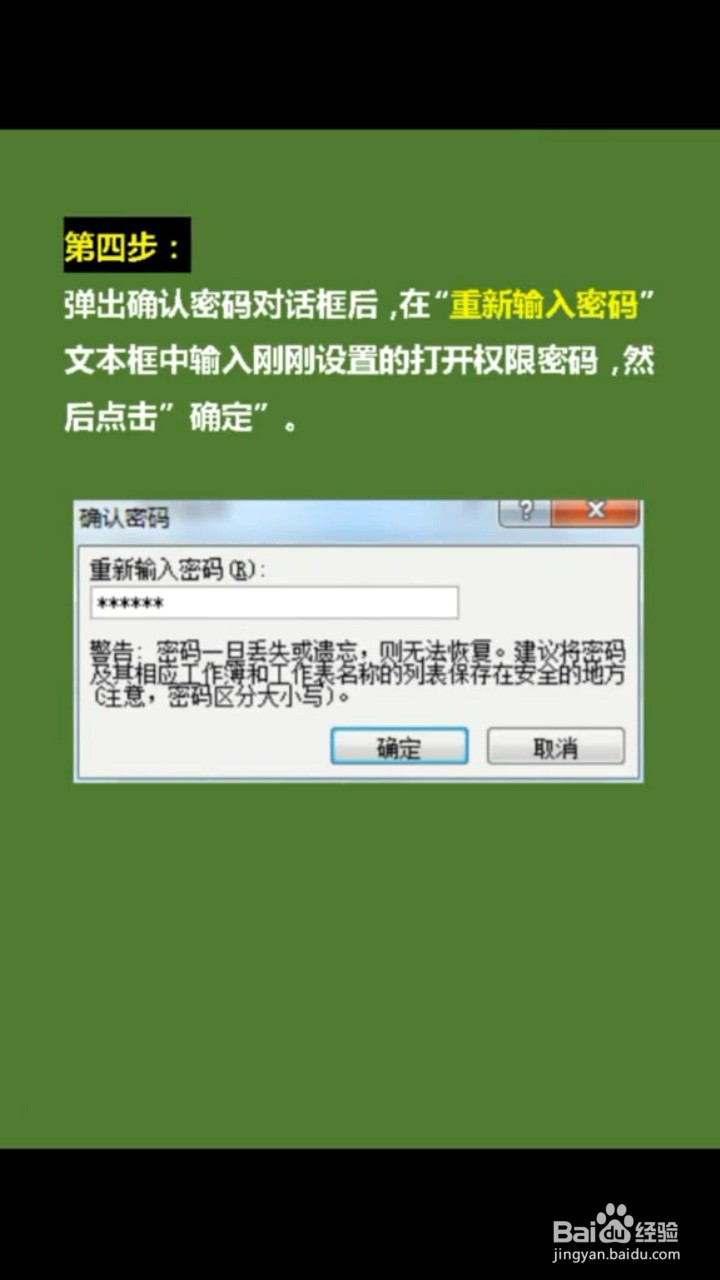
4、第四步:弹出确认密码对话框后,在"重新输入密码”文本框中输入刚刚设置的打开权限密码,然后点击”确定”。
5、第五步:在“重新输入修改权限密码”文本框中输入刚刚设置的修改权限密码,最后再次单击”确定”。

6、第六步:返回“另存为”对话框,单击”保存”将该工作簿另存为含有阅读密码和修改密码的工作簿即可。

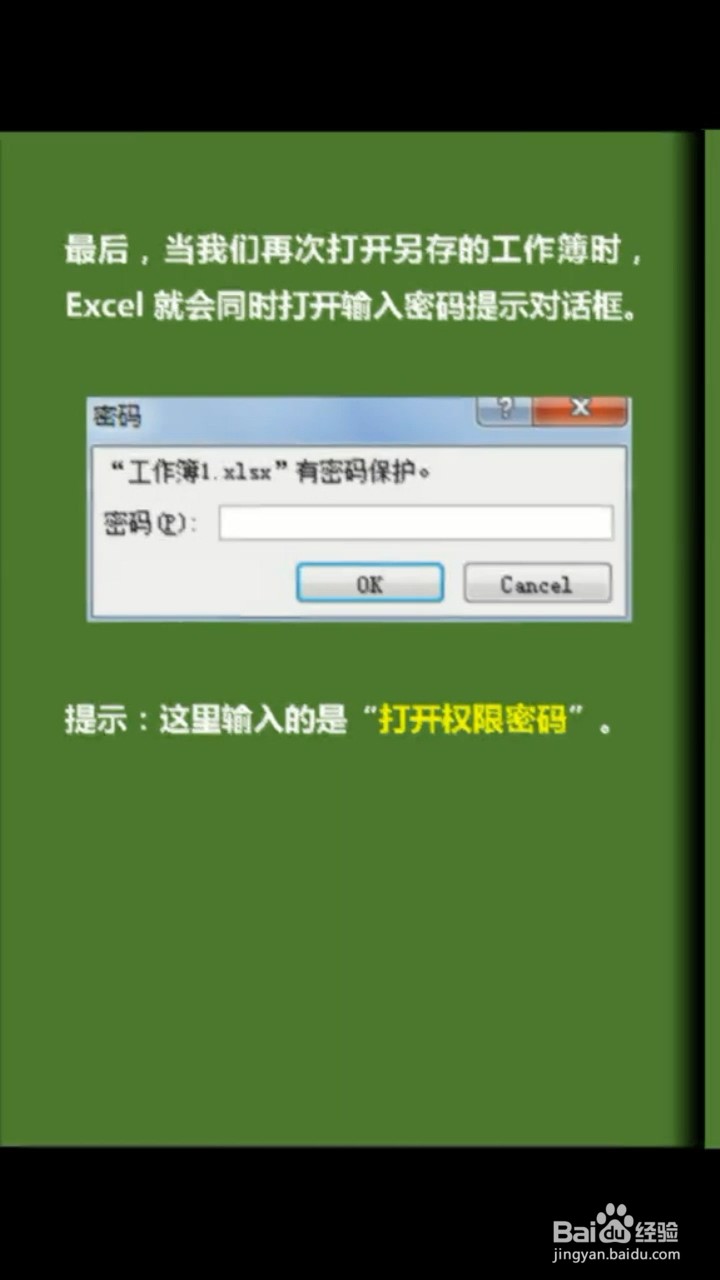
7、最后,当我们再次打开另存的工作簿时,Excel就会同时打开输入密码提示对话框。
8、如果只是查阅数据,直接点击”只读”就可以查看数据,此时对数据表的所有更改都将无法保存。

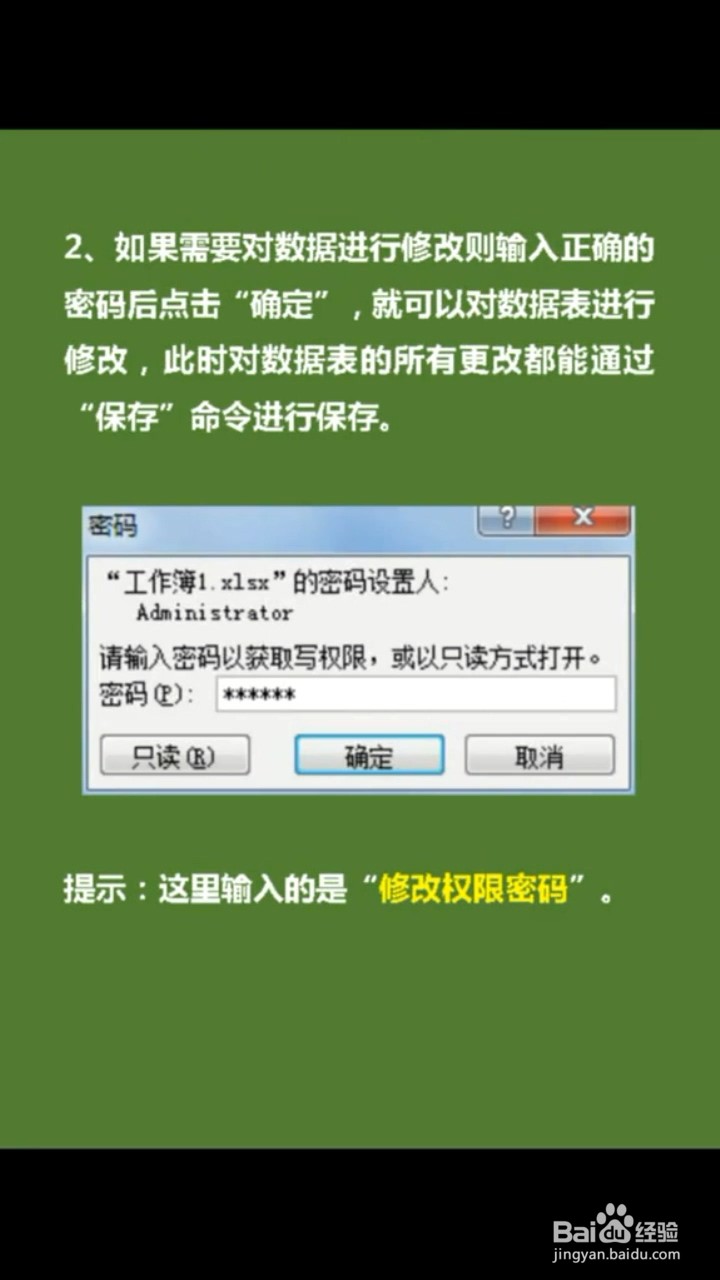
9、如果需要对数据进行修改则输入正确的密码后点击“确定”,就可以对数据表进行修改,此时对数据表的所有更改都能通过“保存”命令进行保存。