1、打开源数据

2、选中要分析的数据,单击“插入”菜单下的“数据透视表”按钮
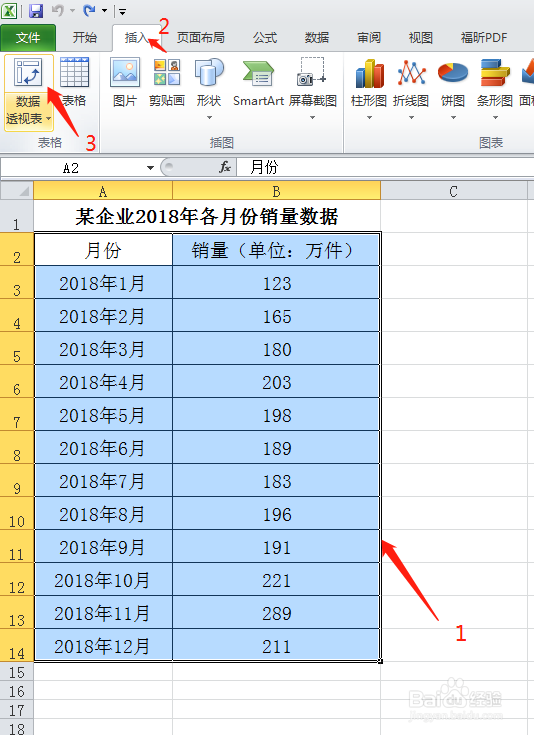
3、要分析的数据已经选好,放置数据透视表的位置这里选择“现有工作表”,在现有工作表中单击任意空白位置用于放置透视表
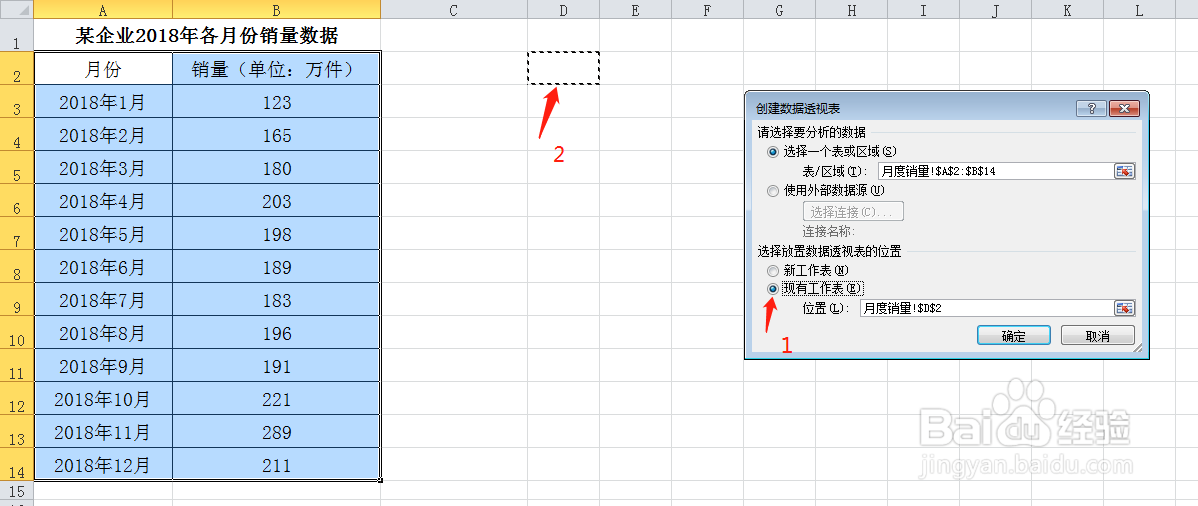
4、单击确定按钮,生成透视表区域
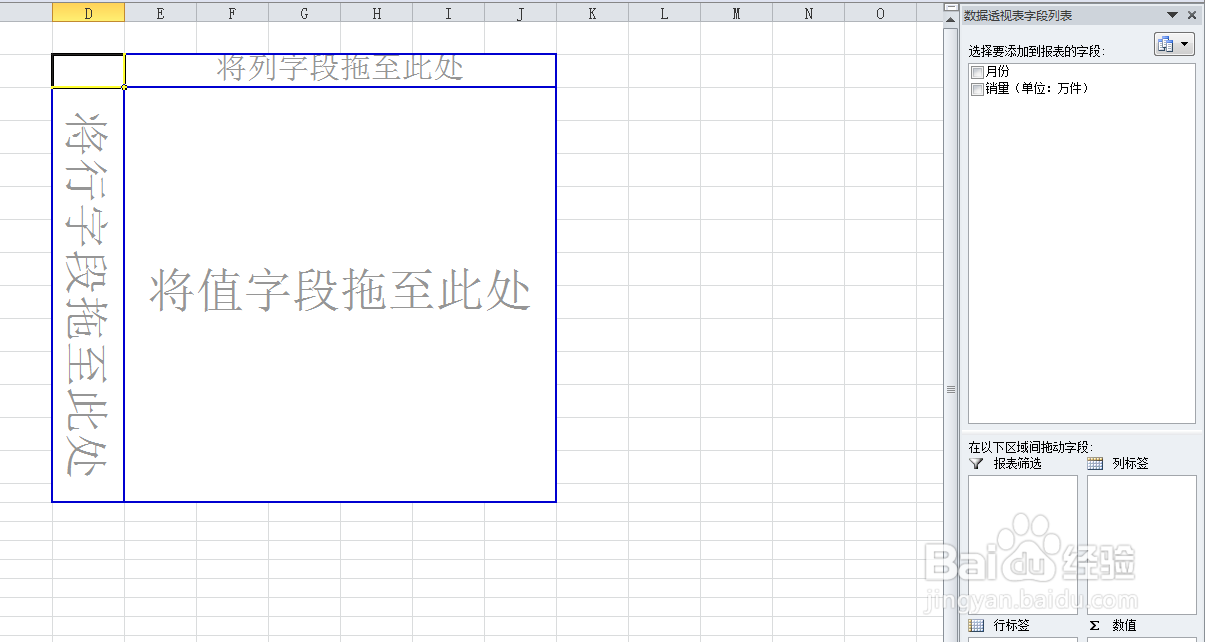
5、将“月份”字段拖动到“行标签”,将“销量”字段拖动到“数值”区域,即可生成数据透视表

6、在汇总数据中任选一个数据,右键,选择“值显示方式”下的“差异百分比”
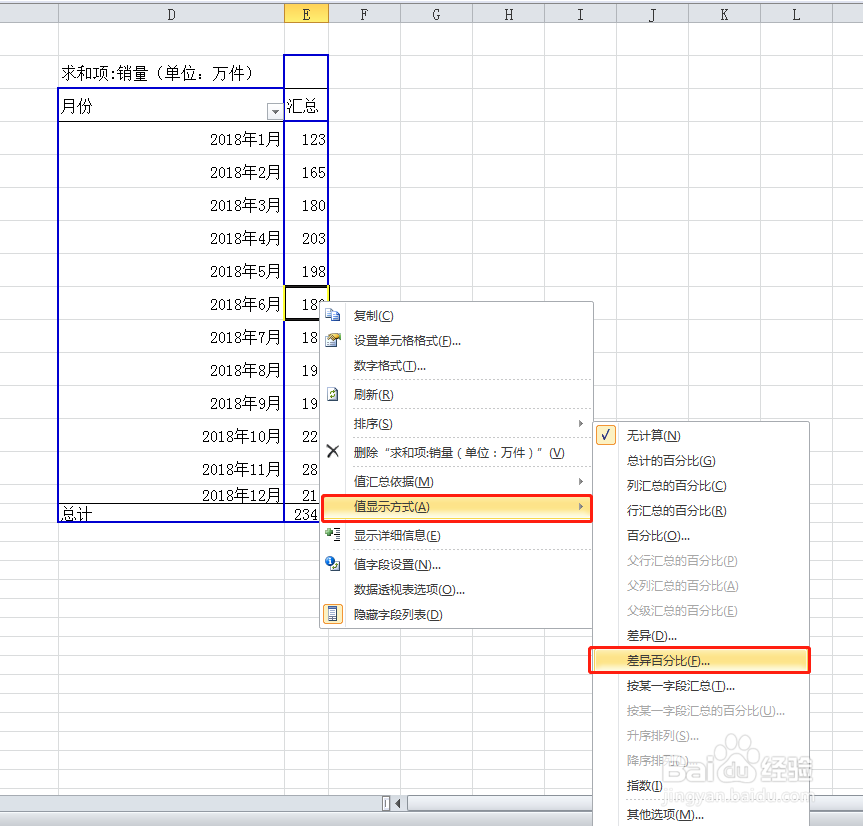
7、基本字段为“月份”,基本项为“上一个”

8、单击确定按钮,即可得到月销量环比增长率

时间:2026-05-02 16:13:45
1、打开源数据
2、选中要分析的数据,单击“插入”菜单下的“数据透视表”按钮
3、要分析的数据已经选好,放置数据透视表的位置这里选择“现有工作表”,在现有工作表中单击任意空白位置用于放置透视表
4、单击确定按钮,生成透视表区域
5、将“月份”字段拖动到“行标签”,将“销量”字段拖动到“数值”区域,即可生成数据透视表
6、在汇总数据中任选一个数据,右键,选择“值显示方式”下的“差异百分比”
7、基本字段为“月份”,基本项为“上一个”
8、单击确定按钮,即可得到月销量环比增长率
