EXCEL中如何突出显示排名后3位的分数

 时间:2026-02-17 23:31:13

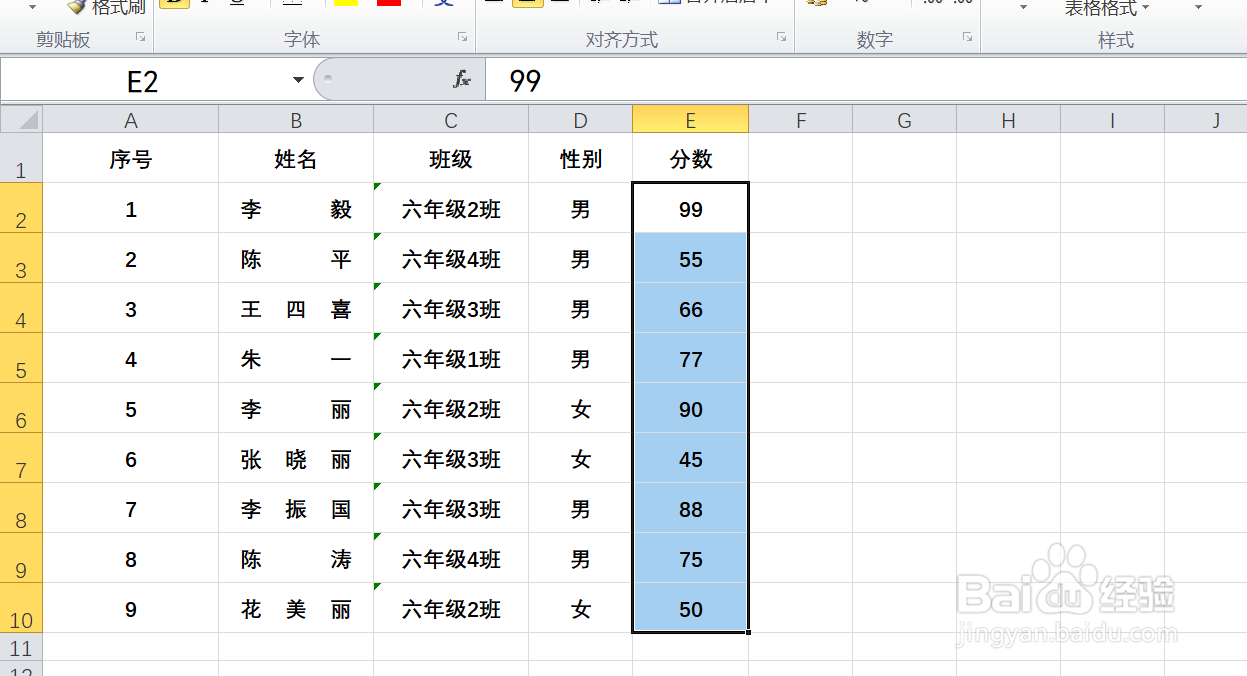
1、如本例,要求将E2:E10单元格区域中的排名在后3位的分数标识出来。
EXCEL中如何突出显示排名后3位的分数

2、点击选中E2:E10单元格区域,然后依次点击【开始】-【条件格式】-【新建规则】选项。

EXCEL中如何突出显示排名后3位的分数

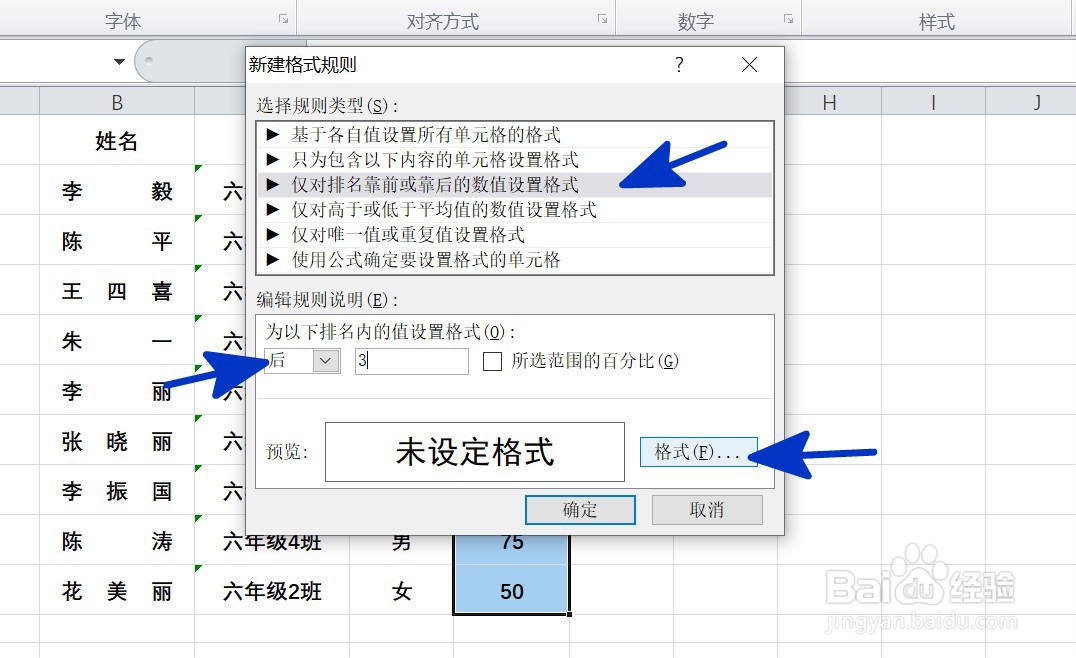
3、如下图,通过上一步骤,系统弹出了【新建格式规则】对话框:

在[选择规则类型]中点击选择[仅对排名靠前或靠后的数值设置格式]选项;

在设置格式中点击选择[后]选项,并在后面的对话框中输入数字3,然后点击【格式】按钮。
EXCEL中如何突出显示排名后3位的分数

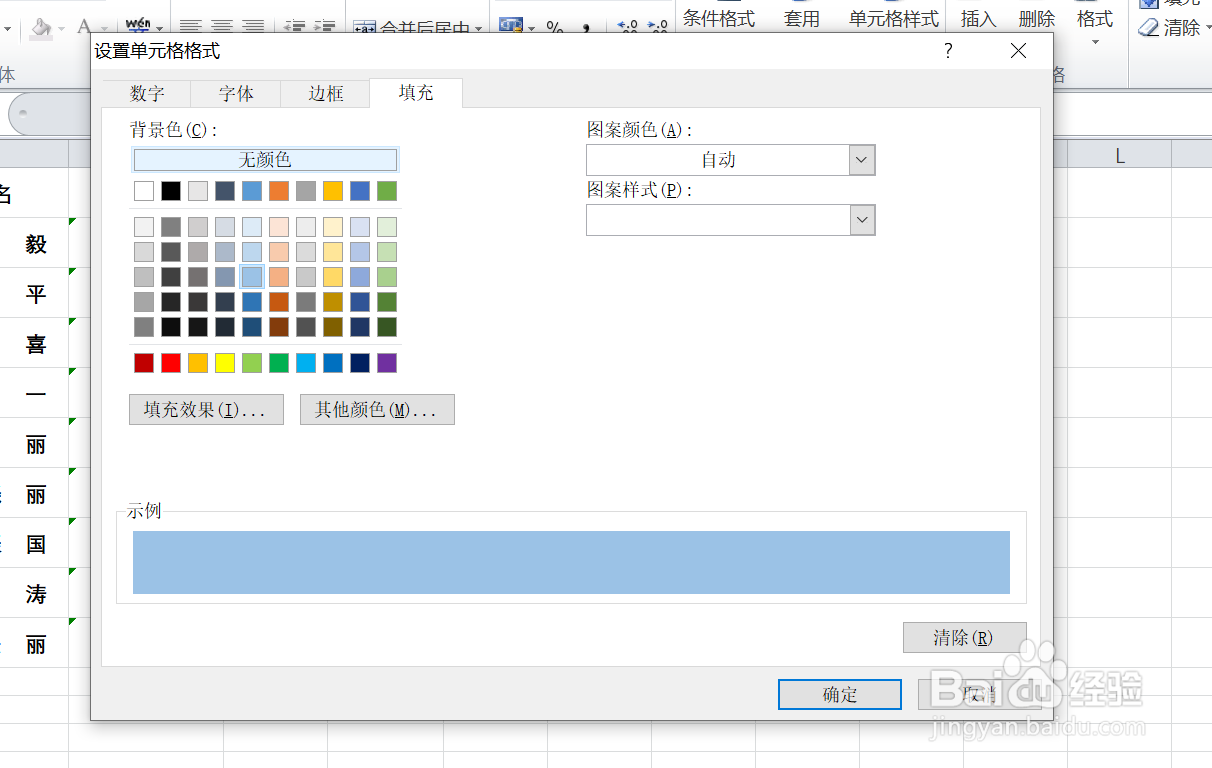
4、通过上一步骤,系统弹出了【设置单元格格式】对话框,在对话框中点击选择要填充的颜色,完成后点击【确定】按钮。
EXCEL中如何突出显示排名后3位的分数

5、通过上一步骤,系统返回到了【新建格式规则】对话框中,直接点击【确定】按钮。

EXCEL中如何突出显示排名后3位的分数

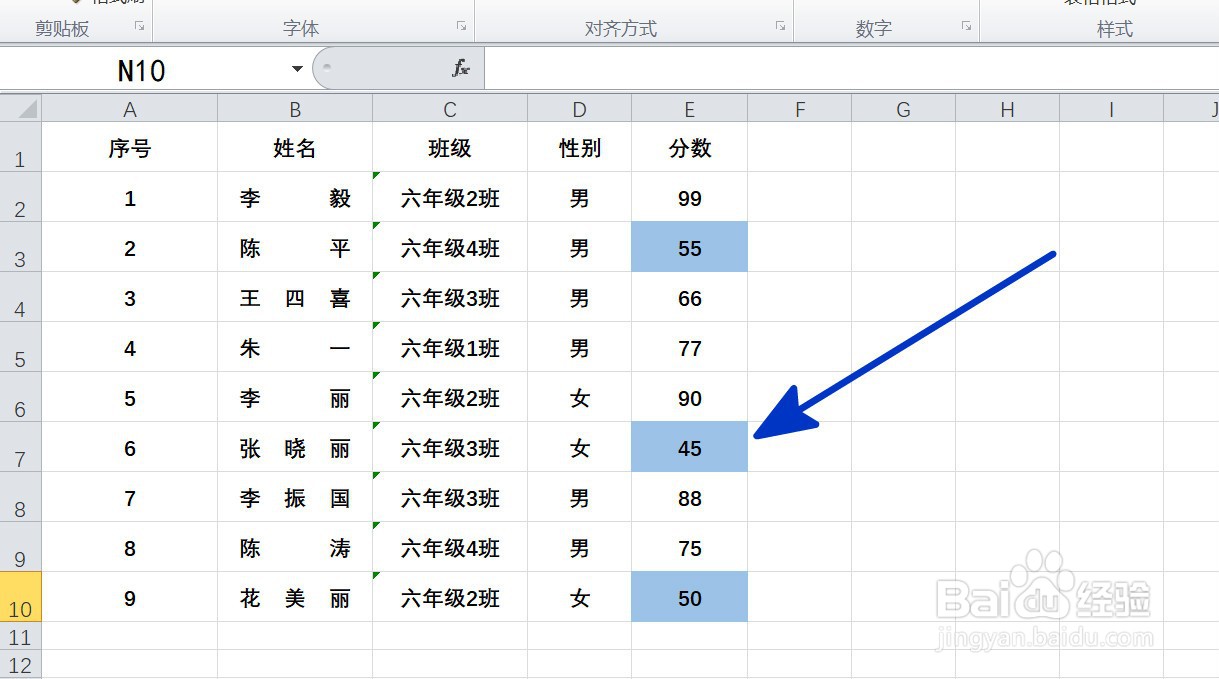
6、返回到工作表中,通过以上操作步骤,E列中的分数中的排名在后3位的单元格就以不同的颜色标识了出来,结果如下图所示:
EXCEL中如何突出显示排名后3位的分数

  • text 函数 如何返回文本日期
  • 【excel】中的DAY函数如何使用?
  • Excel:SUMIFS函数的使用技巧
  • excel中如何突出显示“前10项目”的单元格
  • EXCEL 怎么用函数把前3名对应的姓名提取出来?
  • 热门搜索
    幼儿手抄报 元宵节手抄报内容资料 拒绝舌尖上的浪费手抄报 做一个有道德的人手抄报 儿童心理健康手抄报 儿童端午节手抄报简单 消防手抄报图片大全 少先队手抄报文字内容 十一手抄报 诗配画手抄报