WPS文档中怎样快速插入文档属性内容

 时间:2024-10-12 01:25:13

1、打开WPS,建立空白文字。

WPS文档中怎样快速插入文档属性内容

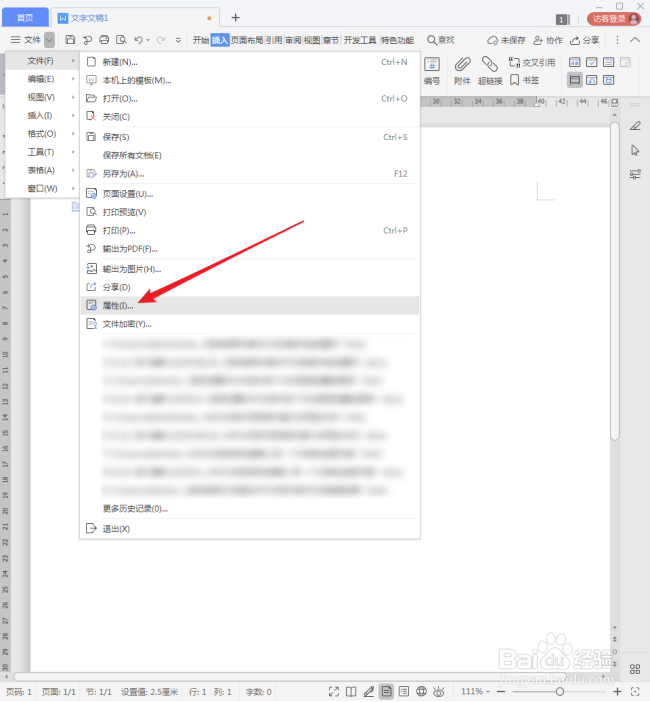
2、点击【文件】处下拉菜单中【文件】内的【属性】。

WPS文档中怎样快速插入文档属性内容

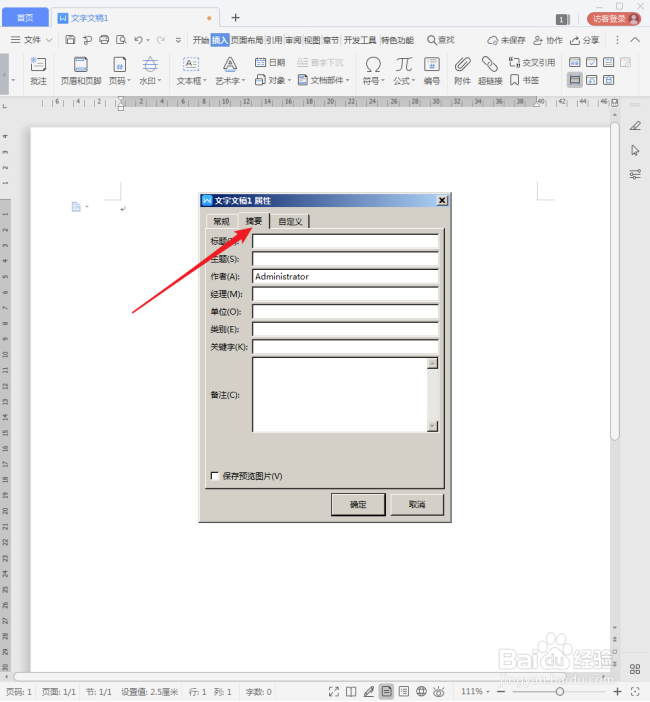
3、然后将打开【属性】设置窗口,并切换到【摘要】选项卡。

WPS文档中怎样快速插入文档属性内容

4、然后把【摘要】中的各项内容填写完善,点击【确定】完成设置。

WPS文档中怎样快速插入文档属性内容

5、接着,点击【插入】【域】。

WPS文档中怎样快速插入文档属性内容

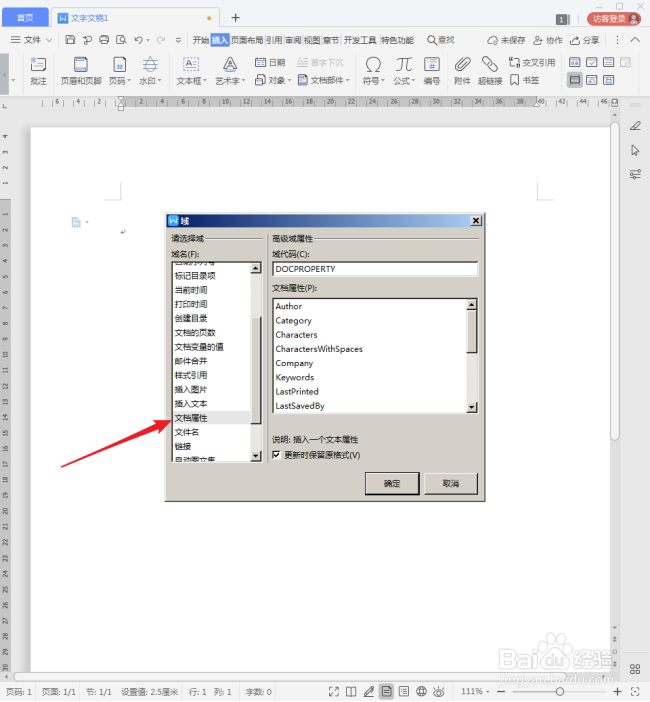
6、接着,将打开【域】设置窗口,点击【域名】中的【文档属性】。

WPS文档中怎样快速插入文档属性内容

7、然后再点击右侧列表框中的内容,比如【公司】,点击【确定】。

WPS文档中怎样快速插入文档属性内容

8、则之前在【属性】中设置的公司名就被插入进了文档。

WPS文档中怎样快速插入文档属性内容

9、可以看到,插入的内容实则是一个域,在域文字上点击右键菜单中的【编辑域】。

WPS文档中怎样快速插入文档属性内容

10、然后将打开之前打开过的【域】设置窗口,再进行更改即可。

WPS文档中怎样快速插入文档属性内容
  • 在wps文字中创建聚合射线
  • 如何在WPS里将所选格式应用到不同位置中
  • 怎样在wps演示中创建汇聚箭头
  • WPS怎样重命名节?
  • 如何把时间信息插入到文档页眉位置实现自动更新
  • 热门搜索
    植树节手抄报内容大全 文明礼仪伴我行手抄报 端午节手抄报图片 文明礼仪手抄报 读书节手抄报 清明手抄报内容 安全手抄报图片 少先队员手抄报 清明的手抄报 重阳节的手抄报