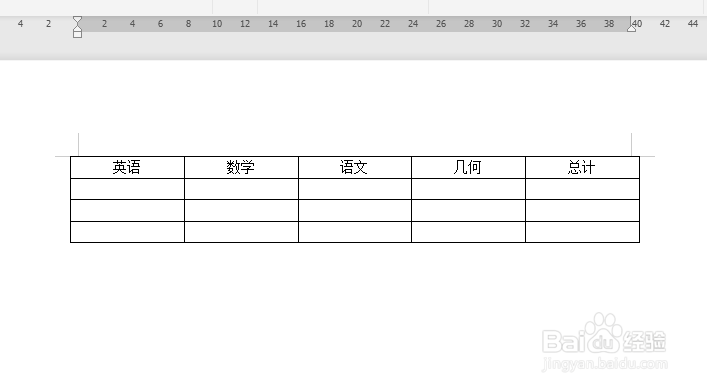
1、打开一个wps文档,我们看到有一个需要输入数据的成绩表格,如图。
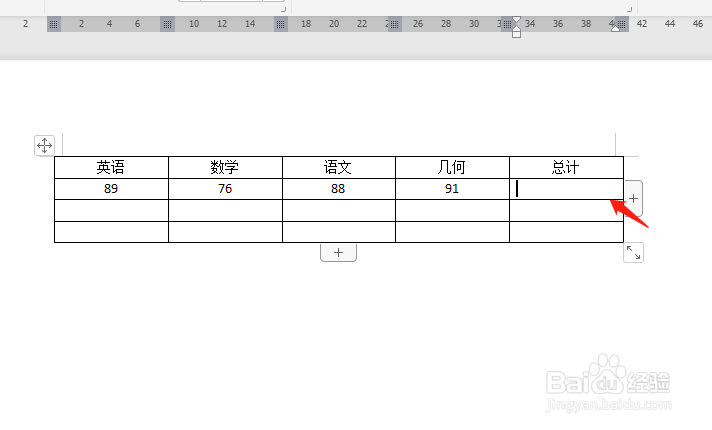
2、接着输入我们需要计算的成绩数据,如图。
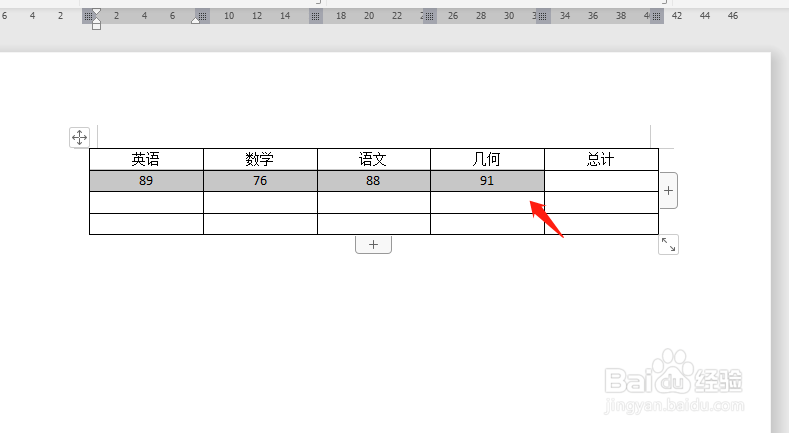
3、然后选择所有需要计算的数据单元格,如图。
4、接着选择表格,会看到出现一个表格工具,如图。

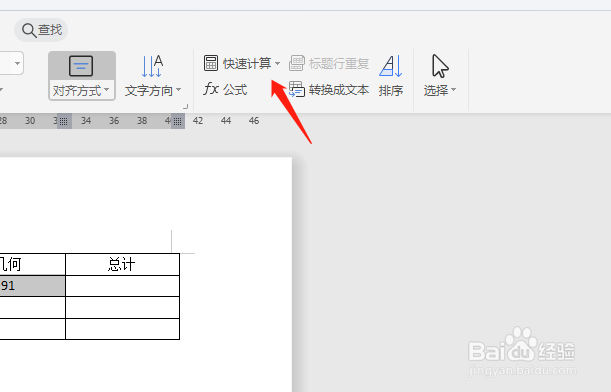
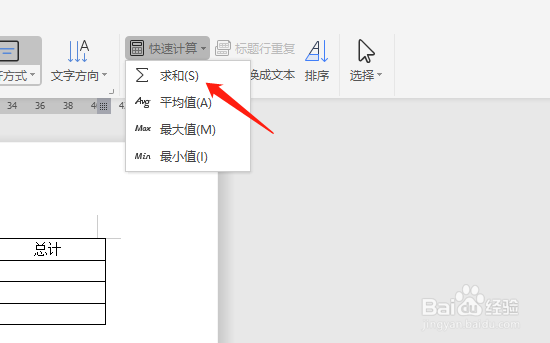
5、然后我们找到快速计算按钮,如图。
6、点击快速计算按钮在弹出的下拉菜单中选择“求和”如图。
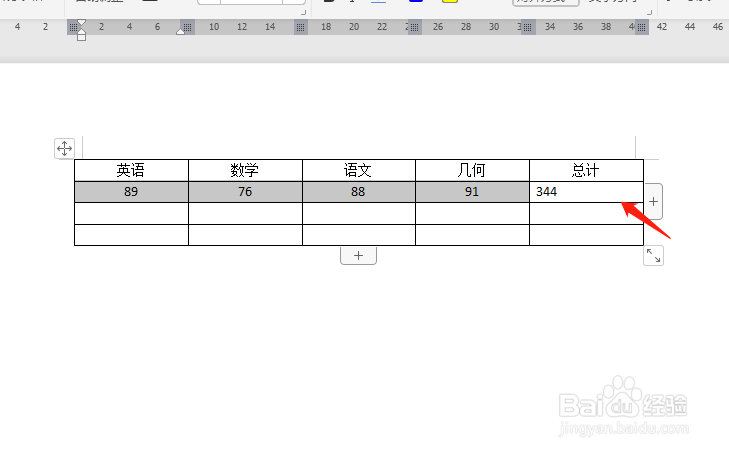
7、最后我们看到总计对应的单元格中已经出现快速计算出来的总和数据了,如图。
时间:2026-04-22 05:39:38
1、打开一个wps文档,我们看到有一个需要输入数据的成绩表格,如图。
2、接着输入我们需要计算的成绩数据,如图。
3、然后选择所有需要计算的数据单元格,如图。
4、接着选择表格,会看到出现一个表格工具,如图。
5、然后我们找到快速计算按钮,如图。
6、点击快速计算按钮在弹出的下拉菜单中选择“求和”如图。
7、最后我们看到总计对应的单元格中已经出现快速计算出来的总和数据了,如图。
