1、首先点击Excel软件,打开Excel表格 如图
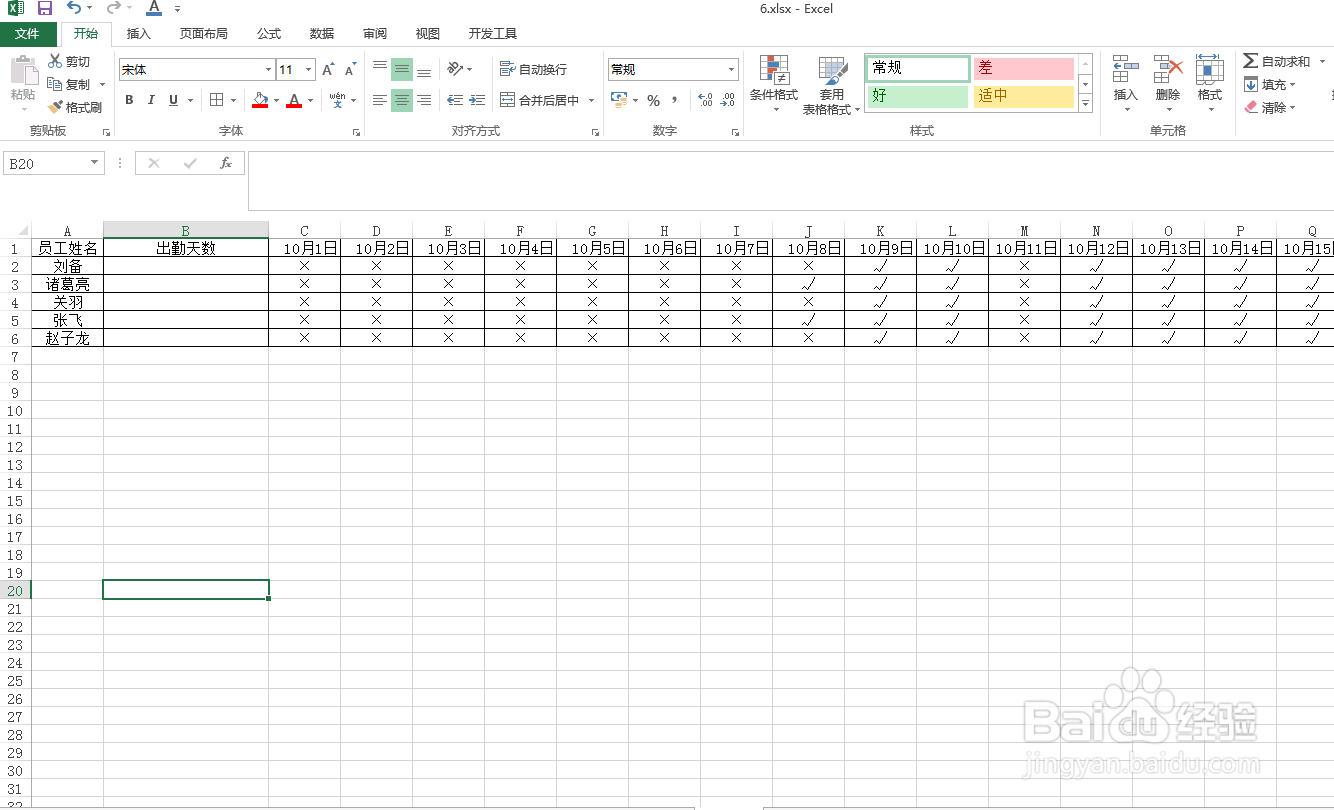
2、然后对Excel表格进行所需编辑 如图
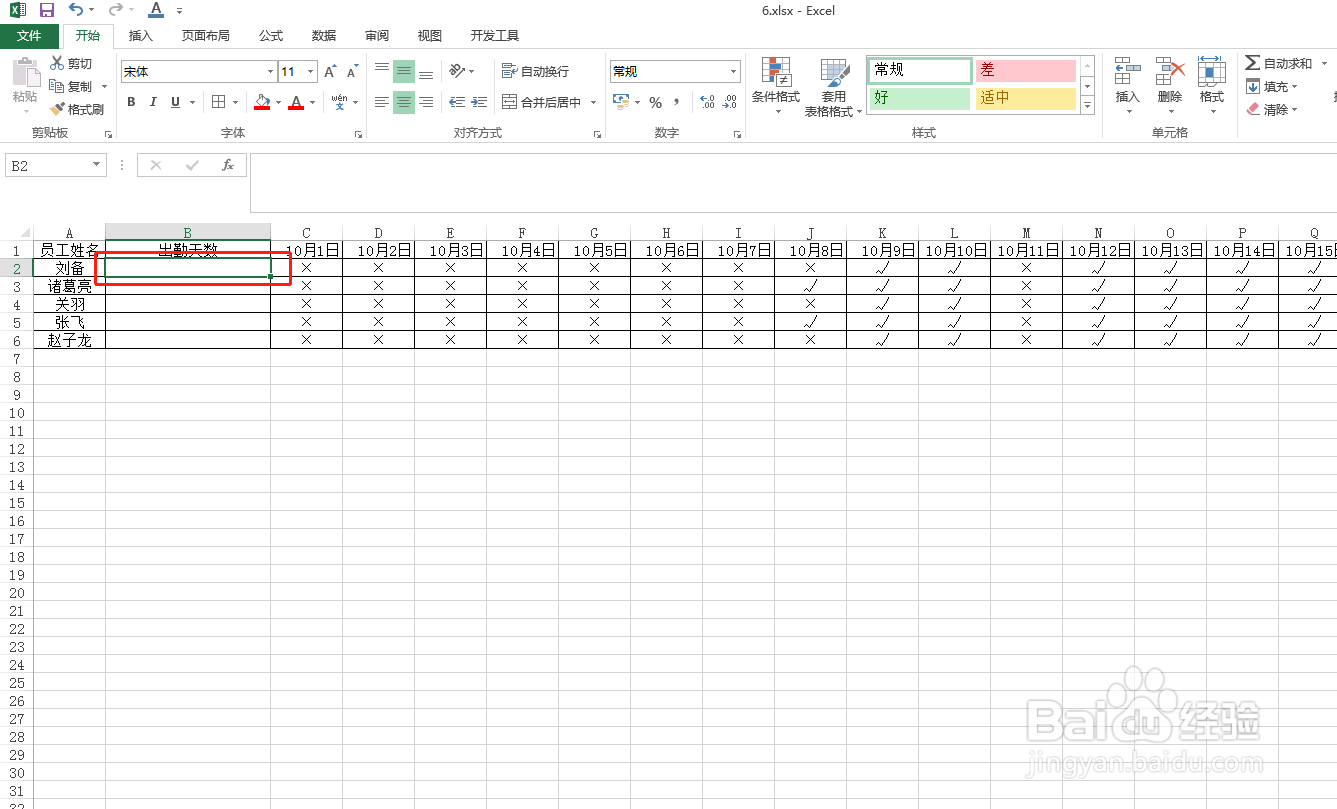
3、用鼠标选中B2单元格 如图
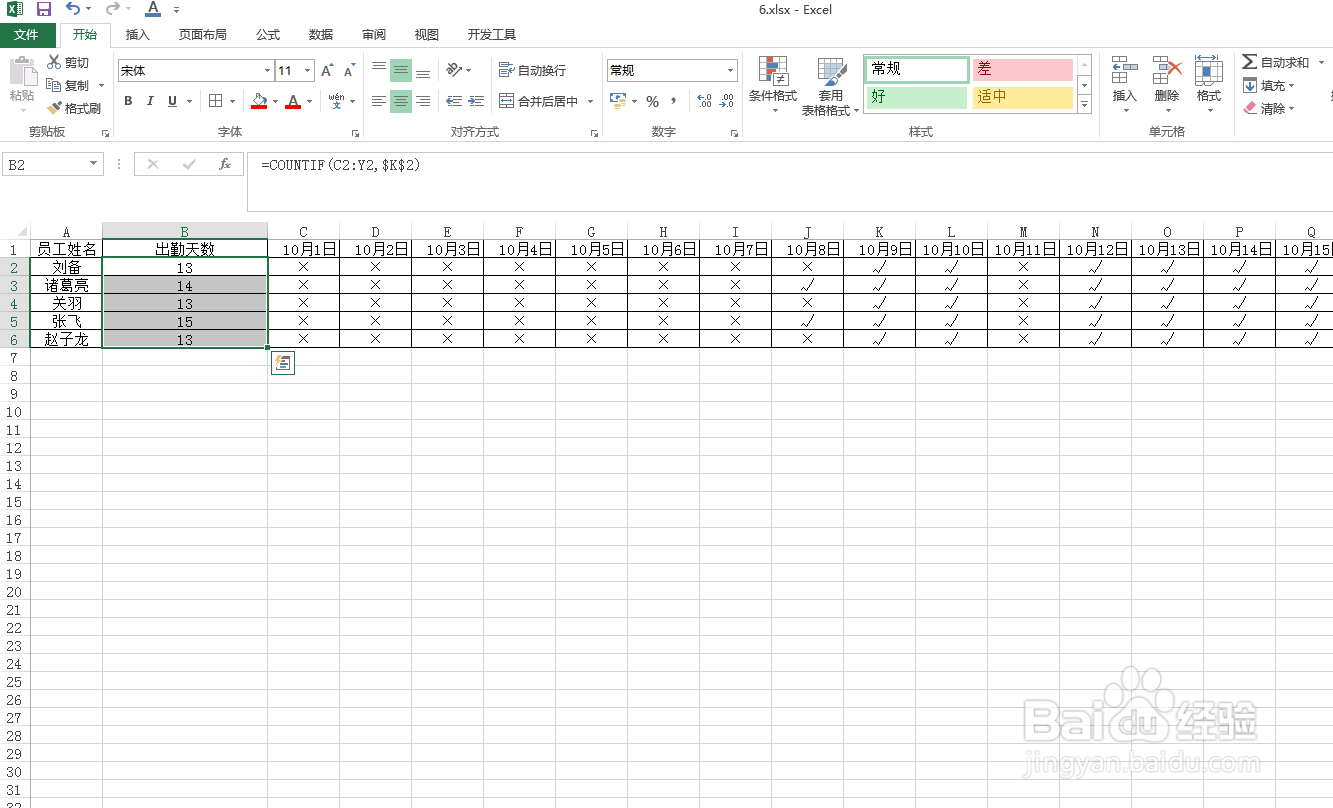
4、在B2单元格中输入公式:=COUNTIF(C2:Y2,$K$2) 如图

5、然后按回车键,可以得出刘备10月份出勤天数 如图
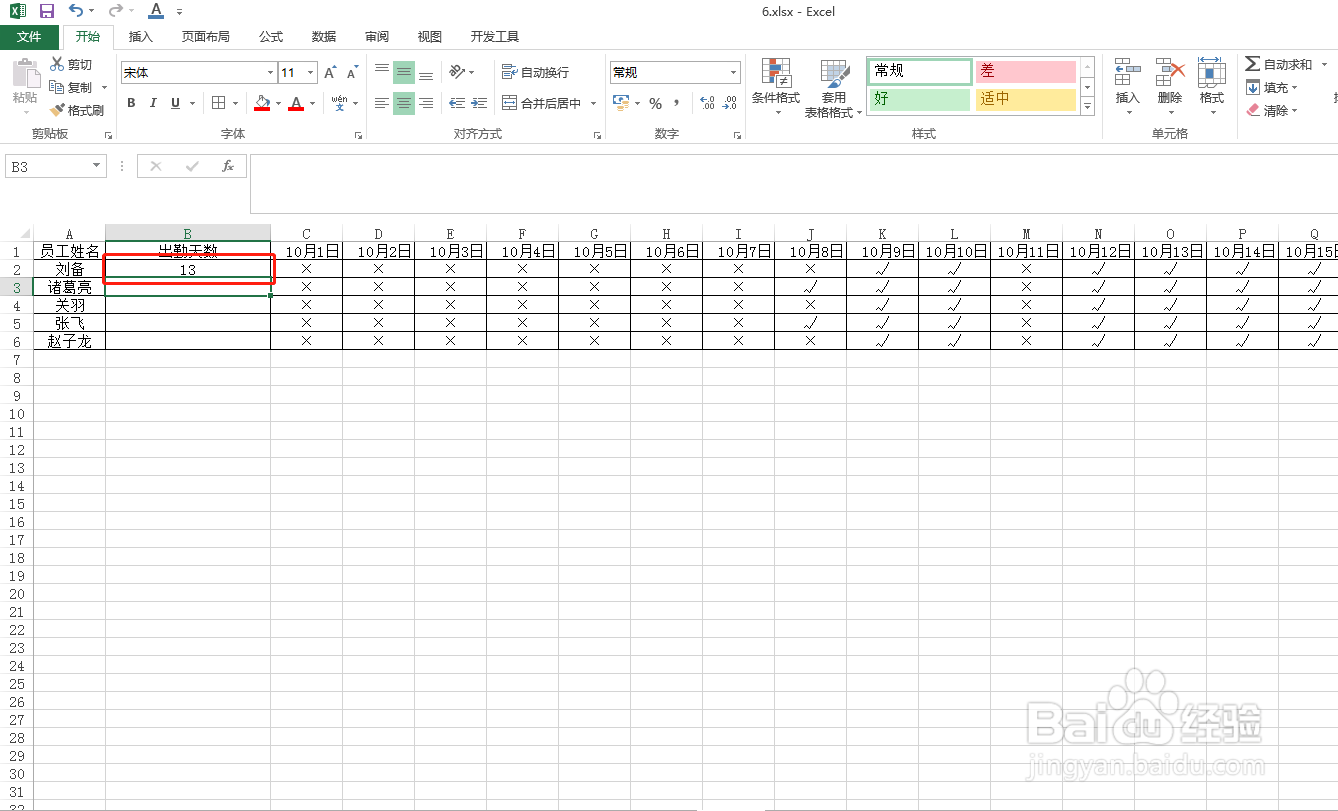
6、然后用鼠标双击B2单元格右下角,快速填充单元格
Excel表格中统计员工出勤天数完成 如图
时间:2026-04-23 03:25:37
1、首先点击Excel软件,打开Excel表格 如图
2、然后对Excel表格进行所需编辑 如图
3、用鼠标选中B2单元格 如图
4、在B2单元格中输入公式:=COUNTIF(C2:Y2,$K$2) 如图
5、然后按回车键,可以得出刘备10月份出勤天数 如图
6、然后用鼠标双击B2单元格右下角,快速填充单元格
Excel表格中统计员工出勤天数完成 如图
