EXCEL运用带数据标记的堆积拆线图显示资料

 时间:2026-02-12 08:55:51

1、在EXCEL中,打开【1.XLSX】后,如下图所示。
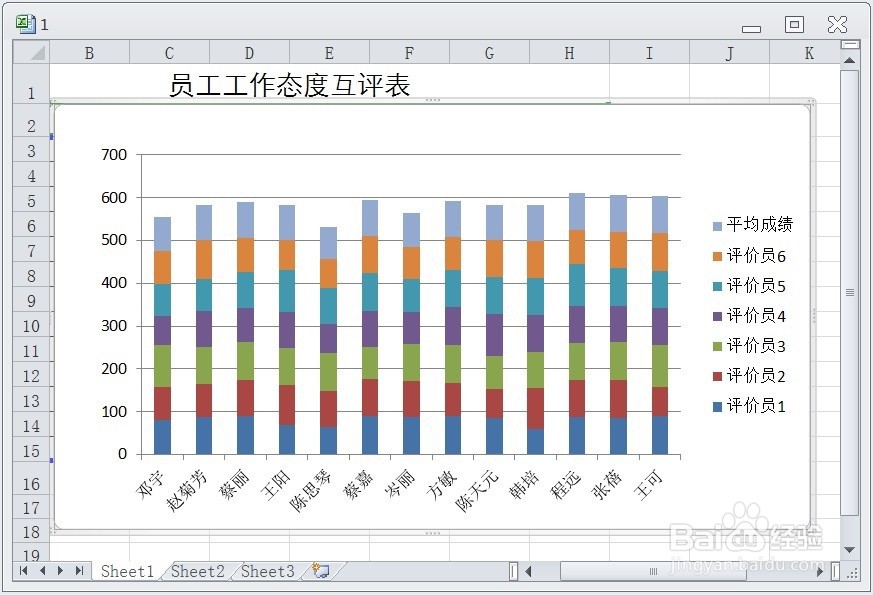
EXCEL运用带数据标记的堆积拆线图显示资料

2、在EXCEL中,打开【1.XLSX】后,选择图表对象,如下图所示。

EXCEL运用带数据标记的堆积拆线图显示资料

3、在EXCEL中,打开【1.XLSX】后,选择图表对象,【设计】→【类型】→【更改图表类型】如下图所示。

EXCEL运用带数据标记的堆积拆线图显示资料

4、在EXCEL中,打开【1.XLSX】后,选择图表对象,【设计】→【类型】→【更改图表类型】,弹出【更改图表类型】对话框,如下图所示。

EXCEL运用带数据标记的堆积拆线图显示资料

5、在EXCEL中,打开【1.XLSX】后,选择图表对象,【设计】→【类型】→【更改图表类型】,弹出【更改图表类型】对话框→点击左侧【折线图】→【带数据标记的堆积折线图】如下图所示。点击【确定】后即可运用带数据标记的堆积折线图显示资料了。
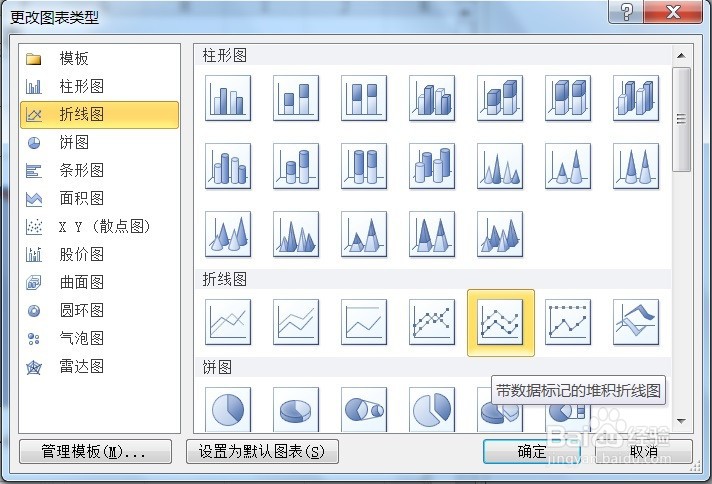
EXCEL运用带数据标记的堆积拆线图显示资料

  • Excel中如何为数值添加千位分隔符
  • excel绝对引用怎么用
  • 如何在Excel图表中的数据系列中显示数据标签
  • Excel里怎么使数字的小数部分显示位数为零。
  • excel怎么将所有数字都保留到小数点后两位
  • 热门搜索
    庆元旦手抄报内容 数学手抄报内容大全 清明节文明祭祀手抄报 手抄报的装饰花边 清明节手抄报内容资料 九一八事变手抄报 阅读手抄报版面设计图 环境手抄报图片 防火安全手抄报 手抄报边框设计图大全