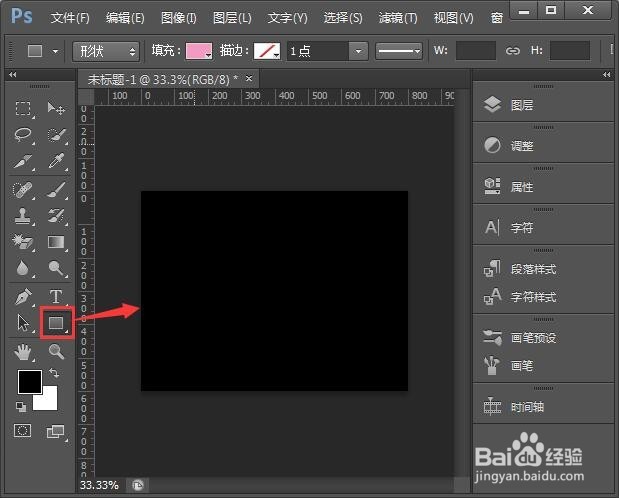
1、打开PS找到【矩形工具】,画出一个和画布相同大小的长方形。
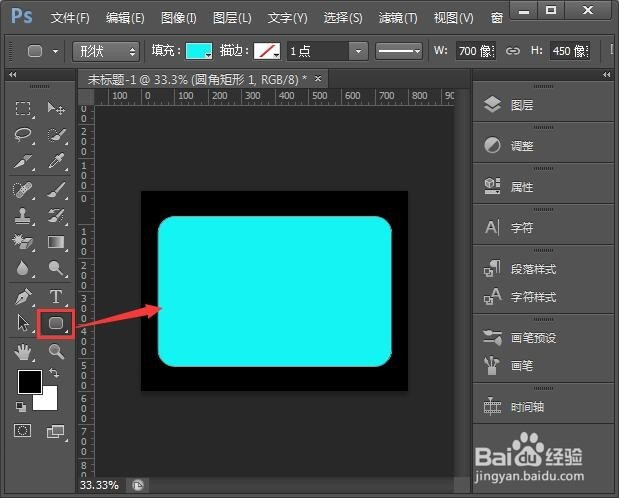
2、在黑色的长方形上面,画出一个合适大小的【圆角矩形】。
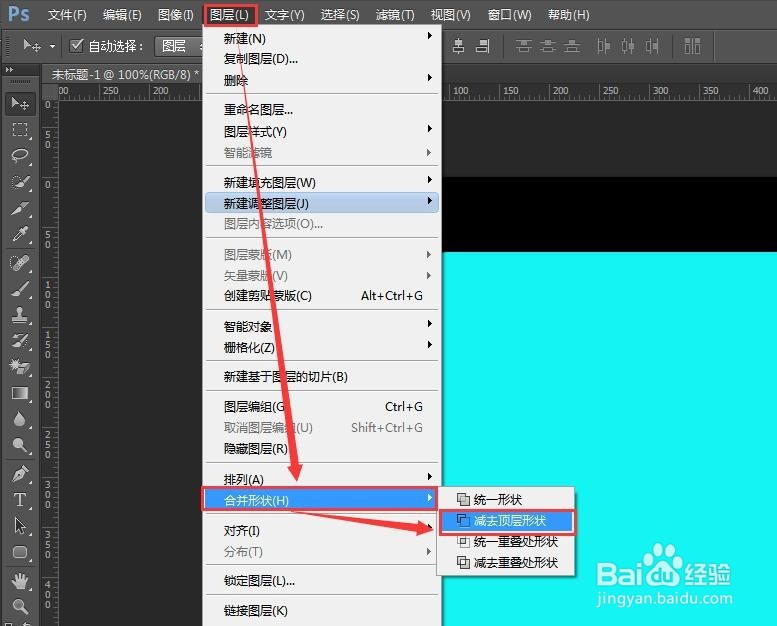
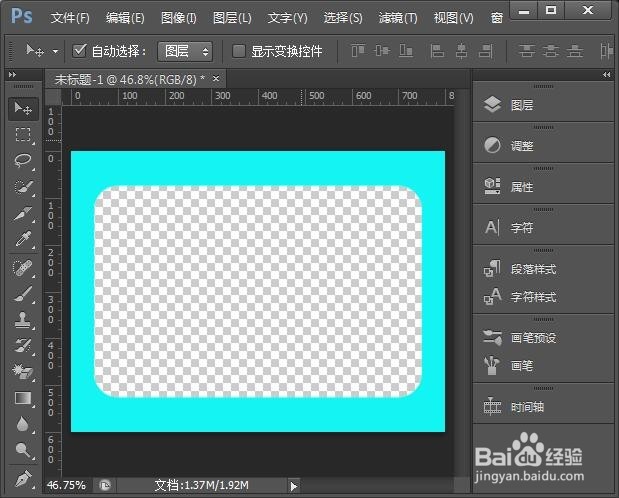
3、同时把两个形状的图层选中,【图层】——【合并形状】——【减去顶层形状】把它们合并为一个形状,减去上面一个形状。
4、把背景图层隐藏起来,现在看圆角形状的中间是透明的,把它作为窗户待会把图放在里面。
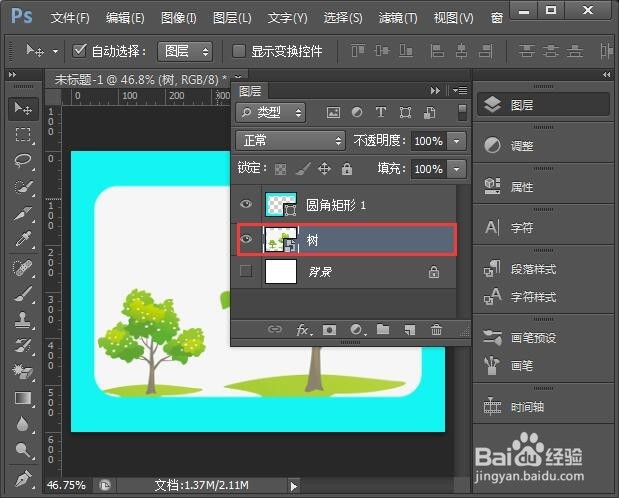
5、打开一张树的图片,把树的图层移到形状图层的下方。
6、在【窗口】里面打开【时间轴】,在左下角处就可以看到时间轴了。

7、在第一个帧的后面再复制出三帧,如图所示。
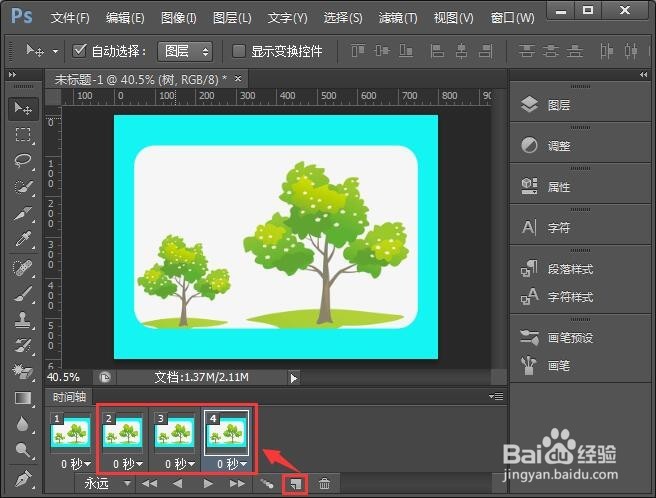
8、第一帧不用调整,我们从第二帧开始向左边移动。第三帧和第四帧同样是向左边移动,让整个画面看起来均匀就行了。

9、把四个帧的时间设置为0.2秒,如图所示。
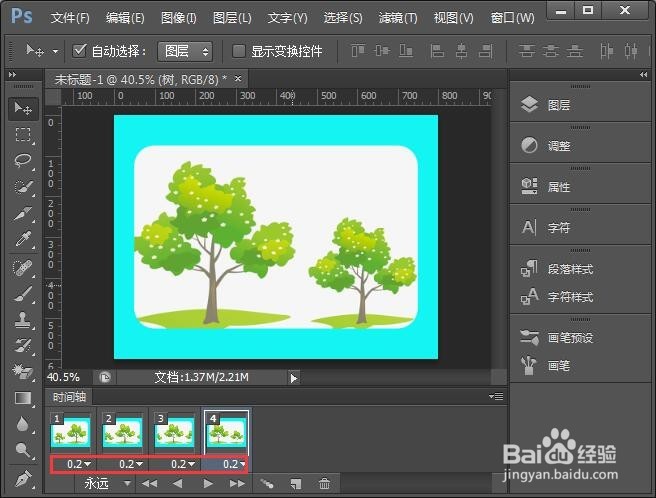
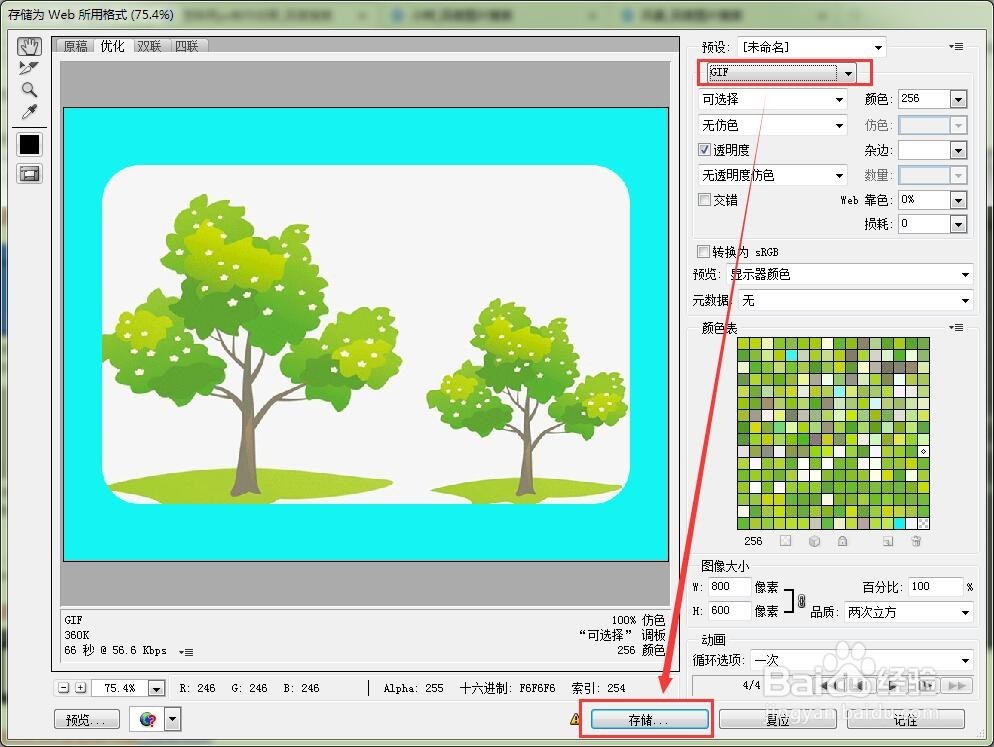
10、最后把它存储为GIF格式就完成了。以下如图2就是小树的GIF动画效果了。