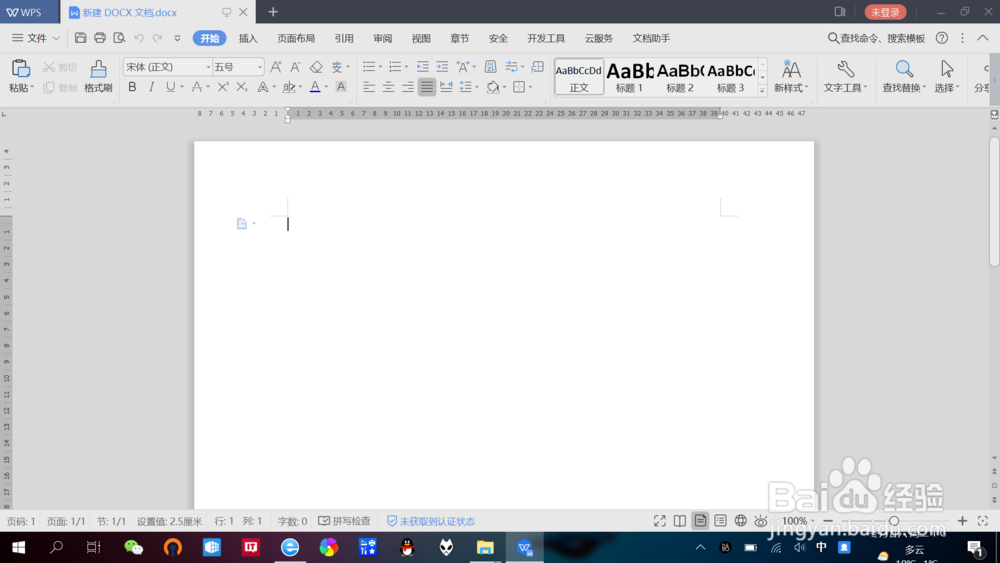
1、打开WPS文档。
双击任意WPS文档,打开WPS文档。
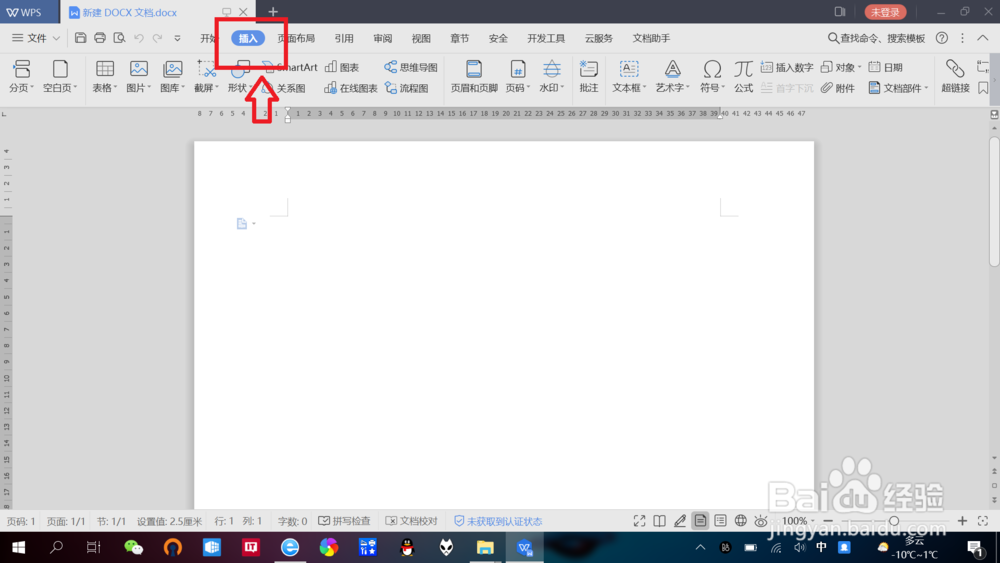
2、进入“插入”功能页面。
点击选项卡中的“插入”,进入“插入”功能页面。
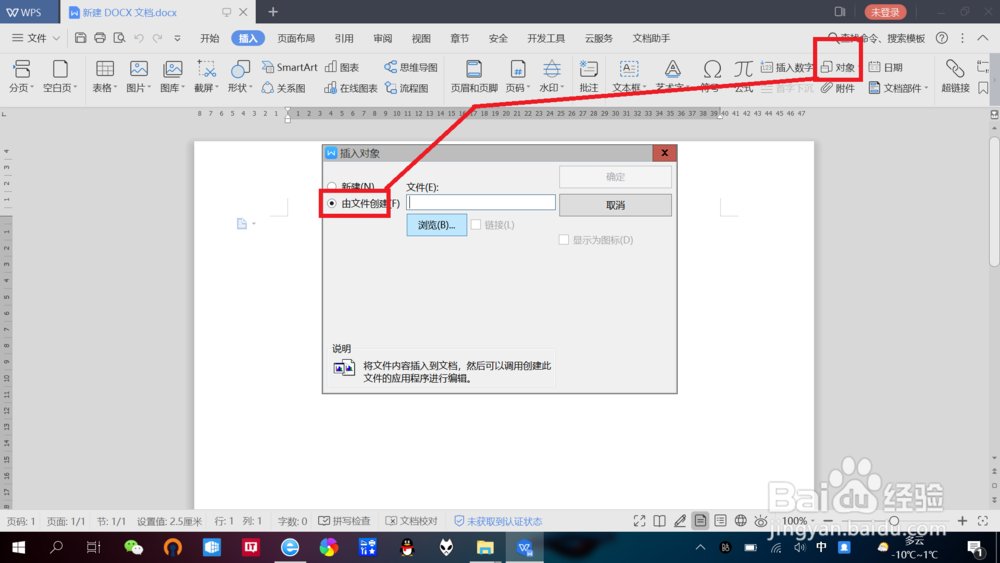
3、“由文件创建”对象。
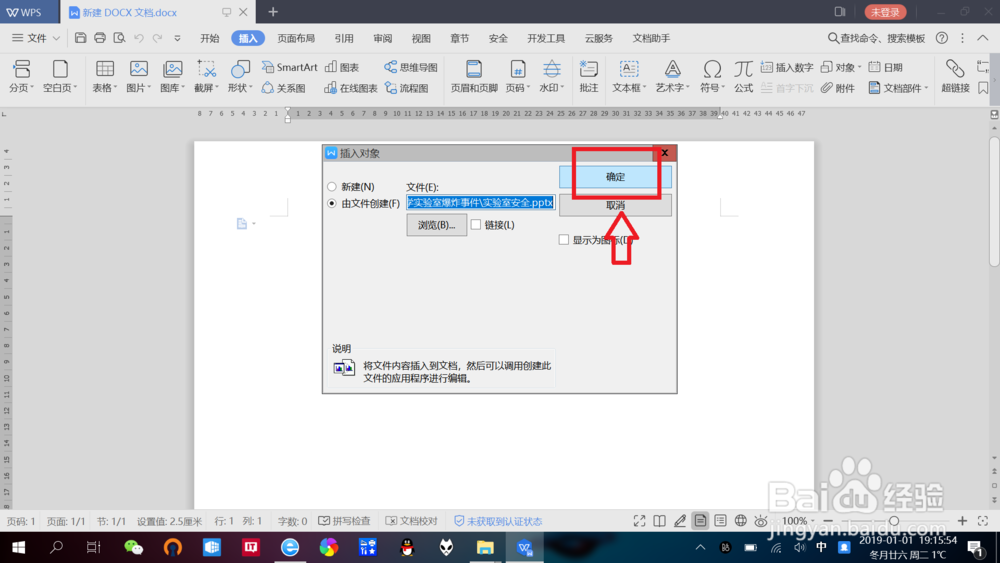
点击“对象”,弹出对话框再点击“由文件创建”。
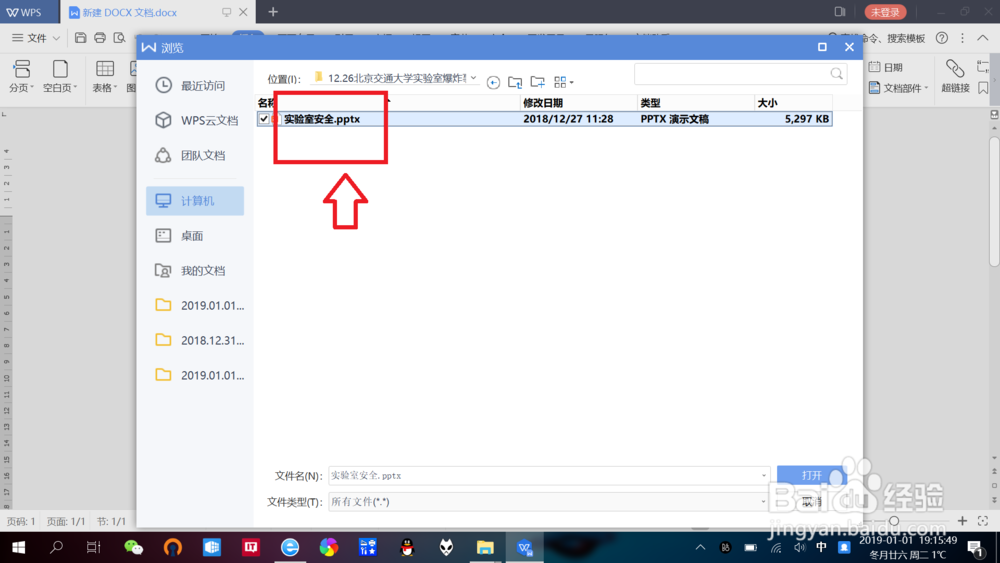
4、选择对象。
点击“浏览”,选择要插入的“WPS演示文稿”,点击“打开”——“确定”,
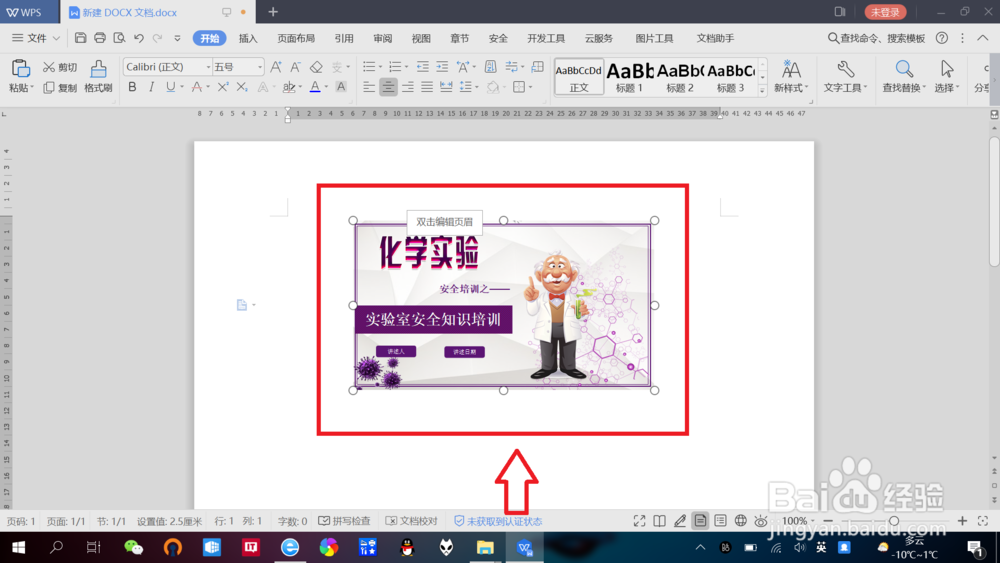
5、打开插入的WPS演示文稿。
双击插入的“WPS演示文稿”,即可在文档中打开“演示文稿”。

时间:2026-04-25 03:51:15
1、打开WPS文档。
双击任意WPS文档,打开WPS文档。
2、进入“插入”功能页面。
点击选项卡中的“插入”,进入“插入”功能页面。
3、“由文件创建”对象。
点击“对象”,弹出对话框再点击“由文件创建”。
4、选择对象。
点击“浏览”,选择要插入的“WPS演示文稿”,点击“打开”——“确定”,
5、打开插入的WPS演示文稿。
双击插入的“WPS演示文稿”,即可在文档中打开“演示文稿”。
