1、打开文档,鼠标单击【横排文字工具】。

2、在工具栏中设置设置文字的字体以及文字的大小。

3、鼠标单击图像区域可以输入文字,按键盘上‘Ctrl+Enter’键结束输入。

4、图像中按住鼠标左键可以脱拽出一个文字定界框。
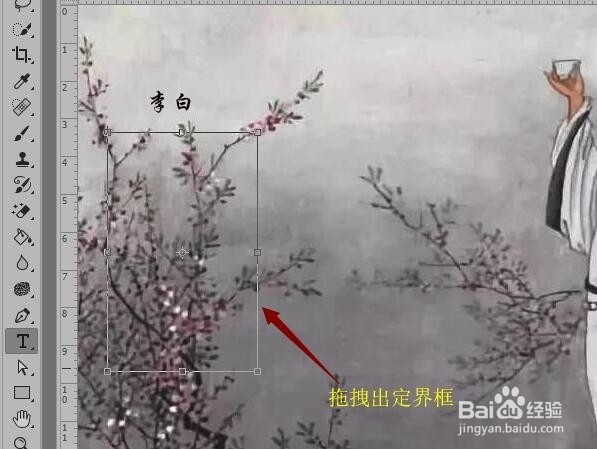
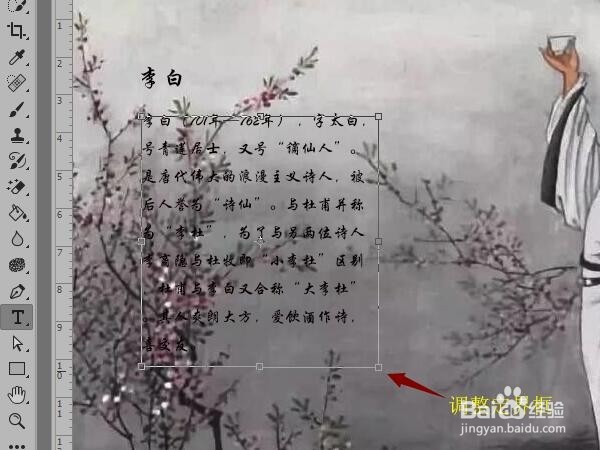
5、在定界框中就可以输入文字,鼠标拖拽定界框的控制点可以调整定界框的大小。
6、用鼠标拖拽选择输入的文字,鼠标单击【切换前景色和背景色】图标。

7、可以把黑色的文字改变为白色文字,按键盘上的‘Ctrl+Enter’键结束。

时间:2026-04-22 22:34:14
1、打开文档,鼠标单击【横排文字工具】。
2、在工具栏中设置设置文字的字体以及文字的大小。
3、鼠标单击图像区域可以输入文字,按键盘上‘Ctrl+Enter’键结束输入。
4、图像中按住鼠标左键可以脱拽出一个文字定界框。
5、在定界框中就可以输入文字,鼠标拖拽定界框的控制点可以调整定界框的大小。
6、用鼠标拖拽选择输入的文字,鼠标单击【切换前景色和背景色】图标。
7、可以把黑色的文字改变为白色文字,按键盘上的‘Ctrl+Enter’键结束。
