1、打开Photoshop,新建文件。如图数值自定
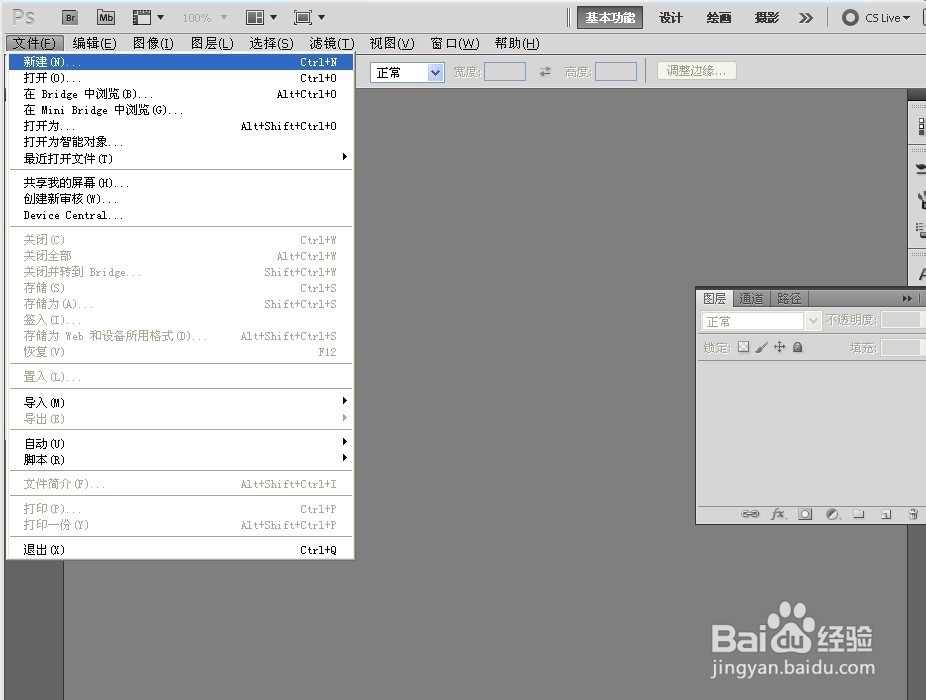
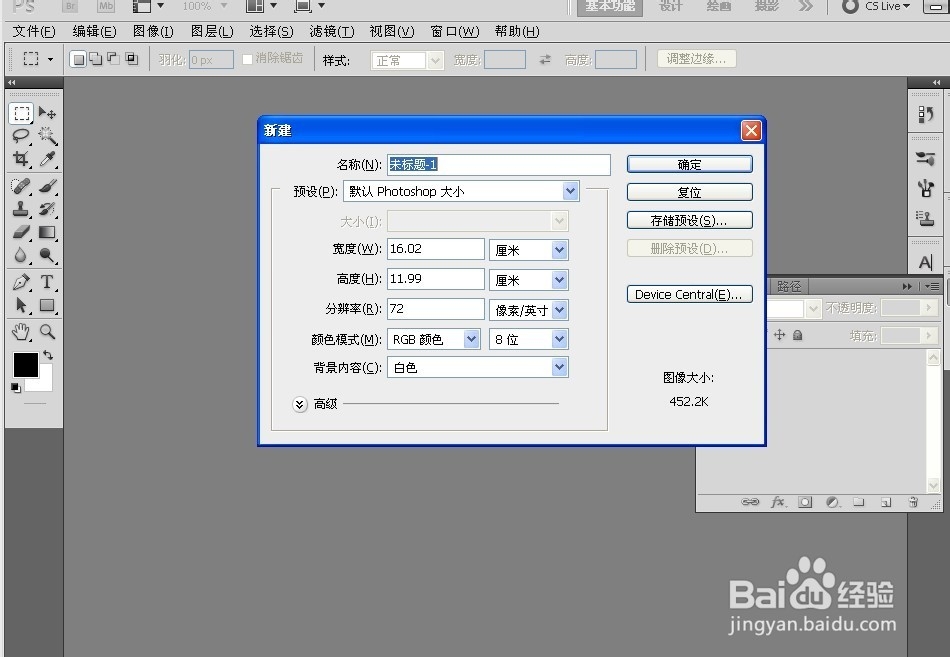
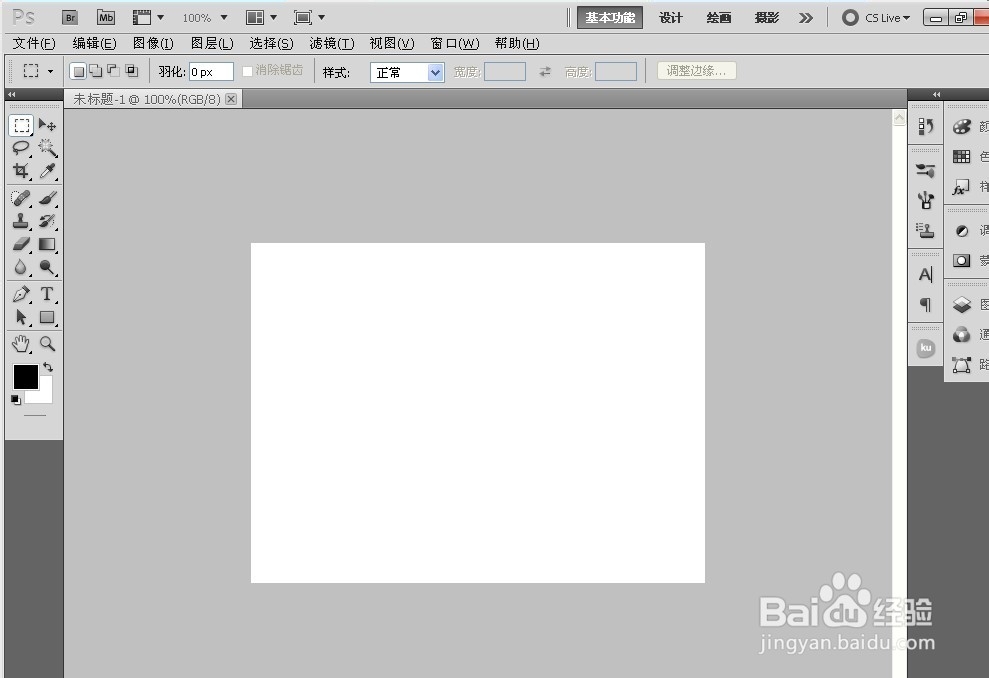
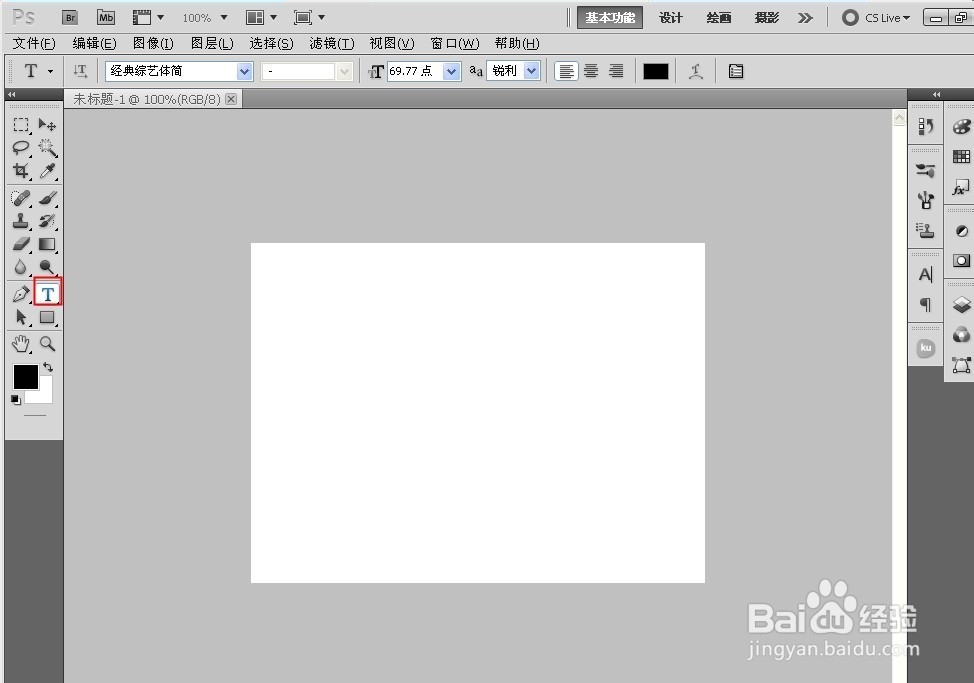
2、选定文字工具,输入文字或画个图形,在此我以文字为例,图形操作方法一样。
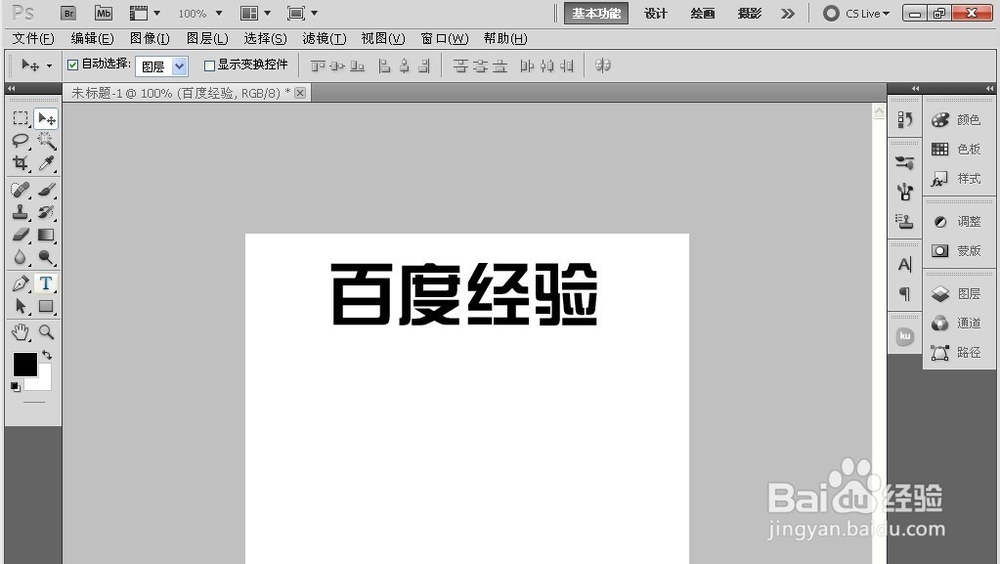
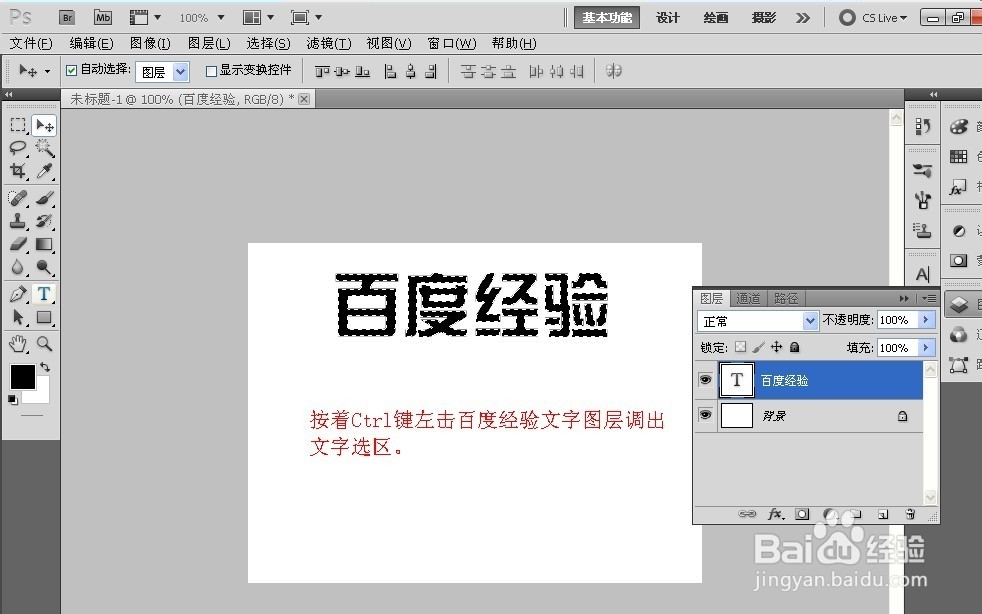
3、调取文字的选区,按住Ctrl键左击文字图层,调出选区
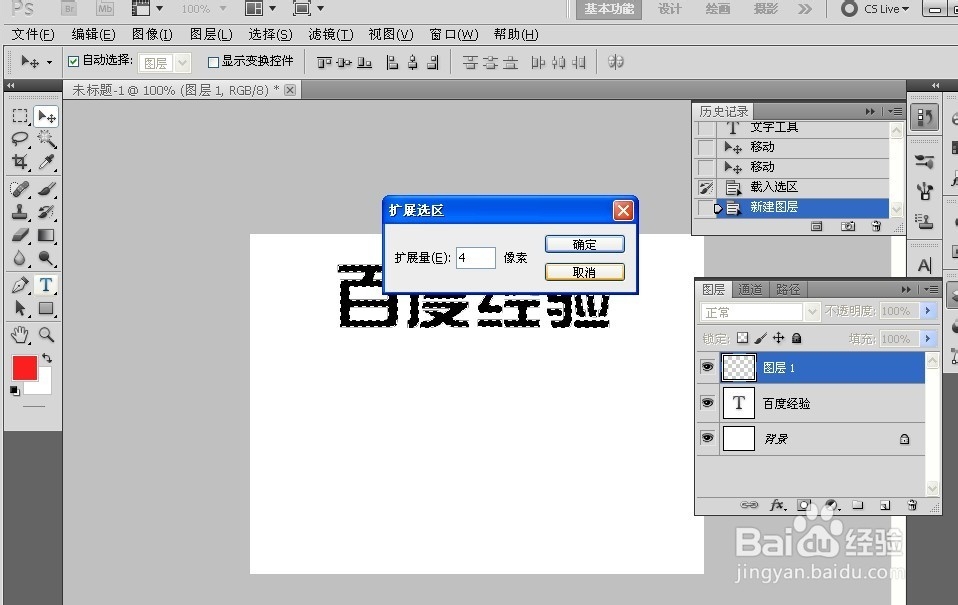
4、然后在选区调出的状态下,选择-修改-扩展。

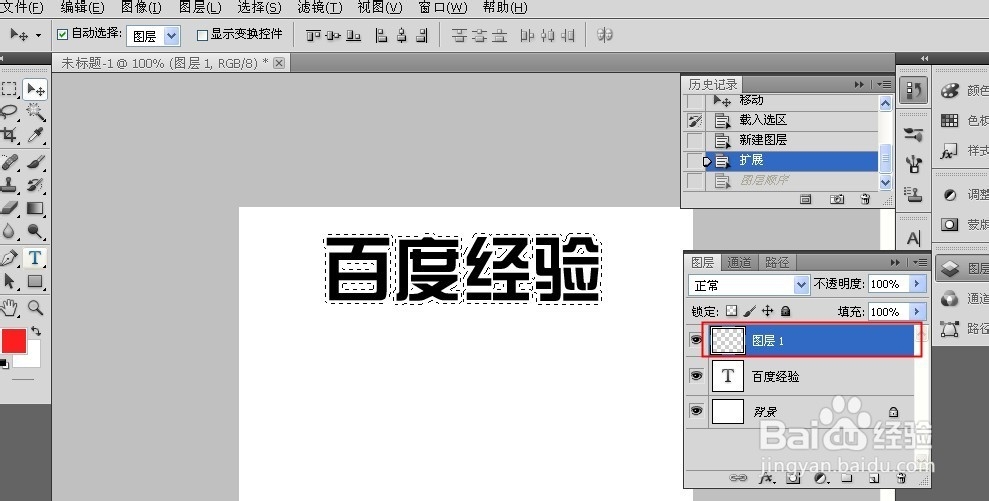
5、扩展选区以后的图 如图,
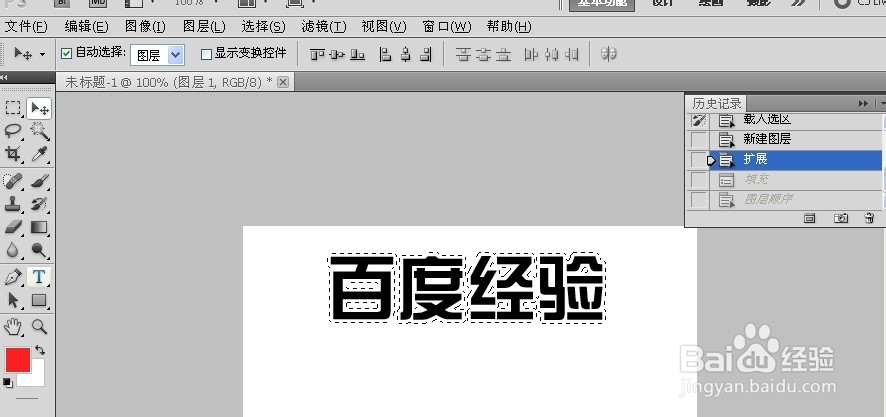
6、新建一个图层,是新建的图层位于文字图层下方。
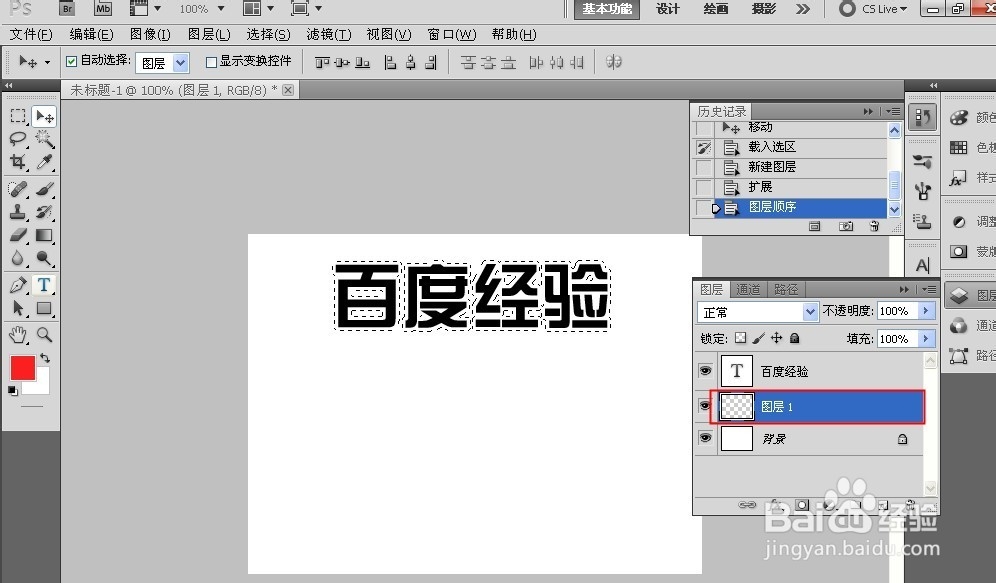
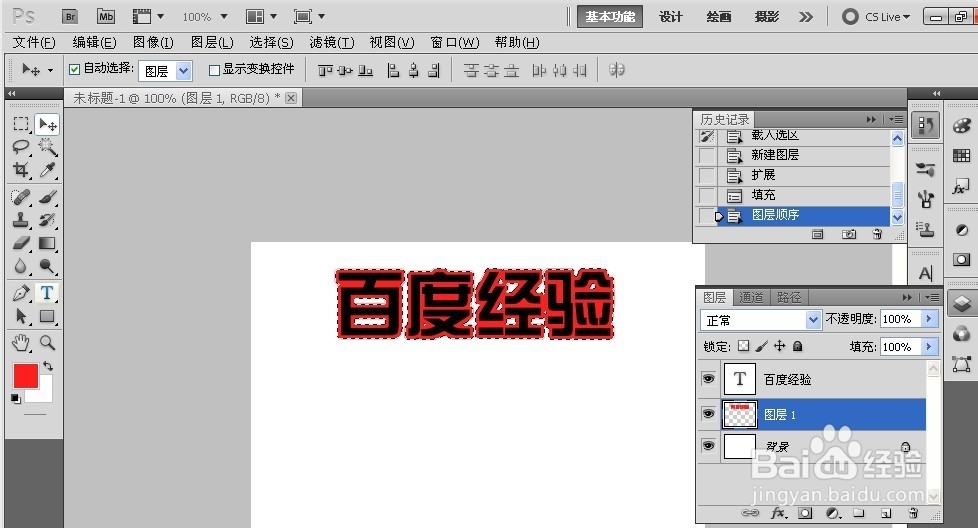
7、然后Ctrl+del或者Alt+del填充颜色。
时间:2026-05-11 13:47:41
1、打开Photoshop,新建文件。如图数值自定
2、选定文字工具,输入文字或画个图形,在此我以文字为例,图形操作方法一样。
3、调取文字的选区,按住Ctrl键左击文字图层,调出选区
4、然后在选区调出的状态下,选择-修改-扩展。
5、扩展选区以后的图 如图,
6、新建一个图层,是新建的图层位于文字图层下方。
7、然后Ctrl+del或者Alt+del填充颜色。
