1、打开图片,复制背景图层,可将此图层命名为“柔光”将复制的图层转为智能对象。

2、选择滤镜>模糊>高斯模糊。

3、将模糊半径为设置20 像素(参考值)。

4、将图层混合模式从正常更改为叠加。
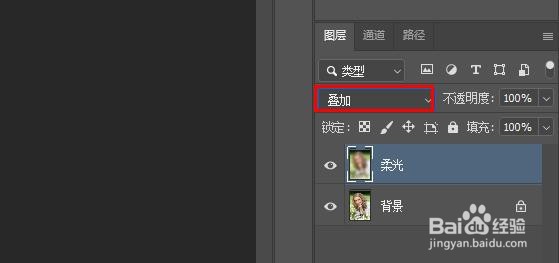
5、微调效果,只需降低图层的不透明度。降低到75% 左右,但同样,在拖动滑块以判断结果时,您需要密切注意图像。降低不透明度后,最后的柔光效果如下图。

6、柔光前和柔光后的对比图。


时间:2026-04-22 08:24:22
1、打开图片,复制背景图层,可将此图层命名为“柔光”将复制的图层转为智能对象。
2、选择滤镜>模糊>高斯模糊。
3、将模糊半径为设置20 像素(参考值)。
4、将图层混合模式从正常更改为叠加。
5、微调效果,只需降低图层的不透明度。降低到75% 左右,但同样,在拖动滑块以判断结果时,您需要密切注意图像。降低不透明度后,最后的柔光效果如下图。
6、柔光前和柔光后的对比图。
