如何快速设置电脑休眠

 时间:2026-02-12 06:54:50

1、首先,找到如图所示电源图标,选定后单击鼠标左键;

如何快速设置电脑休眠

2、弹出如图所示菜单栏,选择“更多电源选项”点击,如图所示;

如何快速设置电脑休眠

3、进入电源选项界面,我们可以看到图中出现了另一个打开电源选项的方法,控制面板→硬件和声音→电源选项。我们根据图中的箭头,点击“更改计划设置”,如图所示;
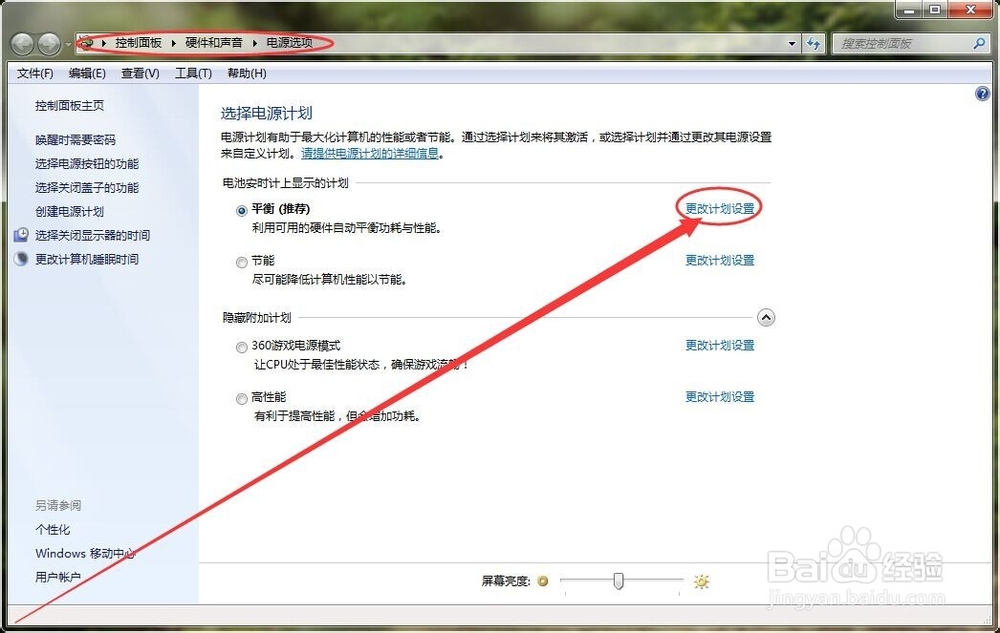
如何快速设置电脑休眠

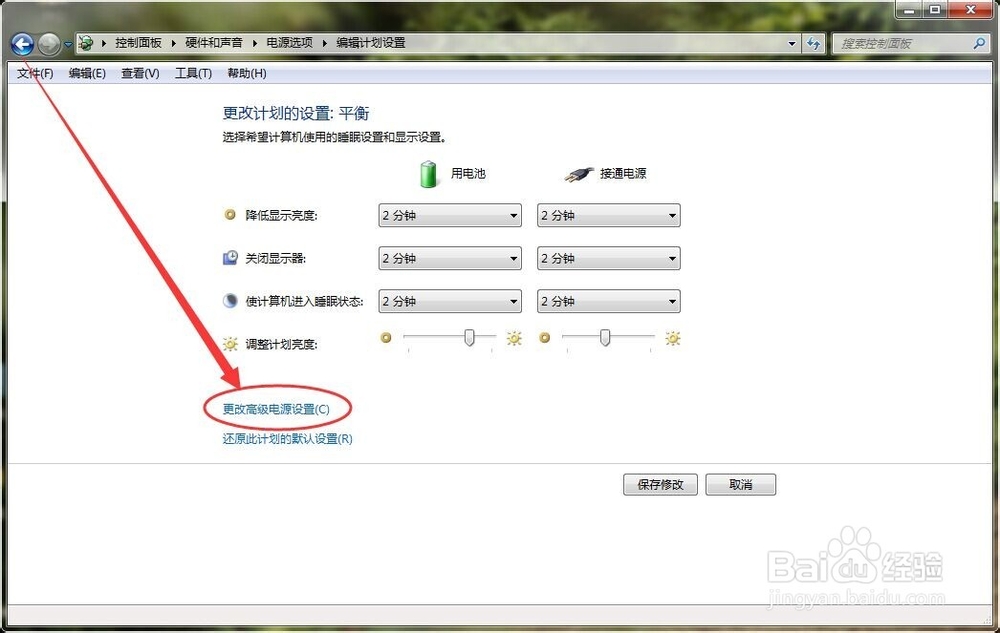
4、然后,进入了编辑计划设置界面,选择“更改高级电源设置”进行点击,如图所示;
如何快速设置电脑休眠

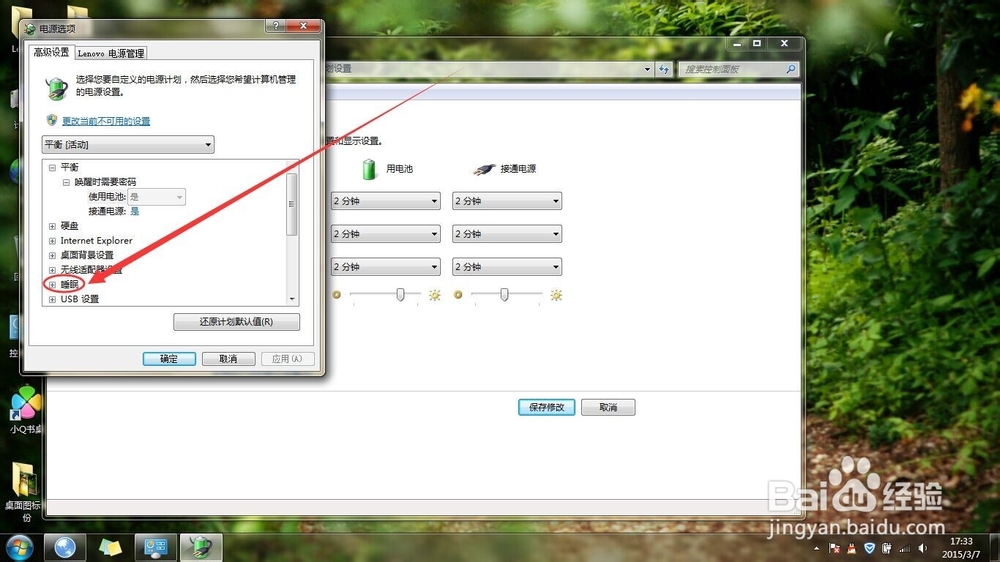
5、接着,弹出一个新的窗口。在该窗口里找到“睡眠”进行点击,如图所示;

如何快速设置电脑休眠

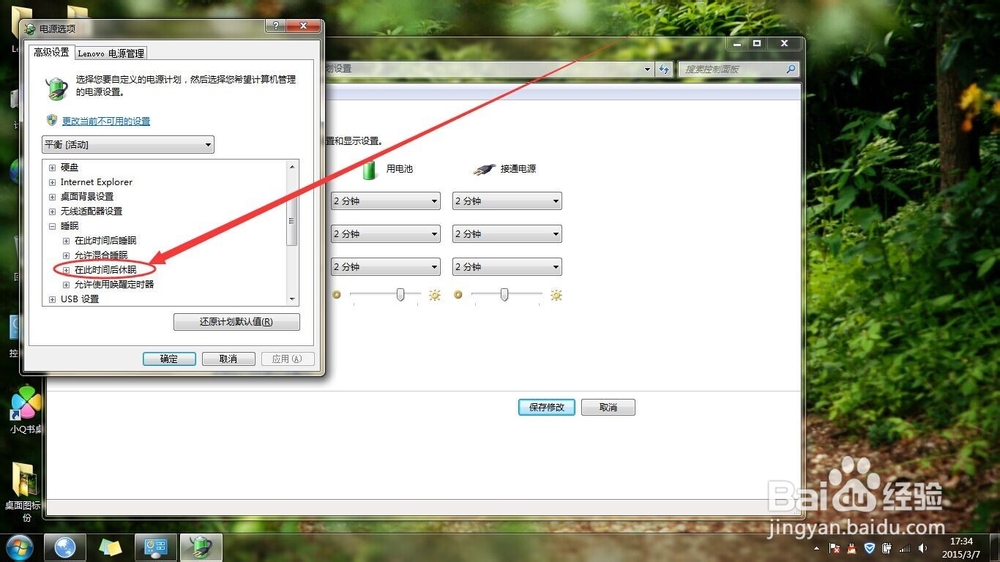
6、在此之后,会出现几个选项,选择“在此时间后休眠”进行点击,如图所示;

如何快速设置电脑休眠

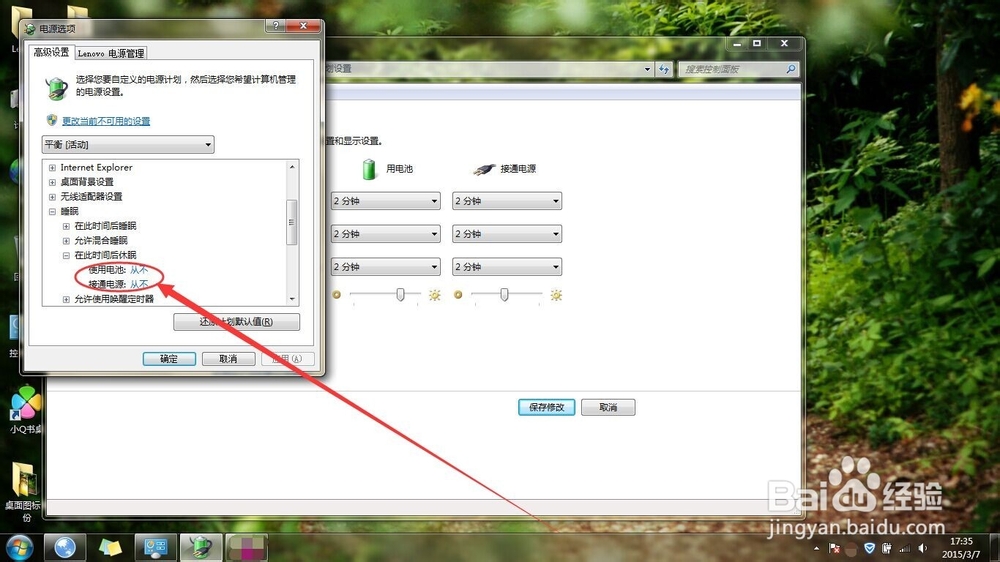
7、接着,出来两个选项,根据自己的情况进行设置,如图所示;

如何快速设置电脑休眠

8、最后,对休眠时间进行设定,如图所示,就完成了对电脑休眠的设置。

如何快速设置电脑休眠

  • 会议全屏幕计时器倒计时快速设置菜单
  • 中式婚礼中的四大婚礼习俗
  • 怎么设置只允许从U盘向电脑拷贝资料
  • MicrosoftOffice2007怎么安装
  • ppsx转化为pptx(针对PPT2010)
  • 热门搜索
    抗击病毒手抄报 保护牙齿手抄报 感恩老师手抄报内容 少年强则国强手抄报 缅怀先烈手抄报简单又漂亮 我和我的祖国手抄报图 防疫有我爱卫同行手抄报 儿童端午节手抄报简单 我与祖国共成长手抄报 世界无烟日手抄报图片