test.php测试页无法打开的解决方法之二

 时间:2026-02-12 18:27:16

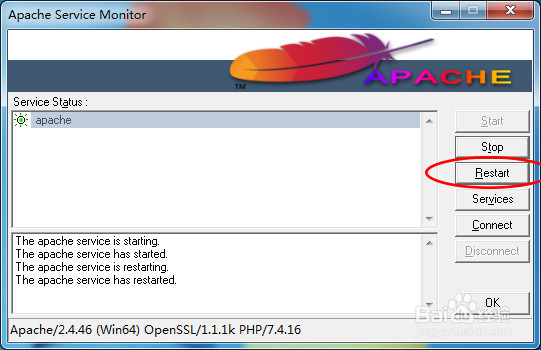
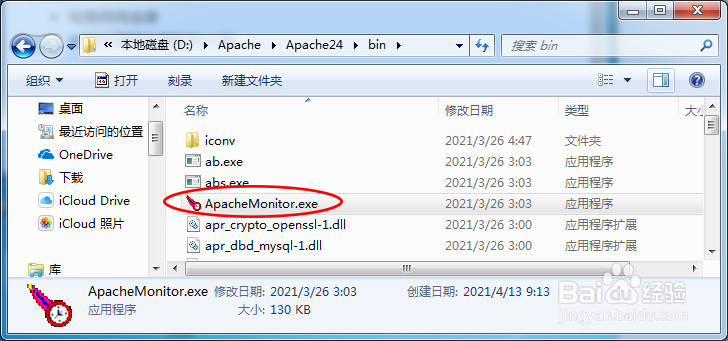
1、检查APACHE服务器是否在打开状态,在安装目录下“bin”文件夹中,找到apachemonier.exe文件,双击它,打开,
test.php测试页无法打开的解决方法之二

2、此时在电脑的右下角会出现一个如下图标,证明此时服务器起动成功。

test.php测试页无法打开的解决方法之二

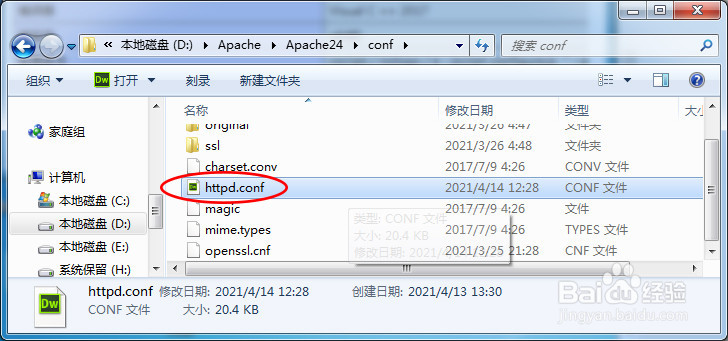
3、 此时再刷新下浏览器,看能不能正常显示测试页。如果还是不能显示,请检在安装目录下找到conf文件夹中的找到“httpd.conf”,用“记事本”打开。
test.php测试页无法打开的解决方法之二

4、 找到“Listen”一项,看后面的数字是多少,如果不是“80”,请改回“80”,并保存。因为Apache默认的端口为“80”。

test.php测试页无法打开的解决方法之二

test.php测试页无法打开的解决方法之二

5、重启Apachen服务器。

test.php测试页无法打开的解决方法之二

6、 此进刷新浏览器,已能正确显示”test.php”测试页。

test.php测试页无法打开的解决方法之二

  • Tomcat安装及配置教程
  • eclipse项目导入jar包后出现红色叹号的解决
  • eclipse开发web项目不自动打开外置浏览器chrome
  • 项目报错无法改变项目的Dynamic Web Module版本
  • 使用Navicat Premium导出/导入表结构及数据
  • 热门搜索
    有关科技的手抄报 环保手抄报的内容 关于青春的手抄报 致敬抗美援朝争做时代新人手抄报 纪念英雄手抄报 四年级手抄报大全 读书手抄报花边 科普知识手抄报内容 读书名言手抄报 未来世界手抄报