1、在桌面底部的任务栏上点击鼠标右键,然后点击“任务管理器”选项。

2、打开任务管理器之后,点击任务管理器左下角的“详细信息”选项。

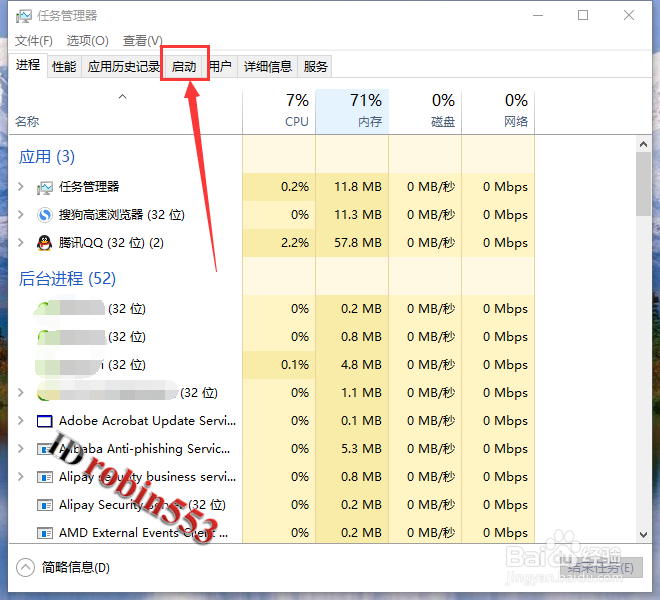
3、打开功能完整的任务管理器之后,点击顶部的“启动”选项卡。
4、接下来就可以看到当前的开机启动项列表了,选中需要禁止开机的选项。
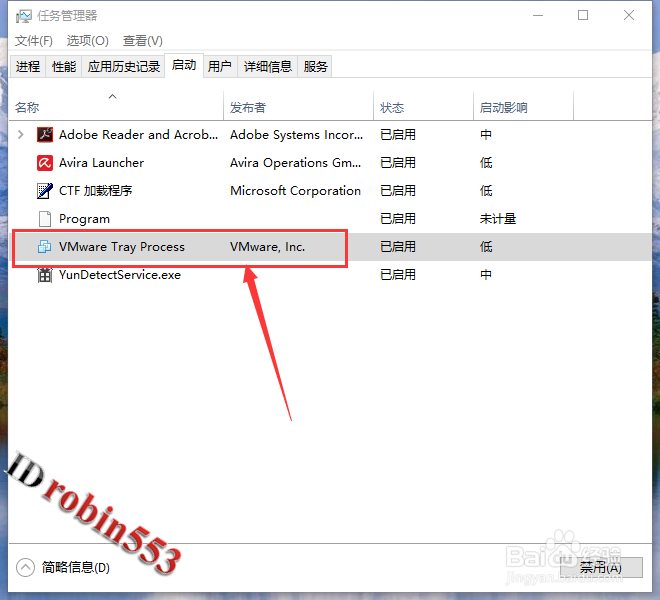
5、将该选项的状态由“已启用”修改为“已禁用”,即表示该选项被禁止开机启动。

6、需要的选项禁止完成后,直接关闭任务管理器即可完成操作。

时间:2026-04-23 10:33:33
1、在桌面底部的任务栏上点击鼠标右键,然后点击“任务管理器”选项。
2、打开任务管理器之后,点击任务管理器左下角的“详细信息”选项。
3、打开功能完整的任务管理器之后,点击顶部的“启动”选项卡。
4、接下来就可以看到当前的开机启动项列表了,选中需要禁止开机的选项。
5、将该选项的状态由“已启用”修改为“已禁用”,即表示该选项被禁止开机启动。
6、需要的选项禁止完成后,直接关闭任务管理器即可完成操作。
