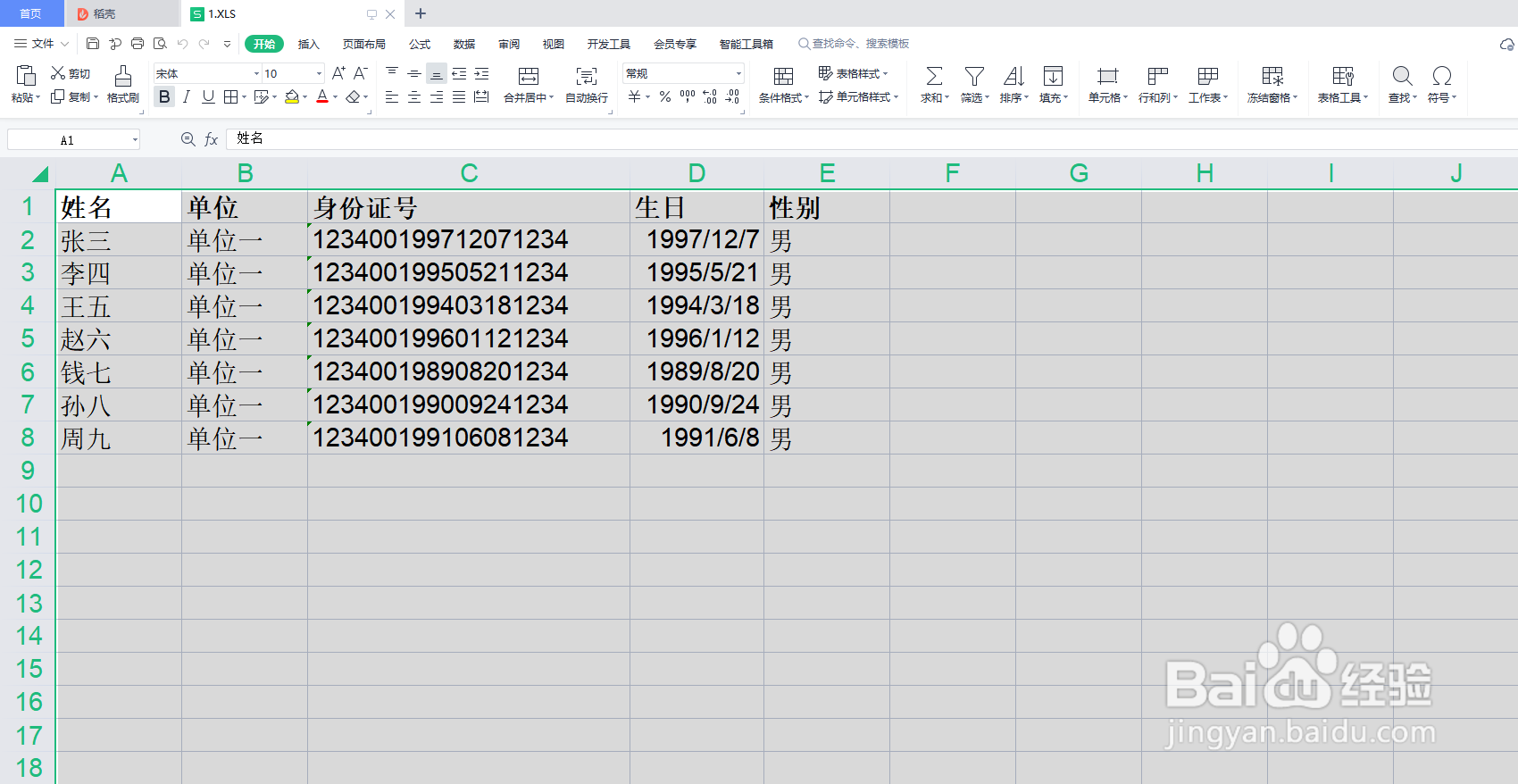
1、选中要锁定的单元格
鼠标左键拖动选中需要锁定的单元格,本例要锁定所有单元格所以直接用“Ctrl+A”快捷键全选。
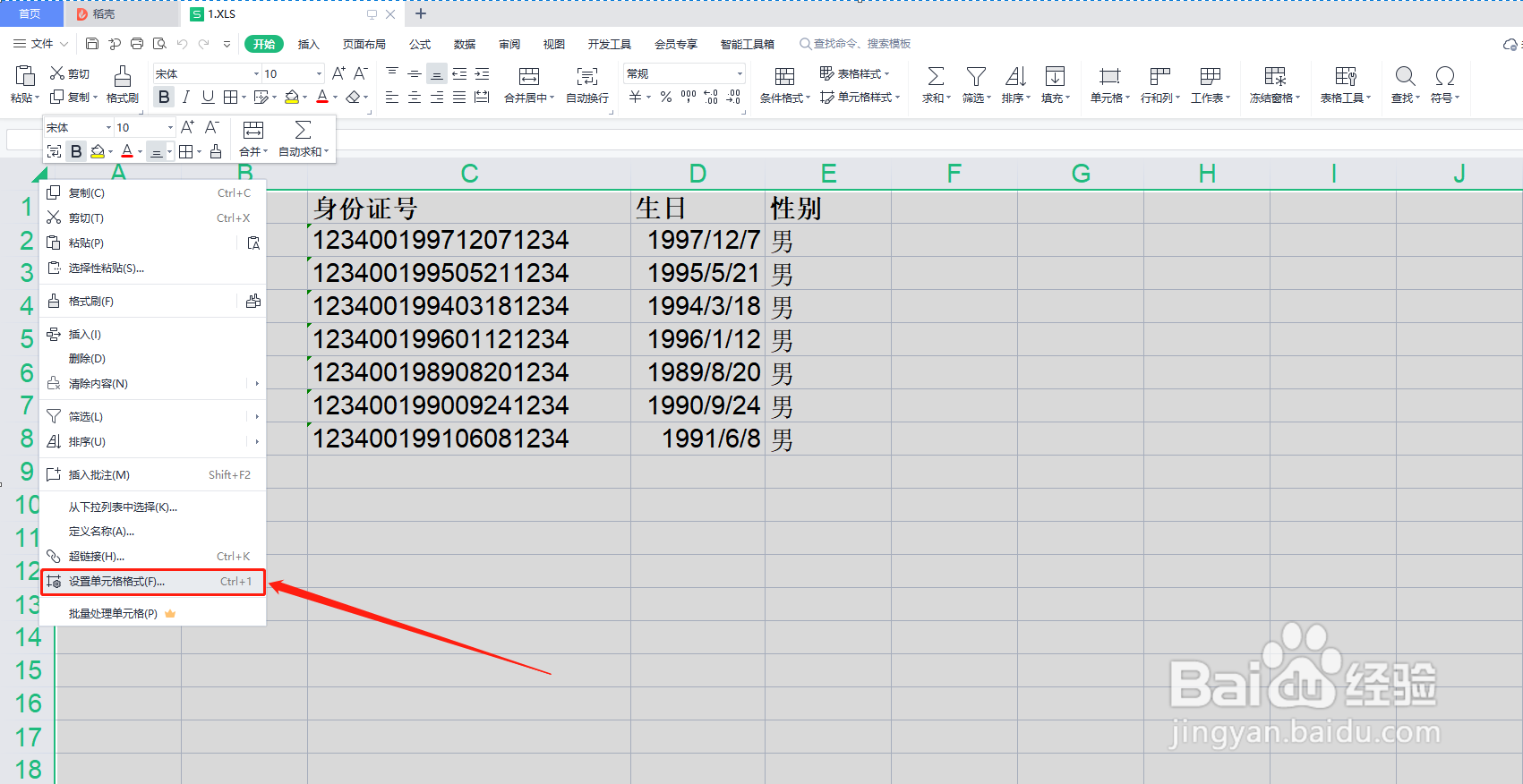
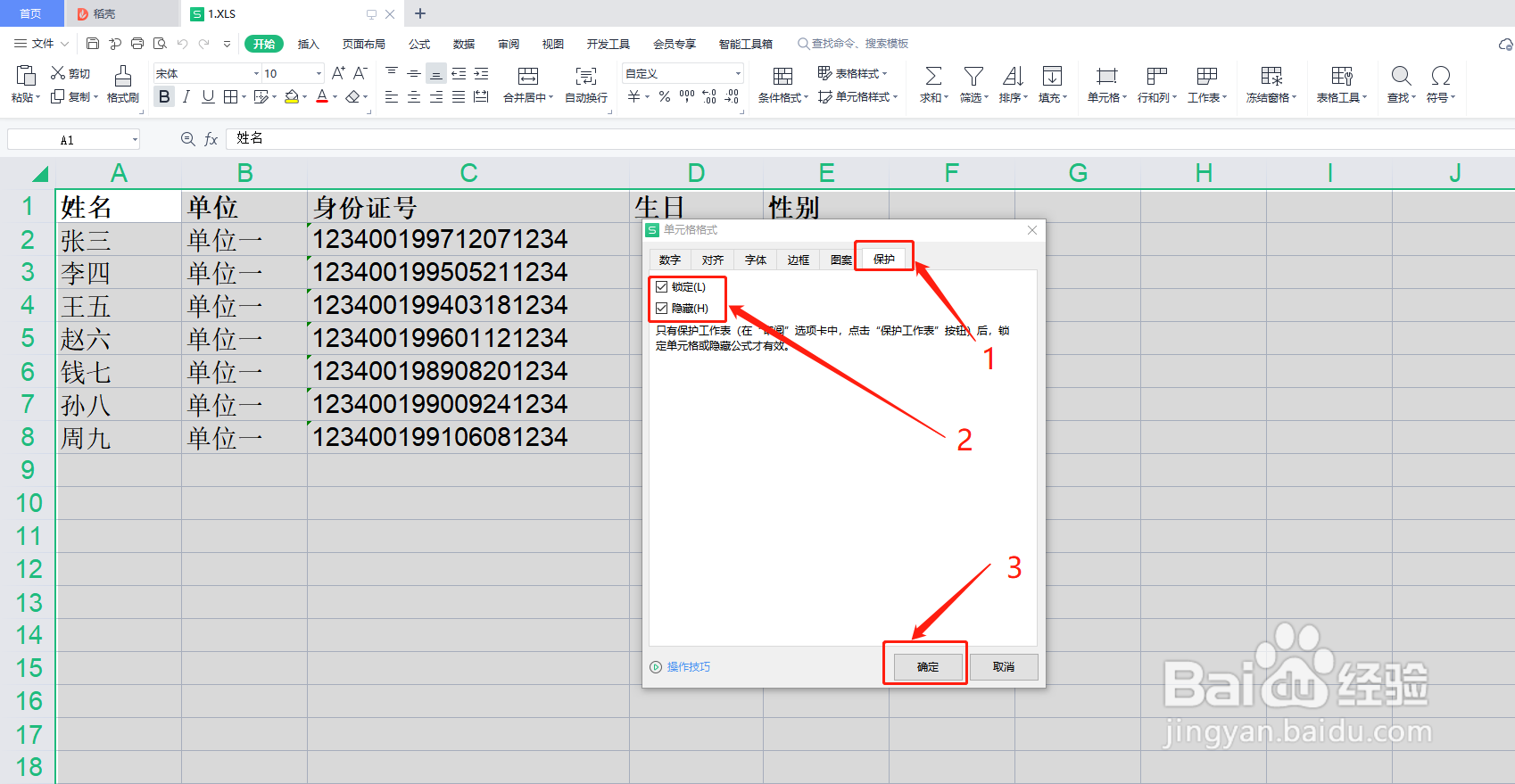
2、锁定单元格
右键单击选中的任意一个单元格,弹出右键菜单后点击“设置单元格格式“,在打开的”单元格格式“窗口上点击”保护“选项卡,再勾选”锁定“和“隐藏”,最后点击”确定“按钮。(默认情况下本来就是锁定的,但建议还是按步骤执行)
3、打开“允许用户编辑区域”窗口
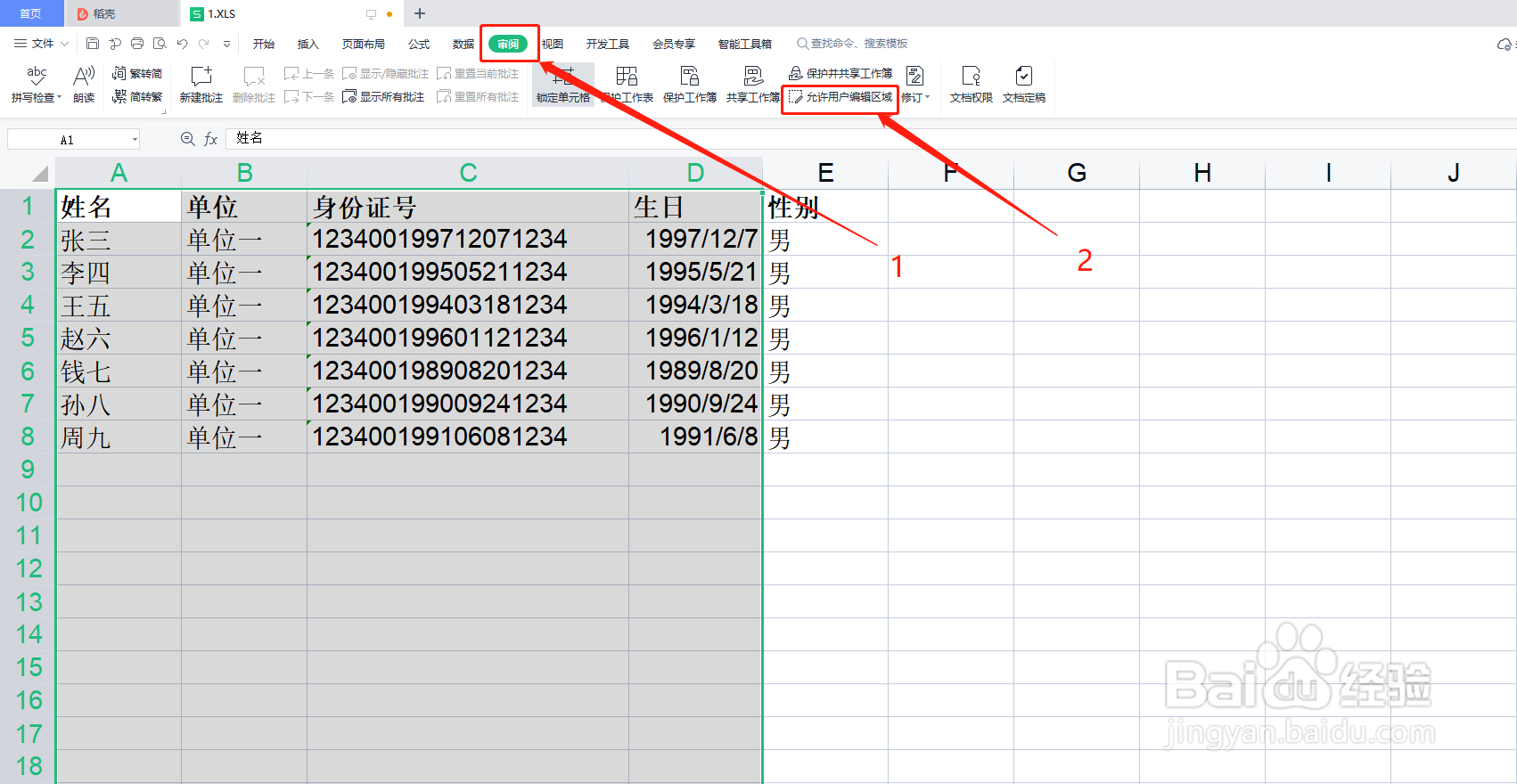
选中允许修改的单元格(本例是前4列),然后点击上方的“审阅”选项卡,再点击“允许用户编辑区域”按钮。
4、设置允许修改的区域
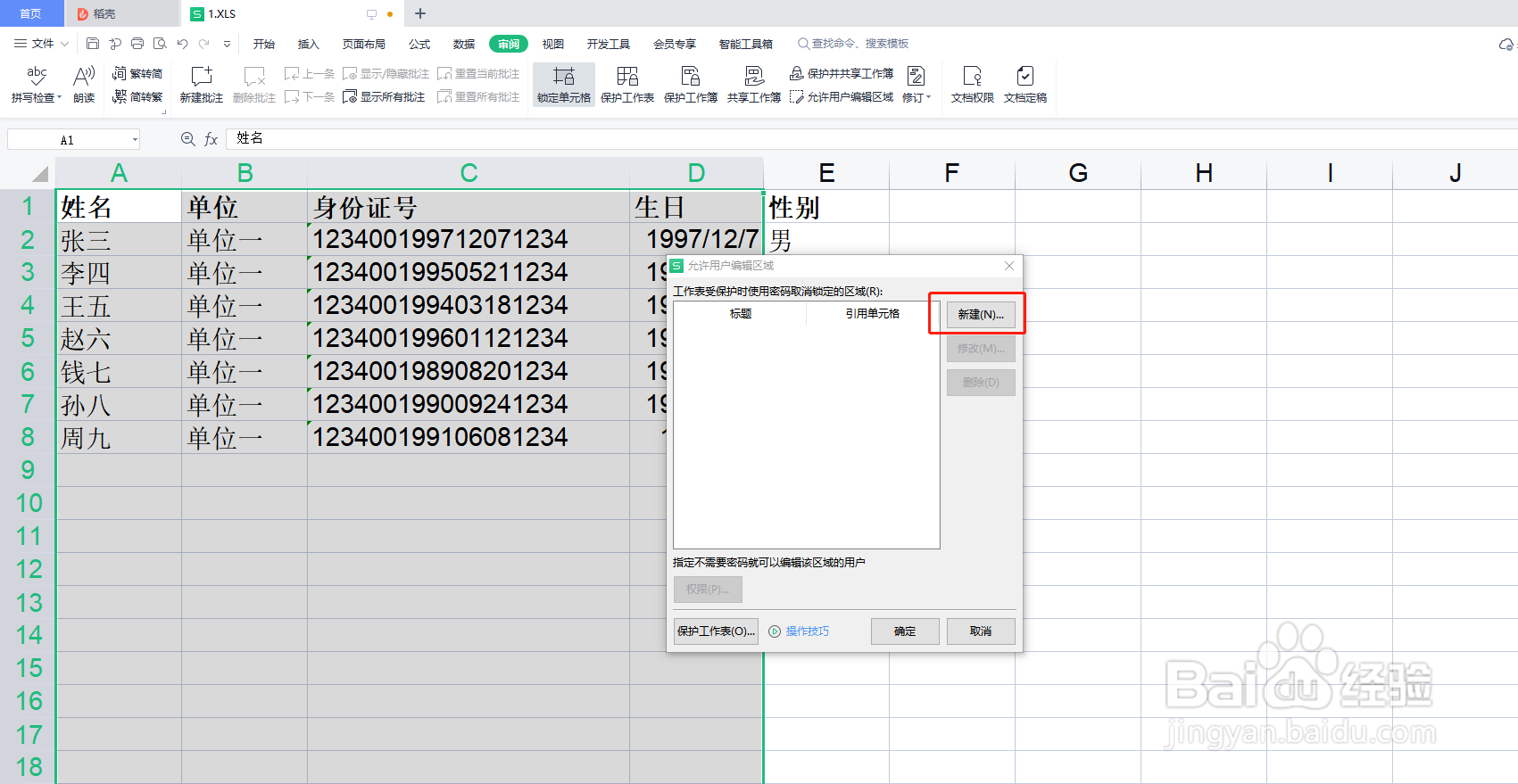
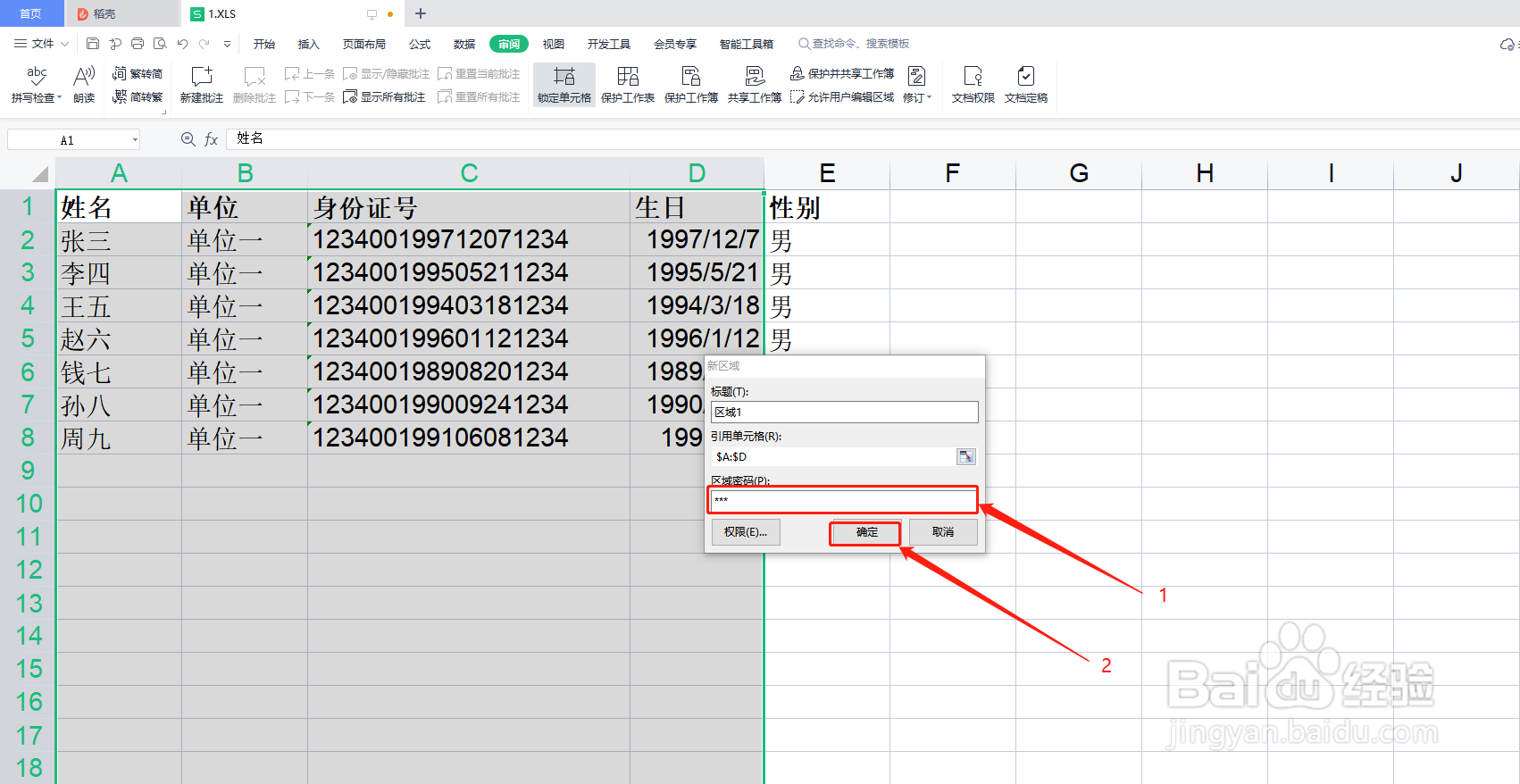
在“允许用户编辑区域”窗口点“新建”按钮,在弹出的“新区域”窗口输入“区域密码”后点击“确定”,再输入一次密码并点击“确定”后返回“允许用户编辑区域”窗口,最后点击“确定”按钮后即可。
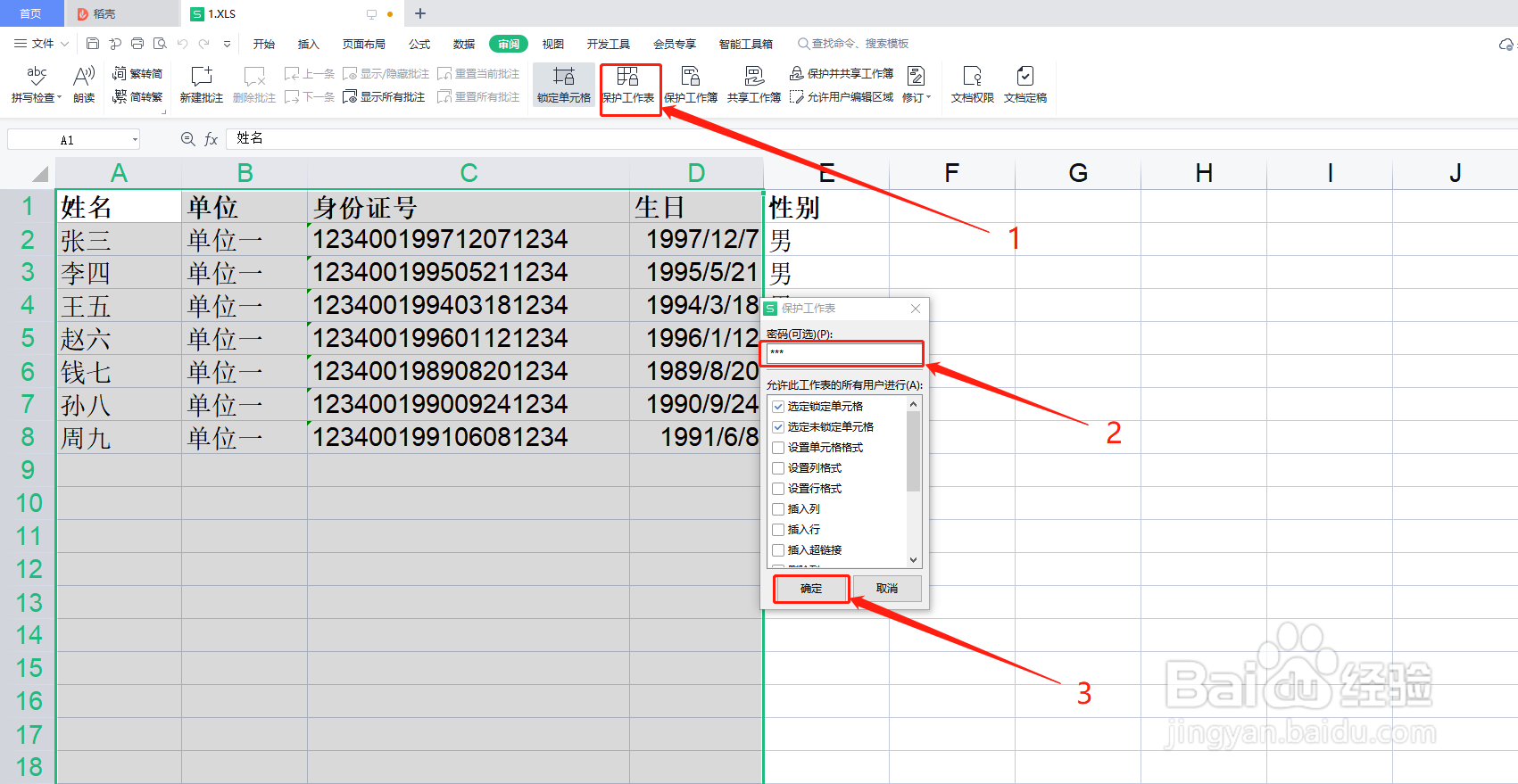
5、保护工作表
点击上方的“保护工作表”按钮,弹出“保护工作表”窗口后在”密码“栏输入合适的密码,然后点击确定按钮,再输入一次密码并点击确定按钮,即可完成设置。