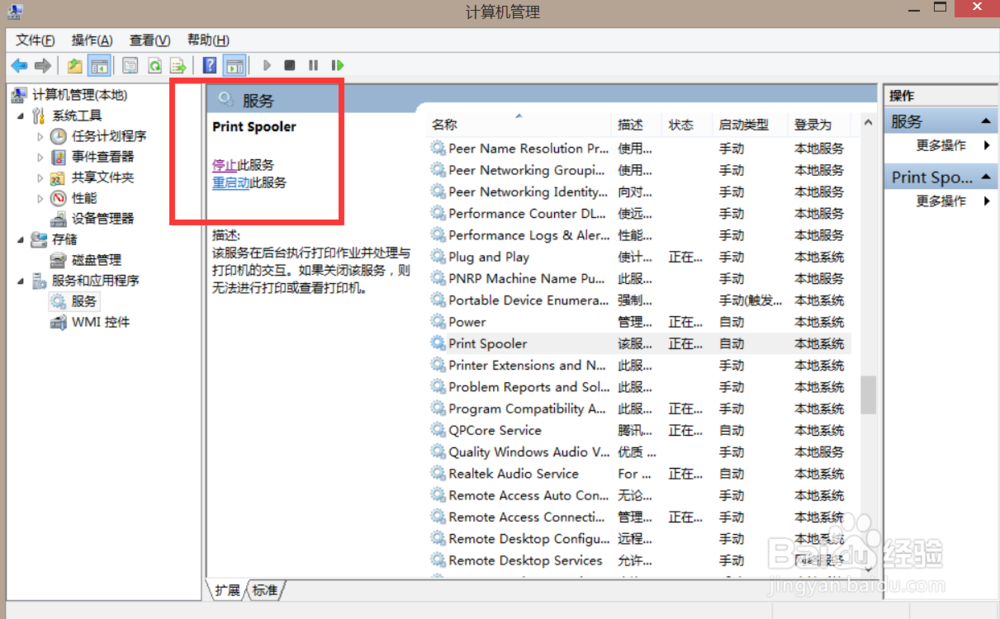
print spooler服务自动停止,怎么启动打印服务

 时间:2026-02-12 07:21:45

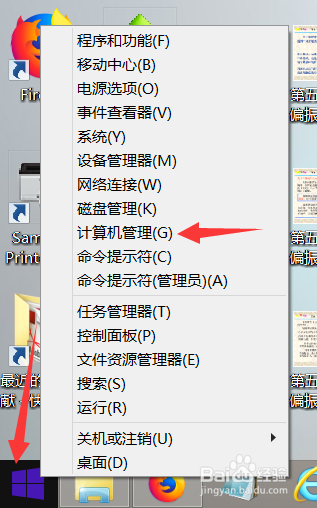
1、1.打开win8.1系统,在电脑桌面左下角点击鼠标右键,选择“计算机管理(G)”,如下图。
print spooler服务自动停止,怎么启动打印服务

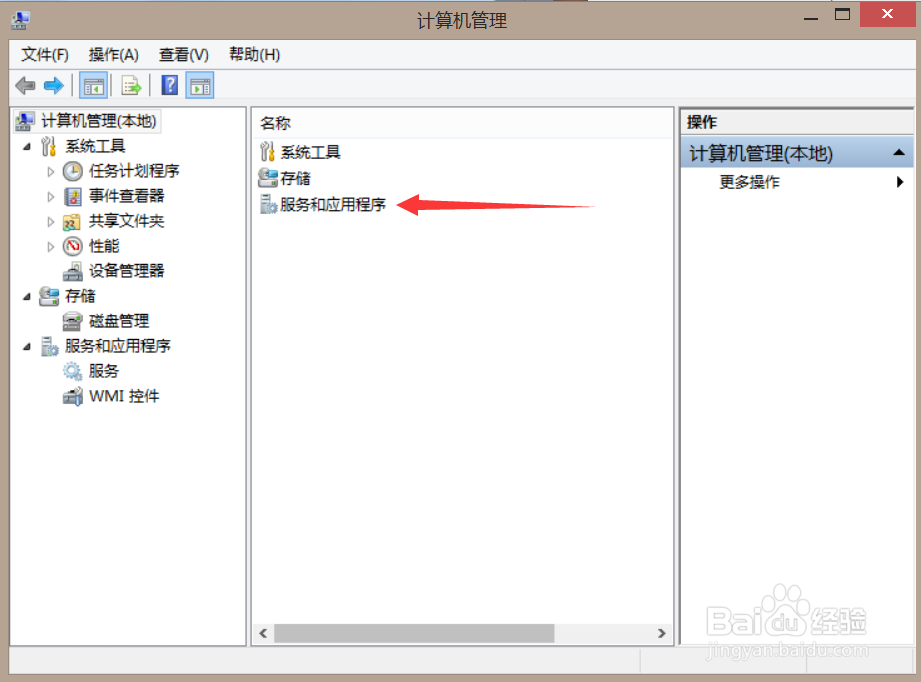
2、2.进入“计算机管理(G)”的主界面,用鼠标双击中间栏的“服务和应用程序”,如下图。
print spooler服务自动停止,怎么启动打印服务

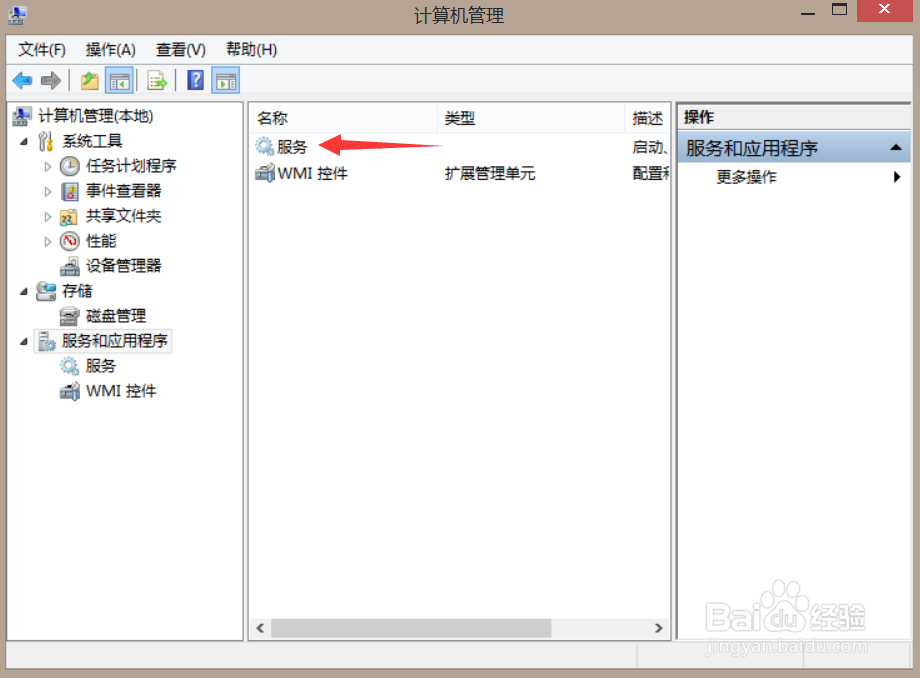
3、3.进入“服务和应用程序”主界面,用鼠标双击中间栏的“服务”,如下图。
print spooler服务自动停止,怎么启动打印服务

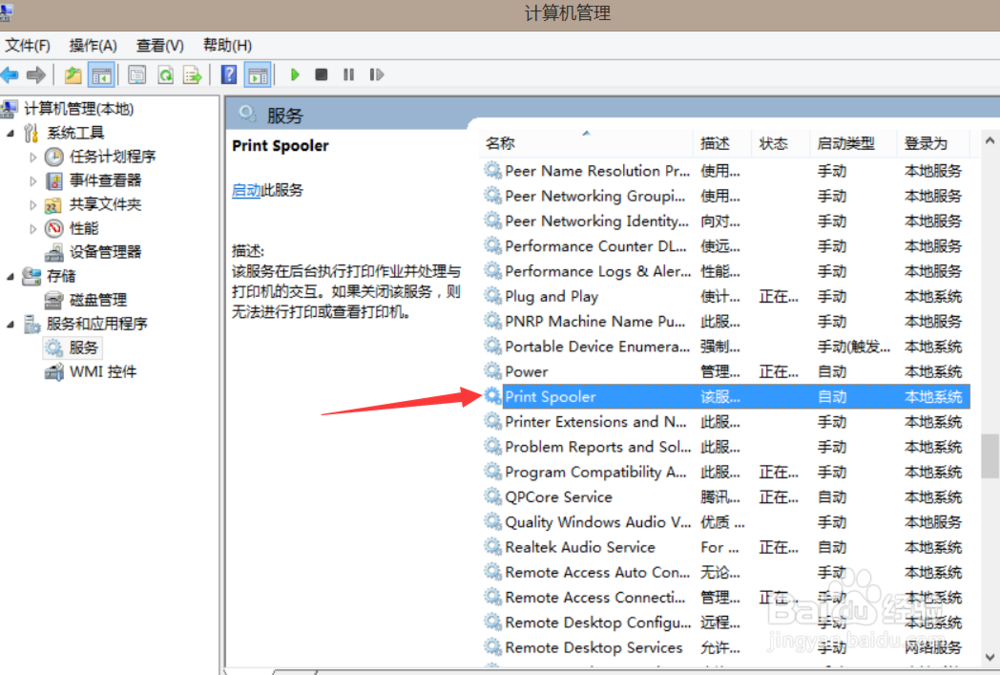
4、4.进入“服务”主界面,在中间栏找到“Print Spooler”这个服务并双击它,如下图。
print spooler服务自动停止,怎么启动打印服务

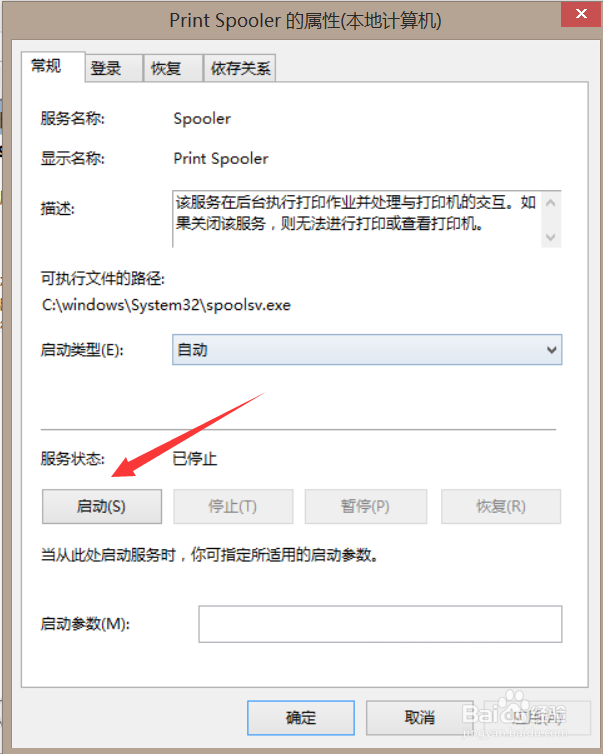
5、5.进入“Print Spooler”这个服务的界面,在“常规”-“服务状态”,点击“启动”即可重新打开这个服务。如下图。
print spooler服务自动停止,怎么启动打印服务

6、6.重新正确打开之后的服务主界面如下图所示。

print spooler服务自动停止,怎么启动打印服务

  • Win10系统中的打印机共享不了的解决办法
  • pe下如何查看ip地址
  • Win10中共享打印机无法成功共享如何去解决
  • 为什么主机先打印一下,其他副机才能打印?
  • win7打印机共享出现错误0x000006d9如何解决
  • 热门搜索
    历史手抄报资料 手抄报版面设计图简单的 有关禁毒的手抄报 勤俭廉政手抄报内容 防火防震手抄报 关于五四运动的手抄报 幸福班级手抄报 我爱文学手抄报图片 礼仪手抄报 关于校车的手抄报