1、用wps表格打开需要进行批量删除批注的表格。
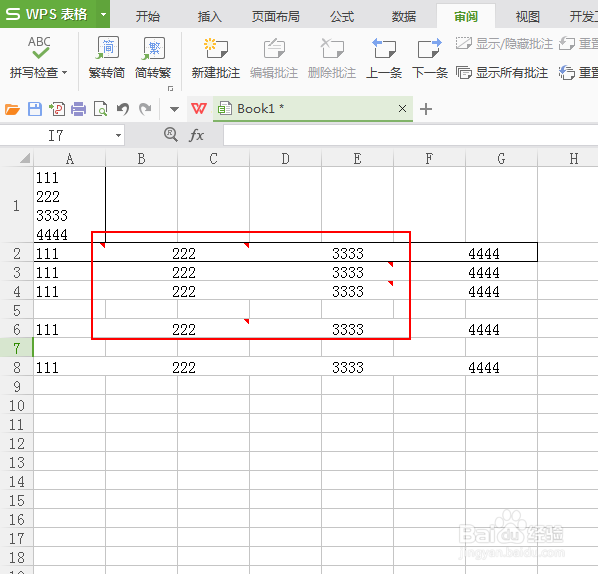
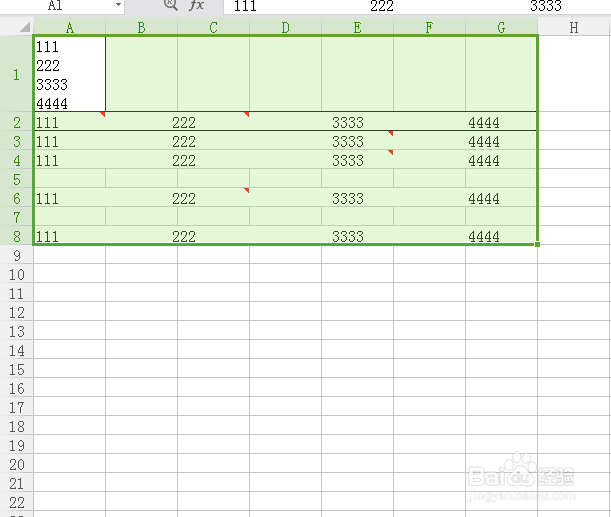
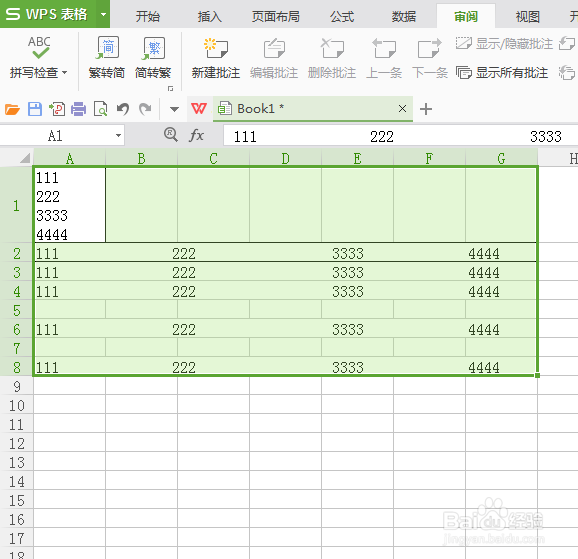
2、选中需要删除批注的单元格区域。
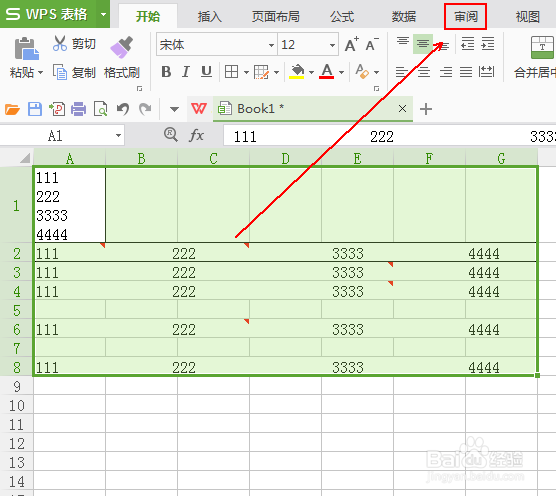
3、在上方的工具栏上点击“审阅”选项。
4、在“审阅”工具列表中单击“删除批注”选项。
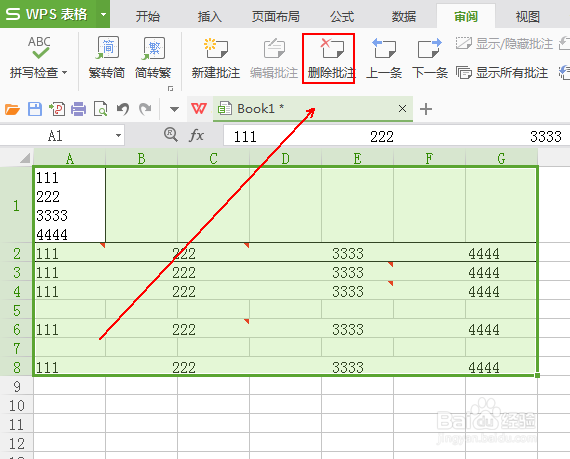
5、这样选择区域内的批注就会被删除。
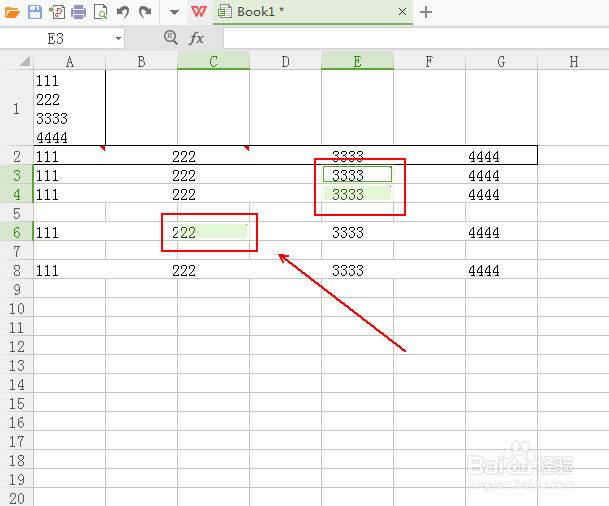
6、如果想要批量的删除特定的几个批注,则按住键盘上的Ctrl键,将这些单元格进行选中。
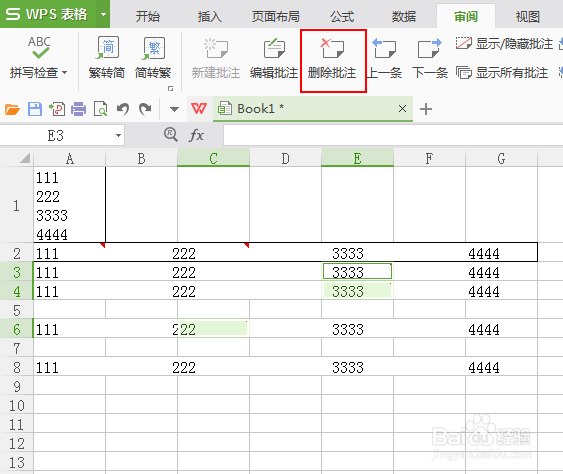
7、点击上方工具栏上的“删除批注”工具即可。
时间:2026-03-01 21:44:19
1、用wps表格打开需要进行批量删除批注的表格。
2、选中需要删除批注的单元格区域。
3、在上方的工具栏上点击“审阅”选项。
4、在“审阅”工具列表中单击“删除批注”选项。
5、这样选择区域内的批注就会被删除。
6、如果想要批量的删除特定的几个批注,则按住键盘上的Ctrl键,将这些单元格进行选中。
7、点击上方工具栏上的“删除批注”工具即可。
