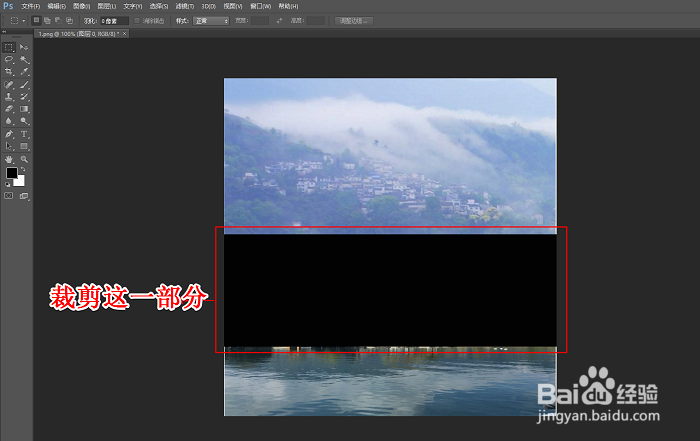
1、首先,使用PS打开图片,如下图所示,小编现在要将黑色部分裁剪掉。
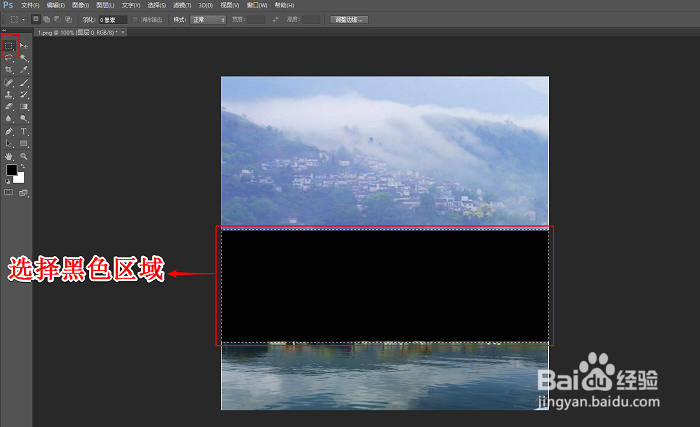
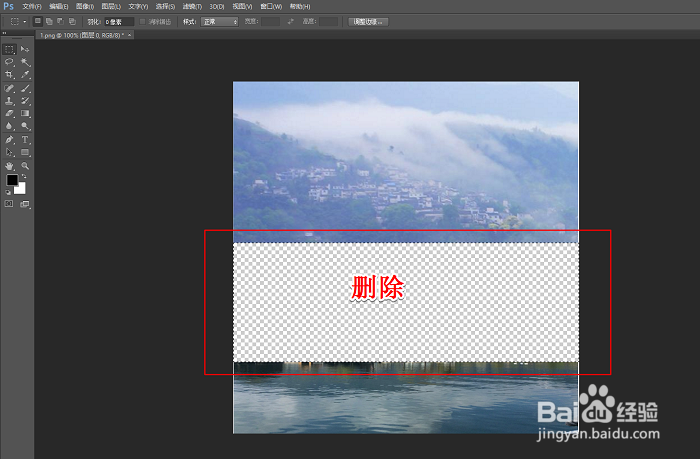
2、使用矩形选框工具,将黑色区域选择好,然后再按“delete”删除黑色区域。
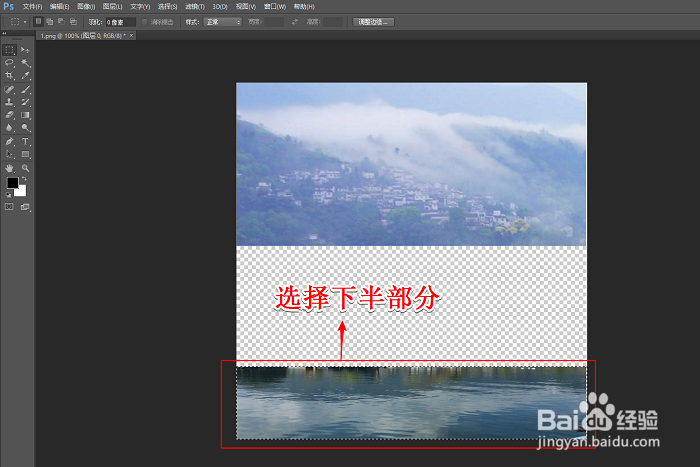
3、接着,继续使用矩形选框工具选择图片的下半部分。
4、选择移动工具,将图片的下半部分往上移动,一直到与图片的上半部分重合。
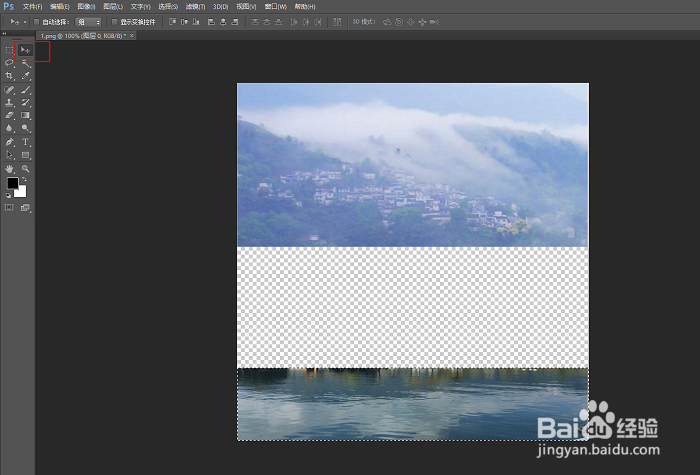
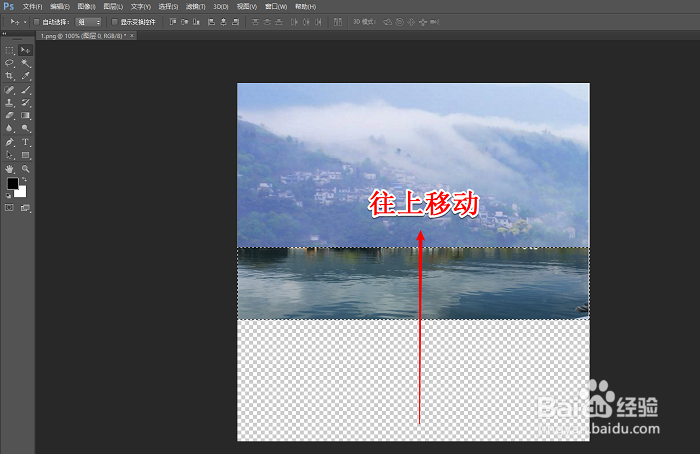
5、图片重合之后,接着在点击裁剪工具。
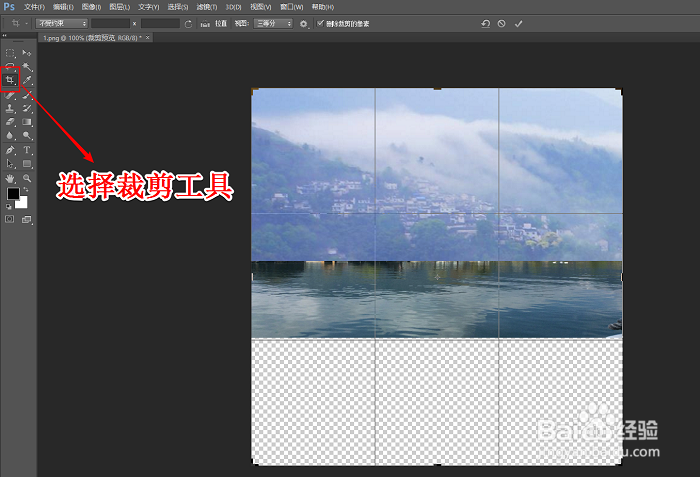
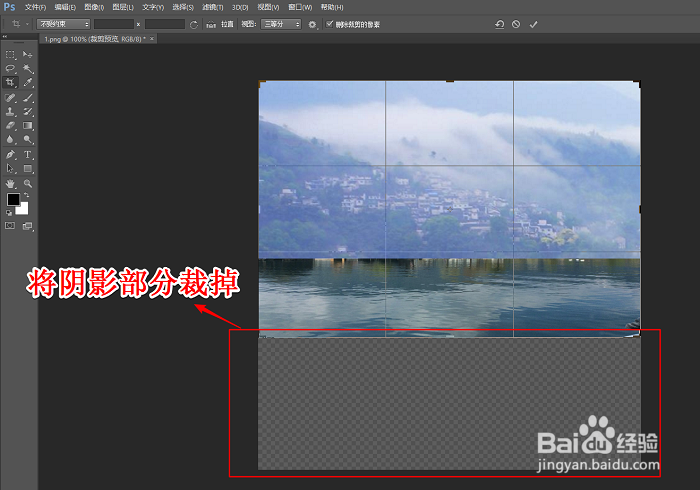
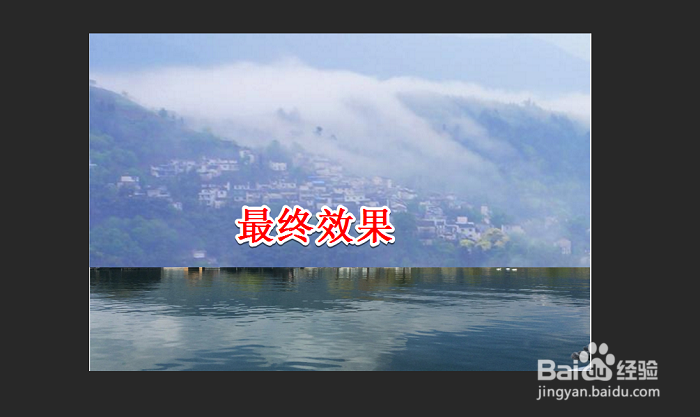
6、将图片中的阴影部分裁剪掉,然后保存图片(图片的中间部分裁剪完成)。
时间:2026-05-18 21:51:51
1、首先,使用PS打开图片,如下图所示,小编现在要将黑色部分裁剪掉。
2、使用矩形选框工具,将黑色区域选择好,然后再按“delete”删除黑色区域。
3、接着,继续使用矩形选框工具选择图片的下半部分。
4、选择移动工具,将图片的下半部分往上移动,一直到与图片的上半部分重合。
5、图片重合之后,接着在点击裁剪工具。
6、将图片中的阴影部分裁剪掉,然后保存图片(图片的中间部分裁剪完成)。
