1、打开电脑浏览器然后把ps下载.网络复制到浏览器打开,然后点击下载安装。
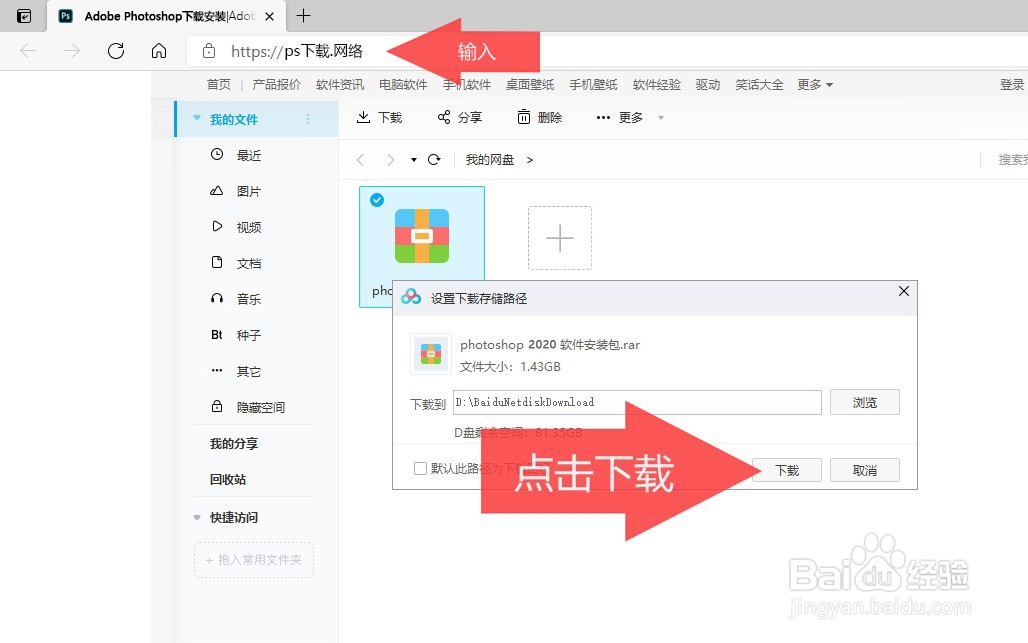
2、等待安装完成后我们就可以得到ps 2020 cc的安装包。然后对其进行解压操作

3、解压完成后会有几个文件,找到并且选择双击安装 2020 cc的安装包。

4、安装过程需要等待解压分析文件,然后就可以选择安装位置。

5、选择安装的电脑盘位置,默认即是在C盘。然后点击继续安装按钮。


6、显示安装完成以后,回到电脑桌面打开ps软件图标即可使用。

时间:2026-04-29 18:19:33
1、打开电脑浏览器然后把ps下载.网络复制到浏览器打开,然后点击下载安装。
2、等待安装完成后我们就可以得到ps 2020 cc的安装包。然后对其进行解压操作
3、解压完成后会有几个文件,找到并且选择双击安装 2020 cc的安装包。
4、安装过程需要等待解压分析文件,然后就可以选择安装位置。
5、选择安装的电脑盘位置,默认即是在C盘。然后点击继续安装按钮。
6、显示安装完成以后,回到电脑桌面打开ps软件图标即可使用。
