Excel如何对关键字进行排序?

 时间:2026-02-14 00:39:45

1、打开Excel。

Excel如何对关键字进行排序?

2、点击打开其他工作簿。

Excel如何对关键字进行排序?

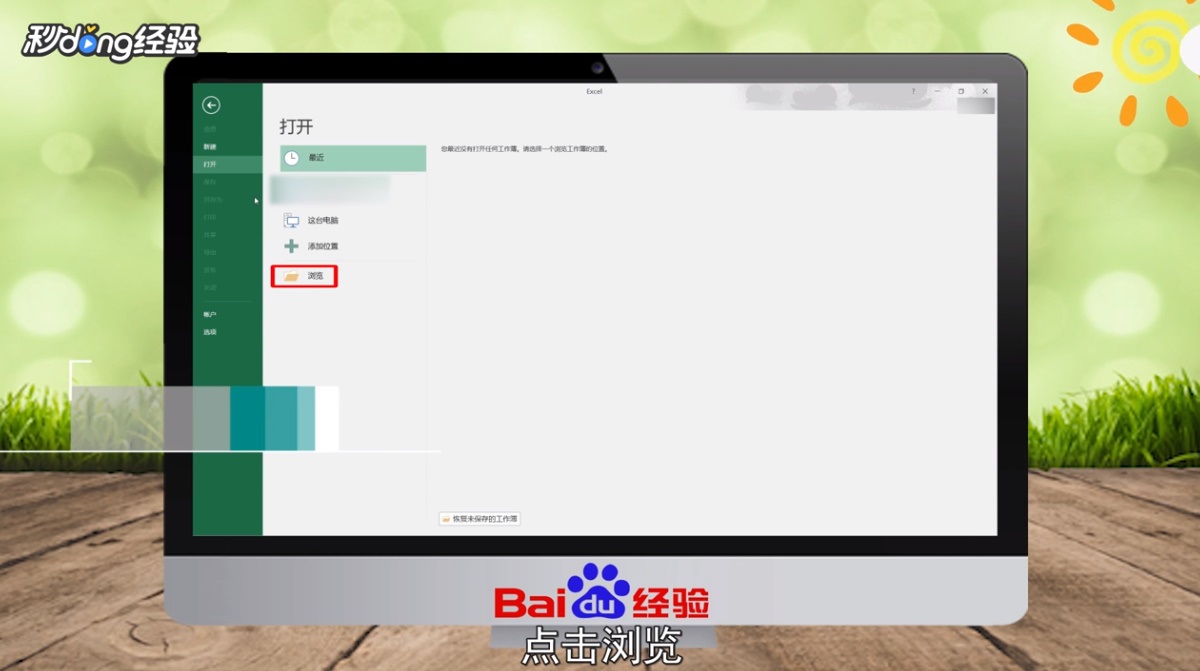
3、在弹出的界面中,点击“浏览”。

Excel如何对关键字进行排序?

4、找到Excel保存位置,点击“打开”。

Excel如何对关键字进行排序?

5、在弹出界面中,点击“姓名:”。

Excel如何对关键字进行排序?

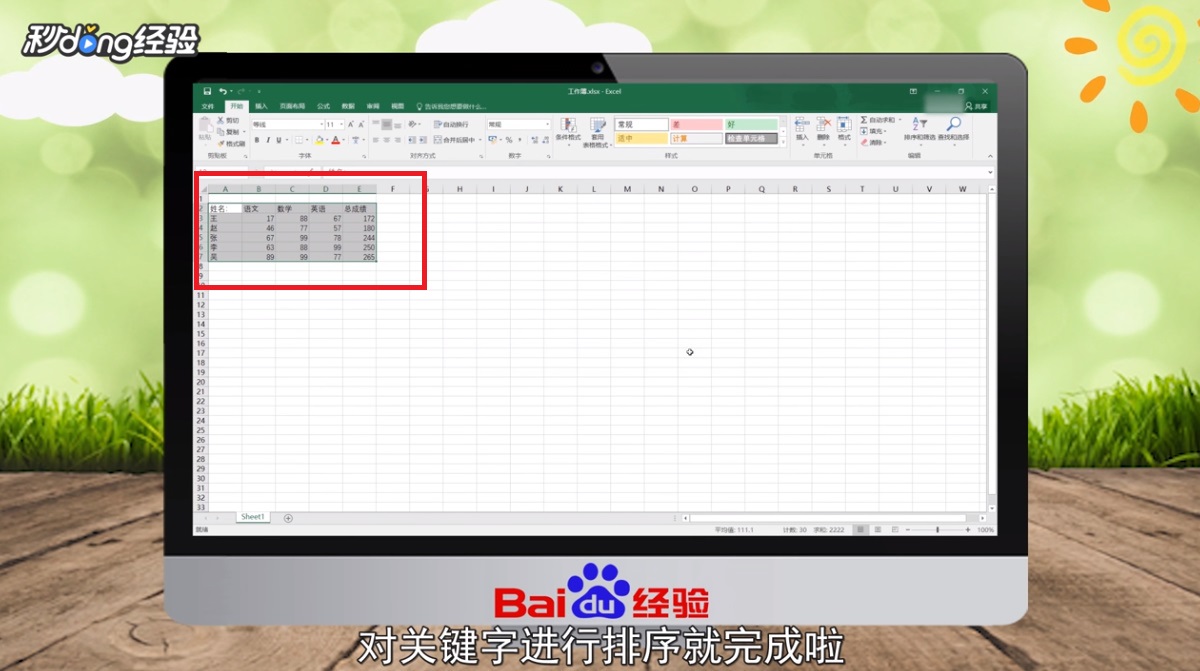
6、在姓名冒号一栏的空白处,按住鼠标左键向外拖拉,将所有需要排序的区域框选,选中后,松开鼠标左键。

Excel如何对关键字进行排序?

7、找到编辑,点击排序和筛选。

Excel如何对关键字进行排序?

8、在弹出界面中,点击“自定义排序”。

Excel如何对关键字进行排序?

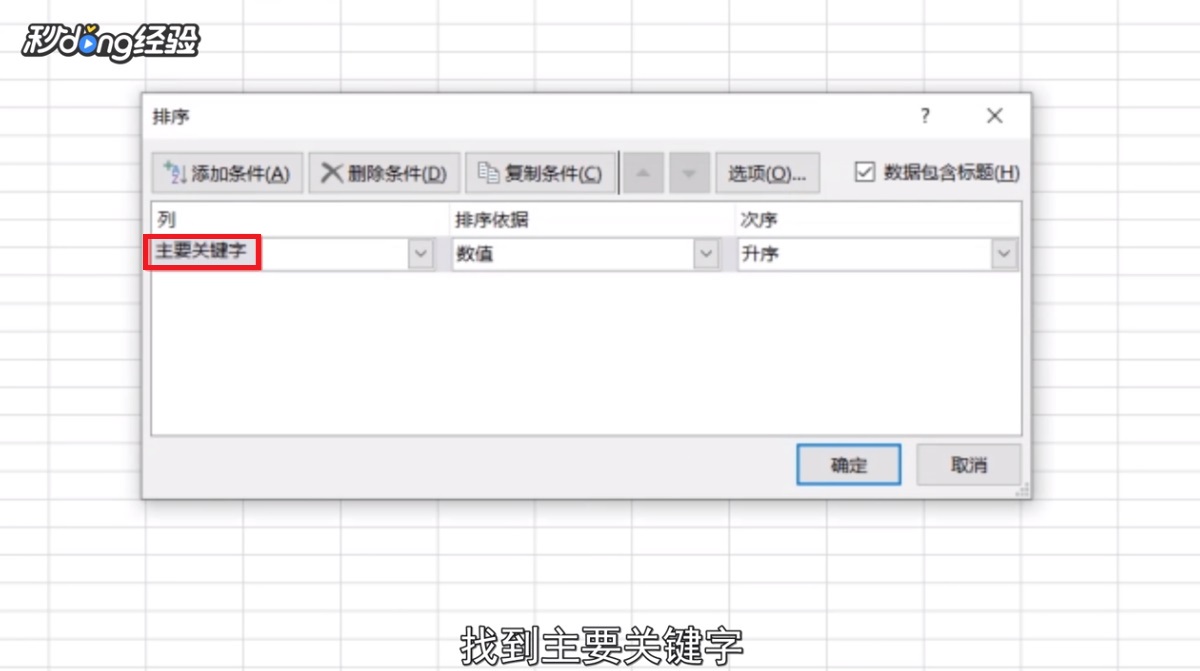
9、找到主要关键字。

Excel如何对关键字进行排序?

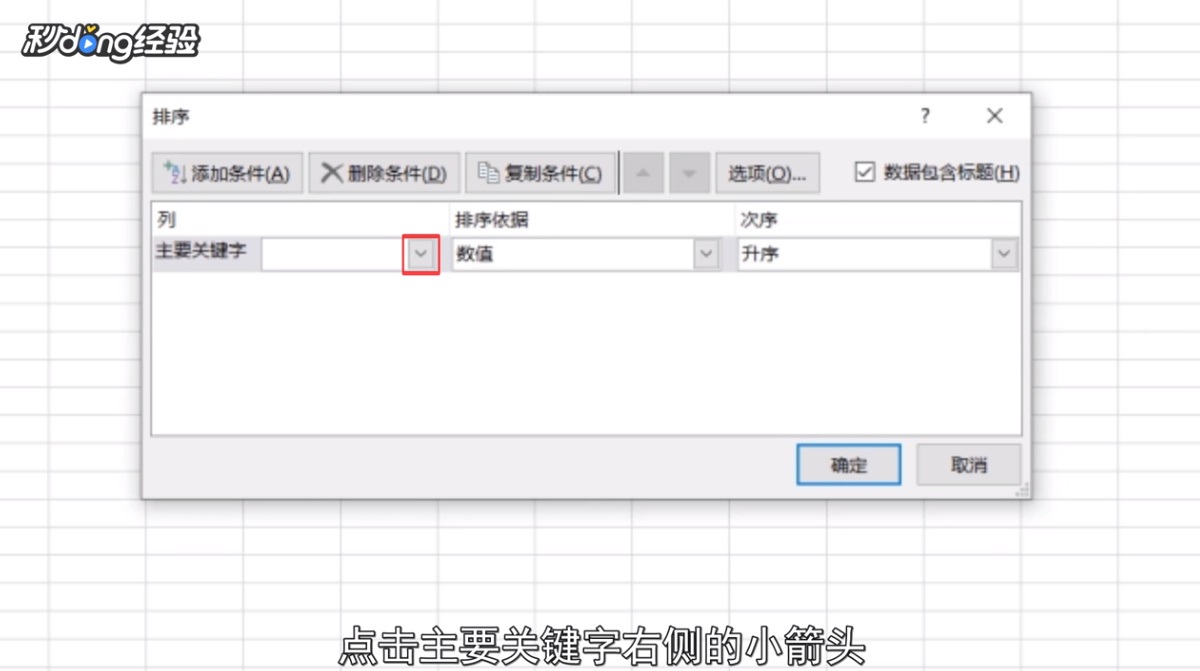
10、点击主要关键字右侧的小箭头。

Excel如何对关键字进行排序?

11、点击需要排序的关键字。

Excel如何对关键字进行排序?

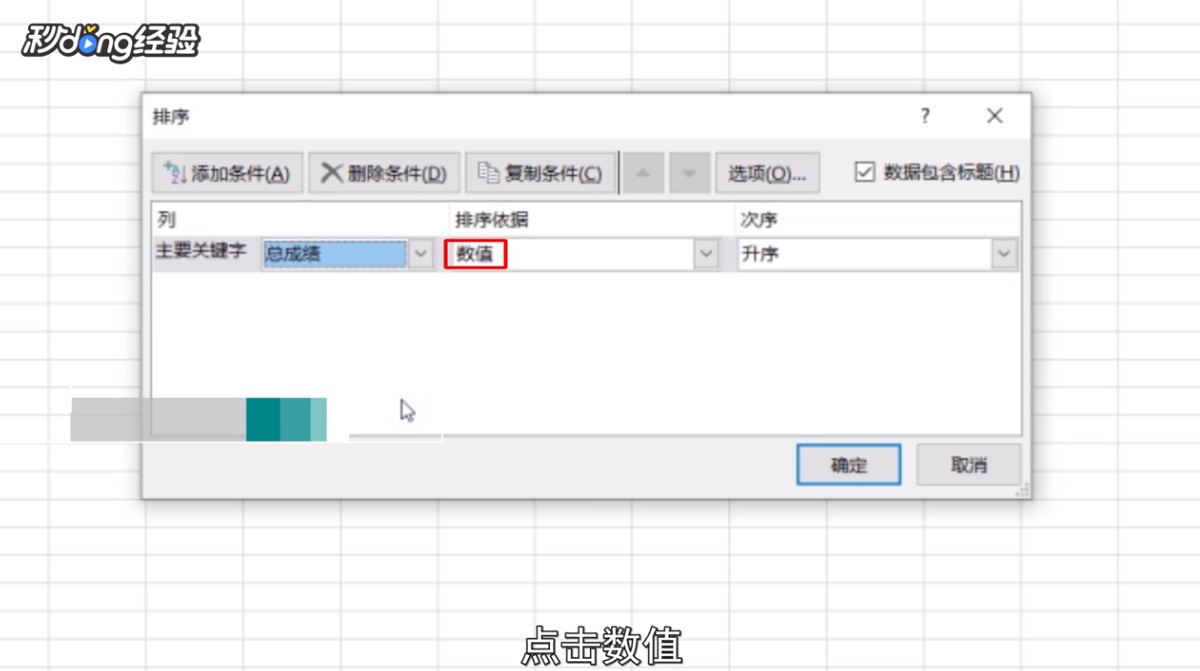
12、点击“数值”。

Excel如何对关键字进行排序?

13、点击需要的排序依据,点击“升序”。

Excel如何对关键字进行排序?

14、点击需要的次序,点击“添加条件”。

Excel如何对关键字进行排序?

15、点击次要关键字右侧的小箭头。

Excel如何对关键字进行排序?

16、点击需要排序的关键字,点击数值,点击需要的排序依据,点击“确定”。

Excel如何对关键字进行排序?

17、对关键字进行排序就完成了。

Excel如何对关键字进行排序?

18、总结如下。

Excel如何对关键字进行排序?

  • excel怎么按关键字排序弄
  • Excel中怎么设置主关键字和次关键字排序
  • Excel中怎样按关键字进行排序?
  • 升序排序怎么操作
  • Excel如何设置关键字排序
  • 热门搜索
    长征手抄报 关于端午节的手抄报 关于消防的手抄报 爱祖国手抄报内容简短 扫黄打非手抄报 清明节手抄报内容文字 防溺水手抄报资料 保护水资源手抄报 创文明城市手抄报 安全教育手抄报图片简单又漂亮