Windows10怎么设置只允许运行指定的程序

 时间:2026-02-13 09:05:47

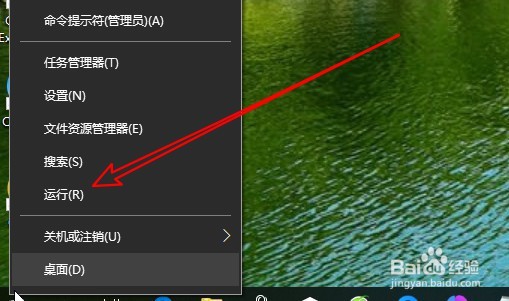
1、右键点击开始按钮,在弹出的菜单中选择运行的菜单项。
Windows10怎么设置只允许运行指定的程序

2、接下来在打开的运行窗口中输入命令gpedit.msc。

Windows10怎么设置只允许运行指定的程序

3、然后再打开到本地组策略编辑器窗口中,依次点击用户配置管理模板系统的菜单项。

Windows10怎么设置只允许运行指定的程序

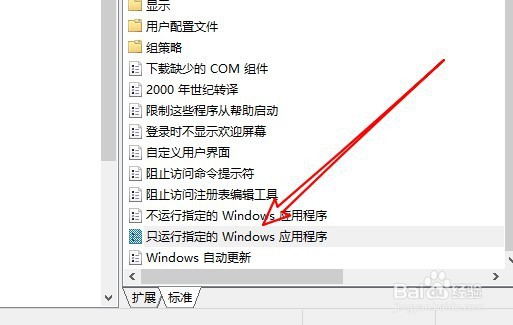
4、在右侧打开的窗口中找到只运行指定的Windows应用程序的设置项。

Windows10怎么设置只允许运行指定的程序

5、双击打开,该设置向导编辑窗口选中已启用选项。

Windows10怎么设置只允许运行指定的程序

6、接下来点击选项窗口中的显示按钮。

Windows10怎么设置只允许运行指定的程序

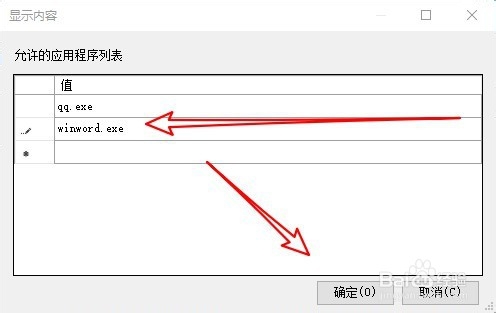
7、然后再打开它显示内容窗口中输入要运行的应用名称,最后点击确定按钮即可。
Windows10怎么设置只允许运行指定的程序

8、总结:

1右键点击开始按钮,在弹出的菜单中选择运行的菜单项。

2接下来在打开的运行窗口中输入命令gpedit.msc。

3然后再打开到本地组策略编辑器窗口中,依次点击用户配置管理模板系统的菜单项。

4在右侧打开的窗口中找到只运行指定的温度,应用程序的设置项。

5双击打开,该设置向导编辑窗口选中已启用选项。

6接下来点击选项窗口中的显示按钮。

7然后再打开它显示内容窗口中输入要运行的应用名称,最后点击确定按钮即可。

  • 联想服务器如何在BIOS中配RAID
  • HP pro book如何设置uefi启动
  • InSpectre软件的使用方法
  • 如何将硬盘格式改为ReFS格式
  • Win10遇到DistributedCOM错误10016怎么解决?
  • 热门搜索
    元旦节手抄报一等奖 饮食与健康手抄报 关于宇宙的手抄报 数学手抄报内容大全 三年级国庆节手抄报 清明节文明祭祀手抄报 绿色校园手抄报内容 手抄报插图简笔画 我运动我快乐手抄报 初中手抄报图片大全