1、打开Word文档。

2、点击“插入”菜单。

3、点击“图表”菜单。

4、点击“树状图”,点击“树状图”,然后点击“确定”。

5、树状图插入成功。
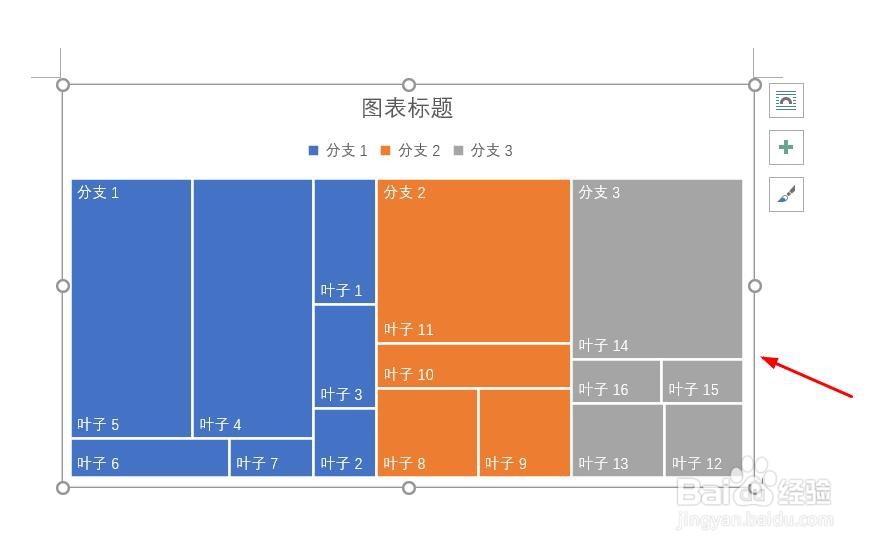
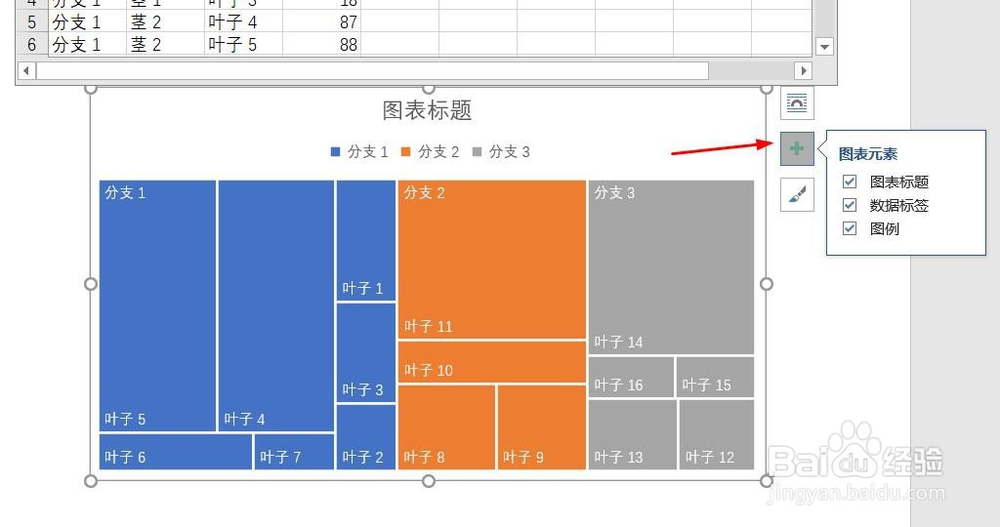
6、点击右侧“+”号图标,可添加“图表元素”。
7、点击“毛刷”图标,可更改“图表样式”。

1、1、打开Word文档。
2、点击“插入”菜单。
3、点击“图表”菜单。
4、点击“树状图”,点击“树状图”,然后点击“确定”。
5、树状图插入成功。
6、点击右侧“+”号图标,可添加“图表元素”。
7、点击“毛刷”图标,可更改“图表样式”。
时间:2026-05-04 03:52:57
1、打开Word文档。
2、点击“插入”菜单。
3、点击“图表”菜单。
4、点击“树状图”,点击“树状图”,然后点击“确定”。
5、树状图插入成功。
6、点击右侧“+”号图标,可添加“图表元素”。
7、点击“毛刷”图标,可更改“图表样式”。
1、1、打开Word文档。
2、点击“插入”菜单。
3、点击“图表”菜单。
4、点击“树状图”,点击“树状图”,然后点击“确定”。
5、树状图插入成功。
6、点击右侧“+”号图标,可添加“图表元素”。
7、点击“毛刷”图标,可更改“图表样式”。
