1、导入图片,并拆入表格。如图:
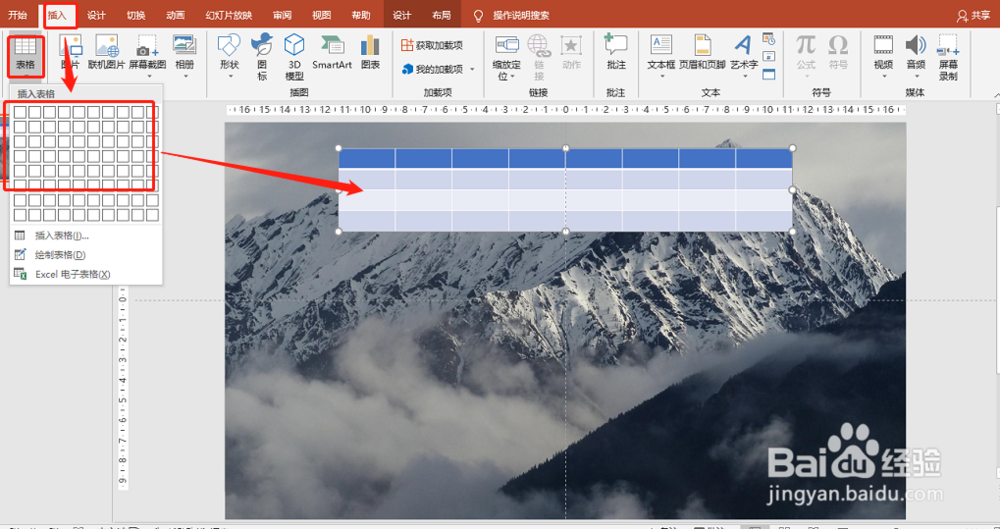
2、设定表格为无边框,无填充。如图:

3、将边框拉至整个页面。如图:

4、右键单击选择图片格式。如图:
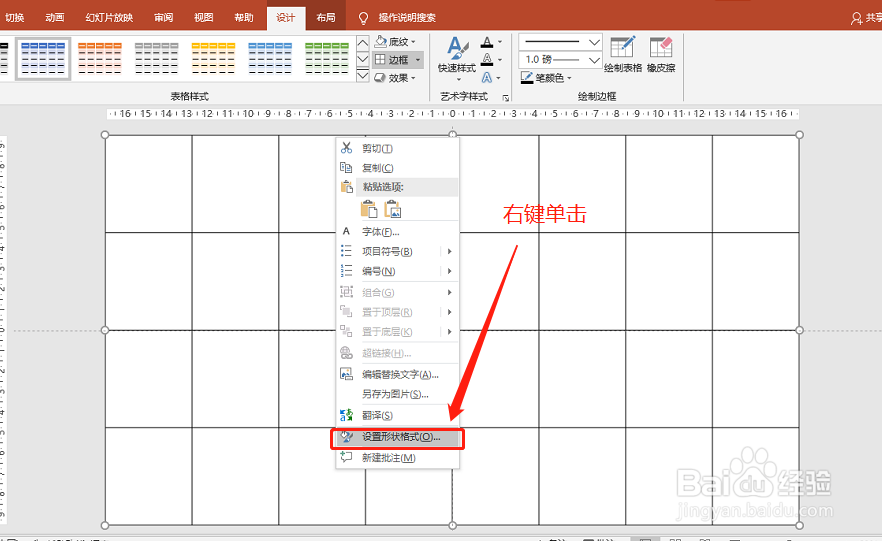
5、填充为图片。如图:

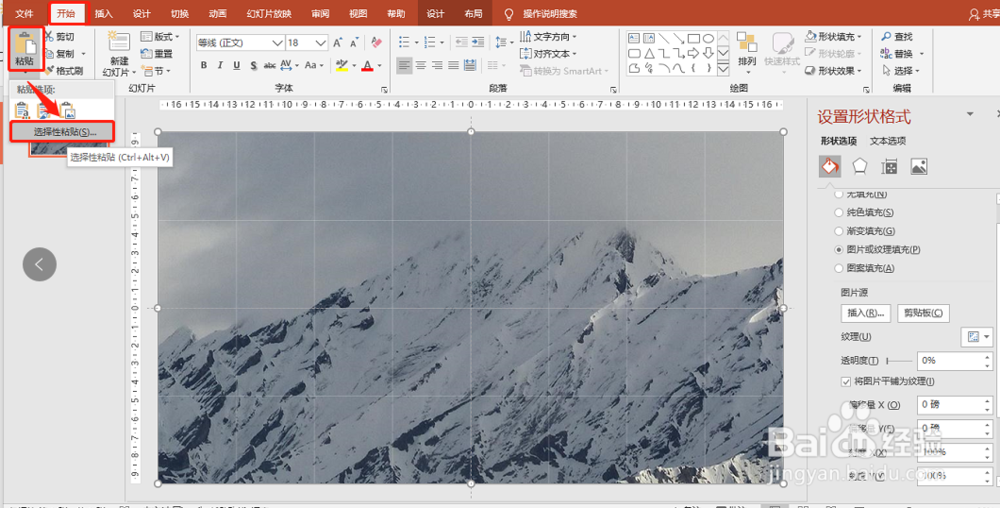
6、设定为:将图片平铺为纹理。如图:

7、复制,然后选择性粘贴。如图:
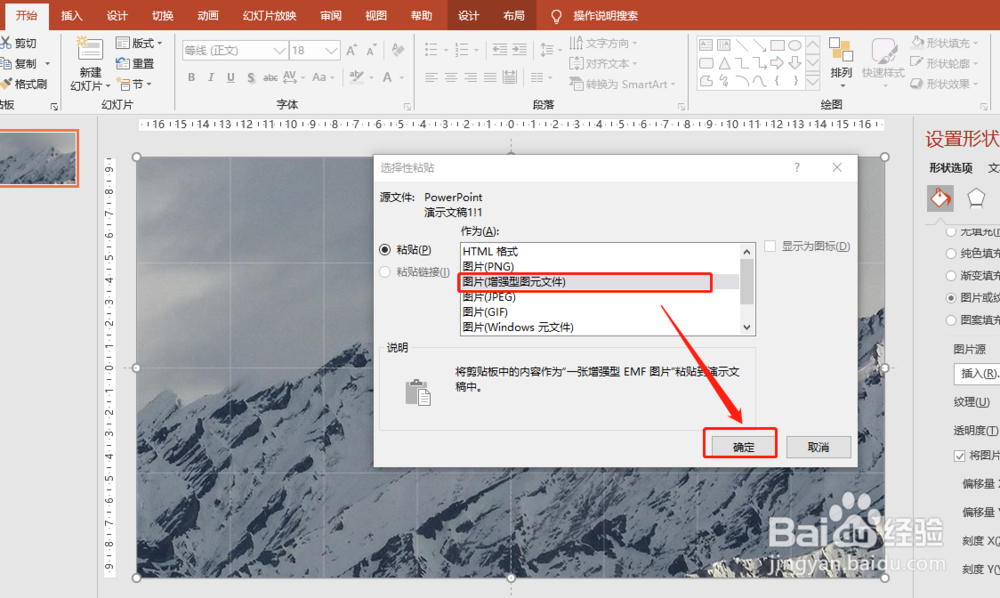
8、选择元文件,如图:
9、在粘贴出的图片中,单击右键选择取消组合。如图:
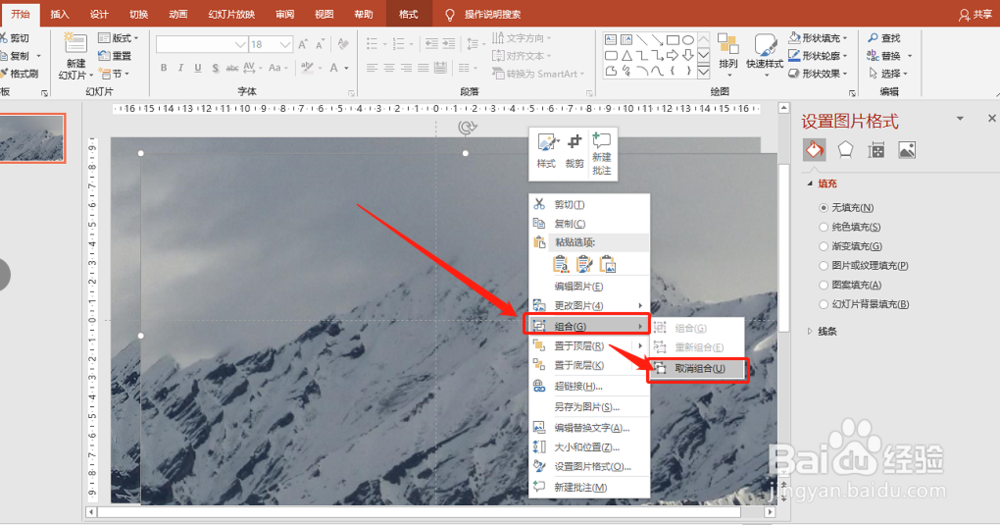
10、在弹出框中,选择是即可。如图:

1、1.插入表格。
2.将表格背景填充为图片。
3.复制表格并粘贴为元文件。
4.取消组合即可。

时间:2026-04-21 19:30:21
1、导入图片,并拆入表格。如图:
2、设定表格为无边框,无填充。如图:
3、将边框拉至整个页面。如图:
4、右键单击选择图片格式。如图:
5、填充为图片。如图:
6、设定为:将图片平铺为纹理。如图:
7、复制,然后选择性粘贴。如图:
8、选择元文件,如图:
9、在粘贴出的图片中,单击右键选择取消组合。如图:
10、在弹出框中,选择是即可。如图:
1、1.插入表格。
2.将表格背景填充为图片。
3.复制表格并粘贴为元文件。
4.取消组合即可。
