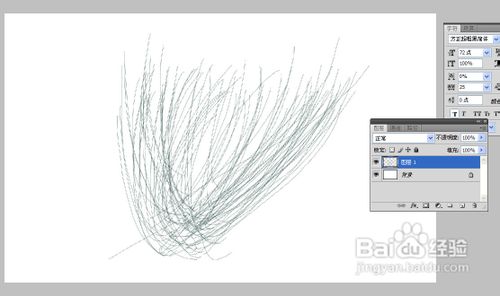
1、我们首先打开PHOTOSHOP,新建个文件,尺寸随意,可以大些。我们先新建个图层,我们先用画笔工具,边脾选1号和2号笔刷用力在上面涂。
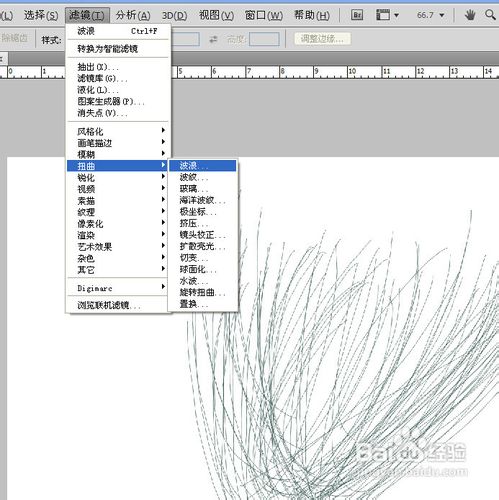
2、我们选滤镜-扭曲-波浪进夏诸行调整。
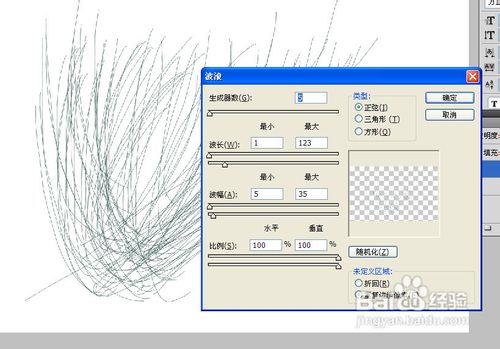
3、在弹出的窗口中,我们可以点随机化进行形态变化。
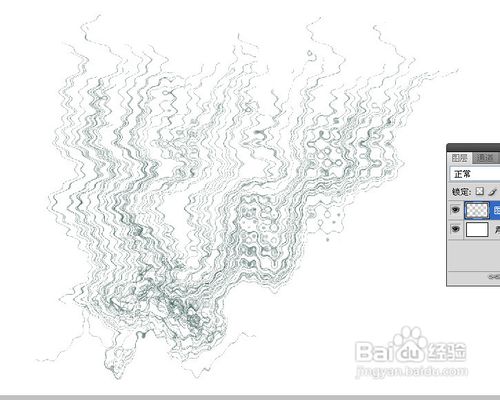
4、形态并不态喜欢,我们选滤镜,液化工具修一下。
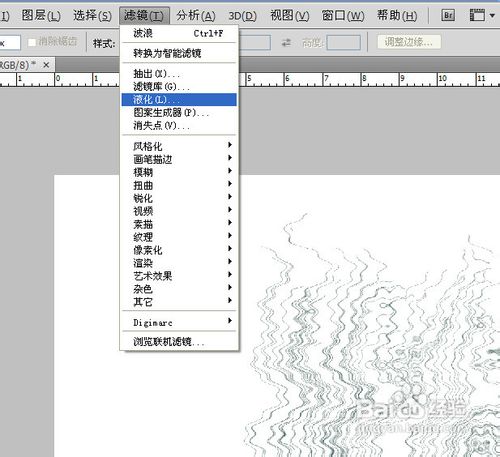
5、用液化工具涂抹时要做到有聚有散,形状自己把握。

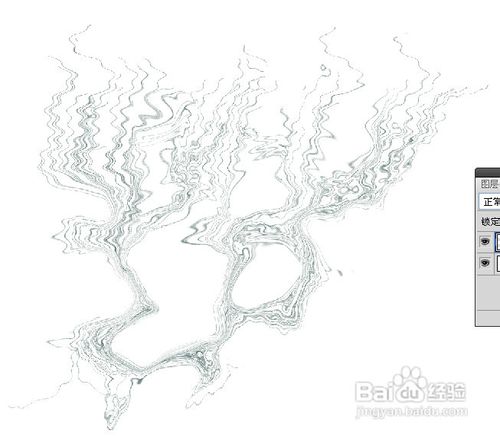
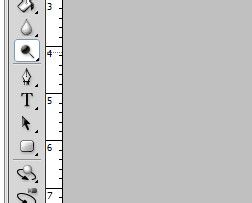
6、我们可以用减淡工具对图形进行修饰。

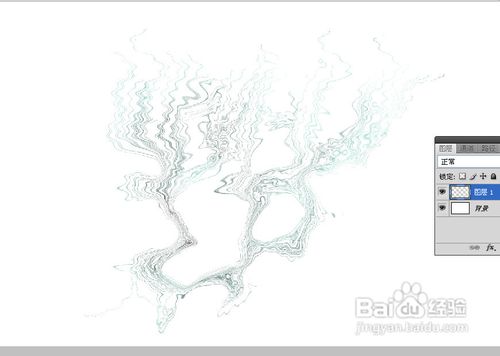
7、我们最后可以多复制几层用变形工具进行调整,还可以再用液化工具修一修,最终效果如下芬陕劣图。

时间:2026-04-26 06:13:38
1、我们首先打开PHOTOSHOP,新建个文件,尺寸随意,可以大些。我们先新建个图层,我们先用画笔工具,边脾选1号和2号笔刷用力在上面涂。
2、我们选滤镜-扭曲-波浪进夏诸行调整。
3、在弹出的窗口中,我们可以点随机化进行形态变化。
4、形态并不态喜欢,我们选滤镜,液化工具修一下。
5、用液化工具涂抹时要做到有聚有散,形状自己把握。
6、我们可以用减淡工具对图形进行修饰。
7、我们最后可以多复制几层用变形工具进行调整,还可以再用液化工具修一修,最终效果如下芬陕劣图。
