WPS Excel数学和三角函数:ASINH

 时间:2026-02-13 05:45:34

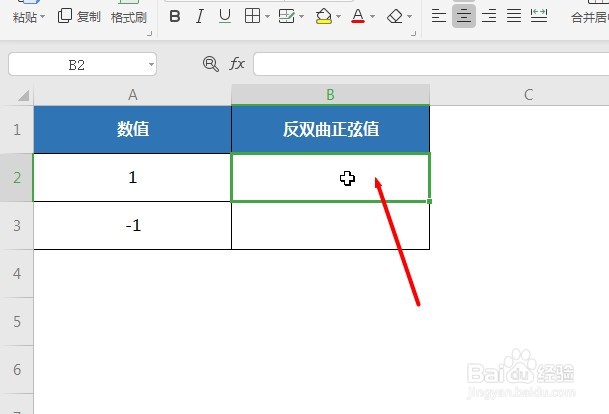
1、首先打开Excel表,然后输入参数值
WPS Excel数学和三角函数:ASINH

2、打开Excel表格,在菜单栏中选择“公式”,在工具栏中点击“数学和三角函数”

WPS Excel数学和三角函数:ASINH

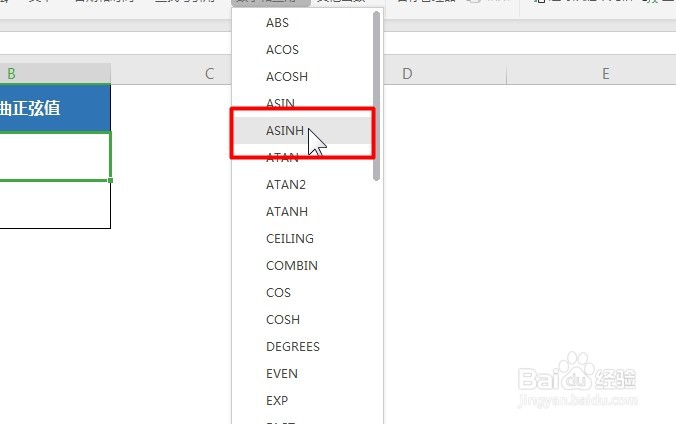
3、在下拉表中选择“ASINH”函数

WPS Excel数学和三角函数:ASINH

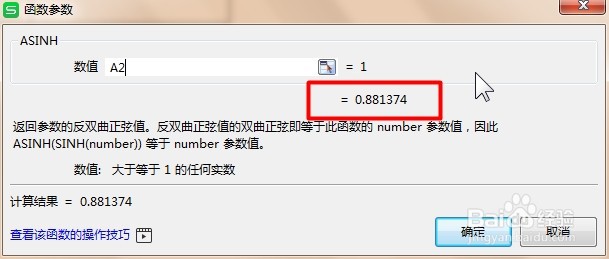
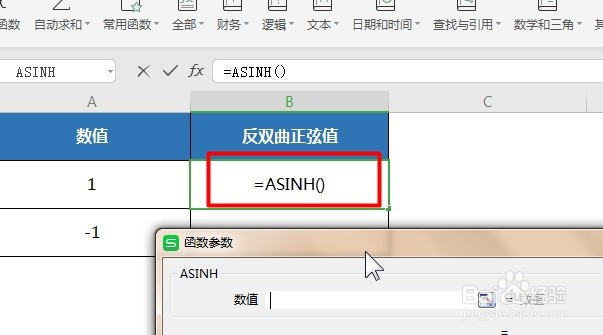
4、接着根据公式的规则将函数参数输入到函数参数框中,点击确定

反双曲正弦值的双曲正弦即等于此函数的 number 参数值,因此 ASINH(SINH(number)) 等于 number 参数值。
WPS Excel数学和三角函数:ASINH

5、接着可以在右下角看到计算的结果

WPS Excel数学和三角函数:ASINH

6、最后在单元格中即可得到返回参数的反双曲正弦值。

WPS Excel数学和三角函数:ASINH

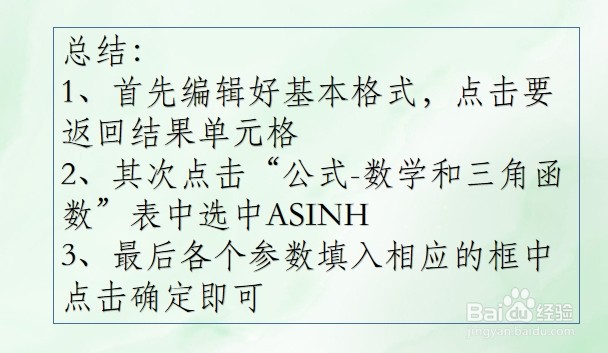
1、1、首先编辑好基本格式,点击要返回结果单元格

2、其次点击“公式-数学和三角函数”表中选中ASINH

3、最后各个参数填入相应的框中点击确定即可
WPS Excel数学和三角函数:ASINH

  • 怎样把WPS转Excel
  • WPS Excel数学和三角函数:ACOSH
  • excel数学和三角函数怎么用?
  • EXCEL表中三角函数的使用方法
  • WPS如何转换成EXCEL?
  • 热门搜索
    五年级上册手抄报 英语节日手抄报图片 家庭教育手抄报 手抄报花边图案大全 手抄报内容资料 创卫手抄报设计图 我的青春我做主手抄报 节约水资源手抄报 有关于读书的手抄报 有关法制的手抄报