word中如何快速制作填空题下划线

 时间:2026-02-16 07:47:47

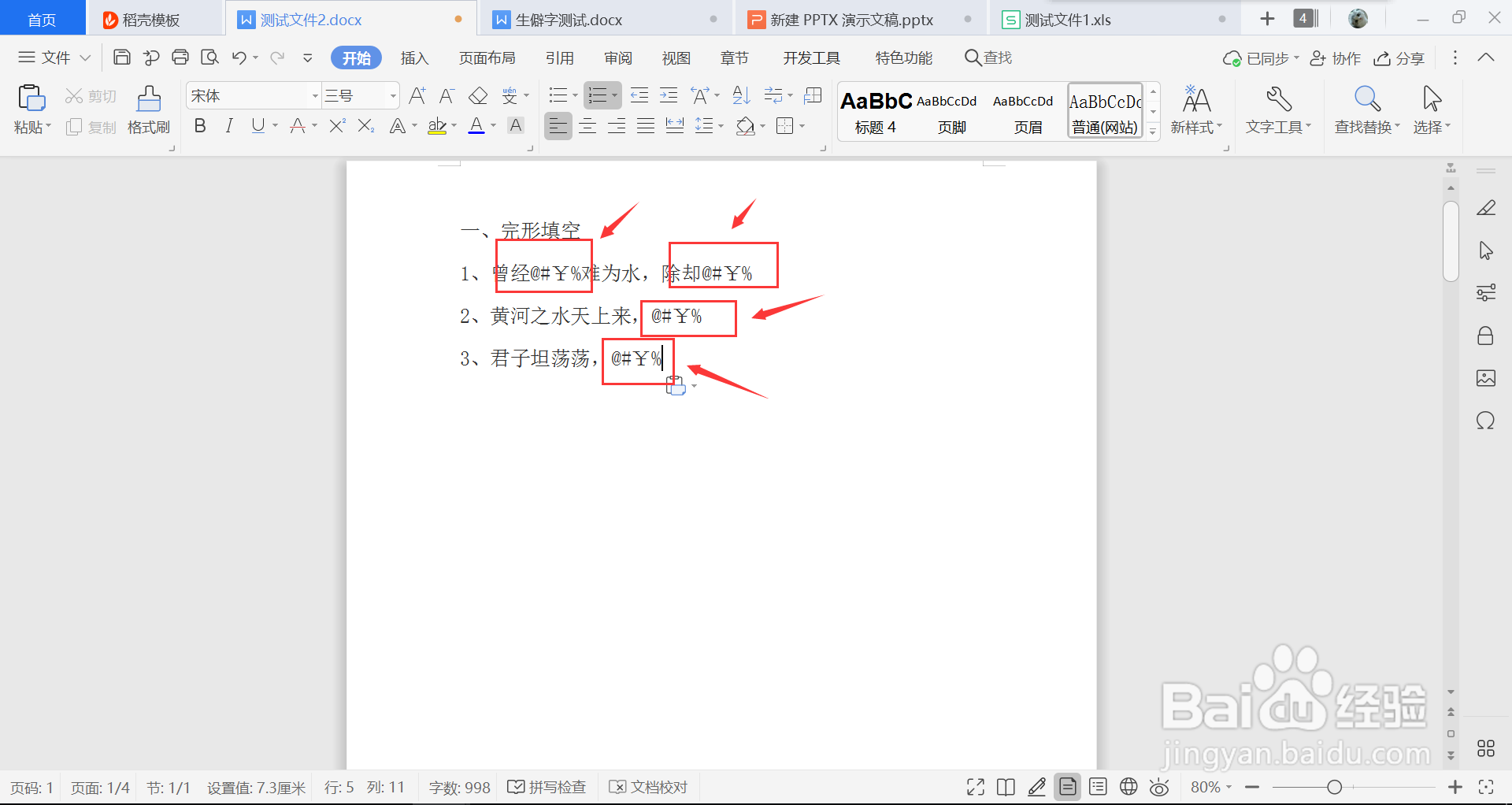
1、打开或者创建word文件,在文档内录入完形填空类问题,当要输入下划线时,我们可以先不着急,使用“@#¥%”类似符号代替,详情如下;
word中如何快速制作填空题下划线

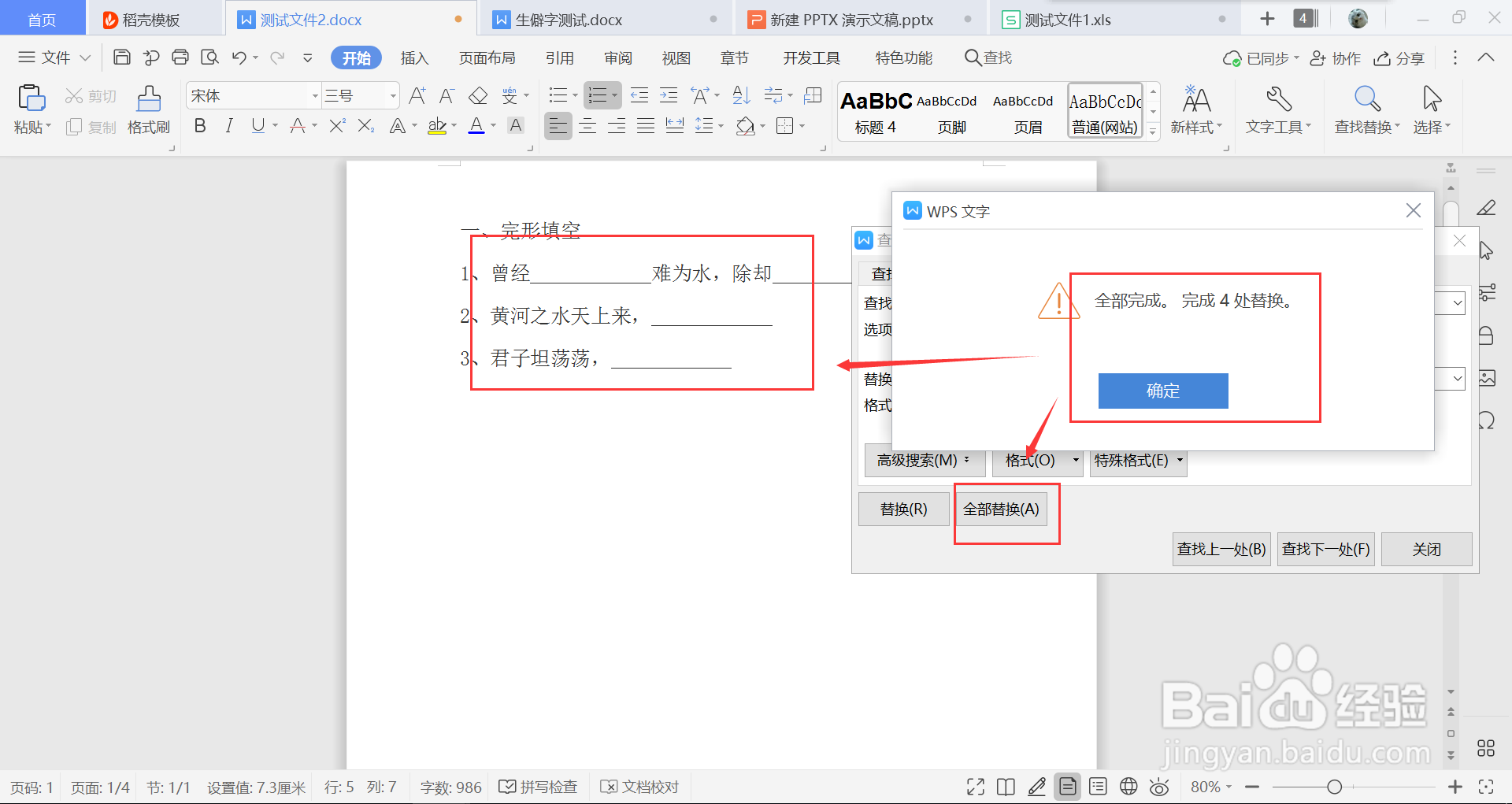
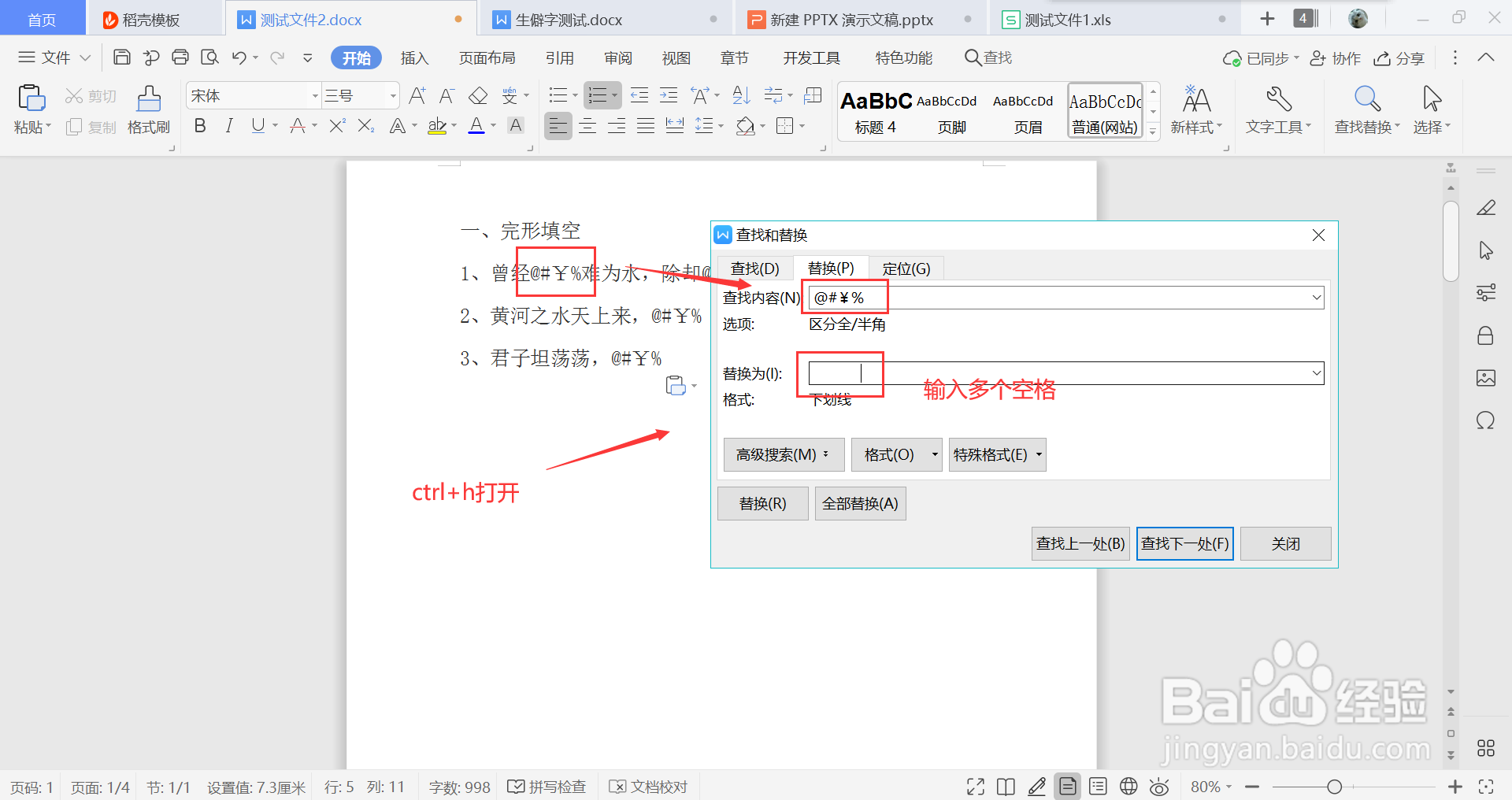
2、当所有问题录入完成后,我们通过快捷键ctrl+h打开替换功能,并在查找值中输入之前录入的“@#¥%”符号,替换值中输入多个空格,详情如下;
word中如何快速制作填空题下划线

3、接下来,在点击格式、字体,进入字体设置页面;

word中如何快速制作填空题下划线

4、在字体页面,找到所有文字下的下划线线型,选择单实线,然后点击确定;

word中如何快速制作填空题下划线

5、确定后,即可快速的给完形填空加上下划线,详情如下。

word中如何快速制作填空题下划线

1、打开或创建word文档;

2、ctrl+h打开替换功能;

3、输入查找值、替换值;

4、在字体中设置文字下划线为单实线;

5、点击确定,完成设置。

  • 用Microsoft Word 2010制作试卷标题
  • 如何在word中快速制作完形填空下划线
  • Word中快速调整上下文字对齐技巧
  • 用word论文,打字覆盖该怎么办?
  • 应当如何做一个新时代的教师
  • 热门搜索
    科技知识手抄报 4k手抄报版面设计图 环保手抄报内容大全 健康小常识手抄报内容 国庆英语手抄报 民族文化手抄报 手抄报花边简单手绘 安全手抄报的图片 感恩父母手抄报大全 小学生禁毒手抄报