
Word文档如何插入除号

 时间:2026-02-16 13:44:01

1、打开Word文档

Word文档如何插入除号

2、点击“插入”菜单。

Word文档如何插入除号

3、点击“形状”菜单。

Word文档如何插入除号

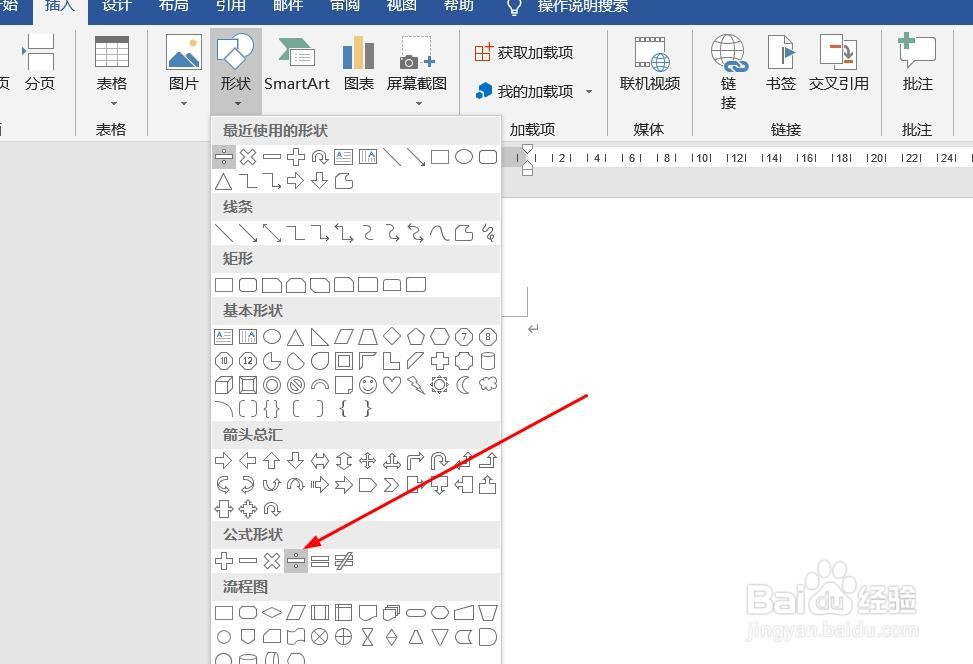
4、点击“除号”

Word文档如何插入除号

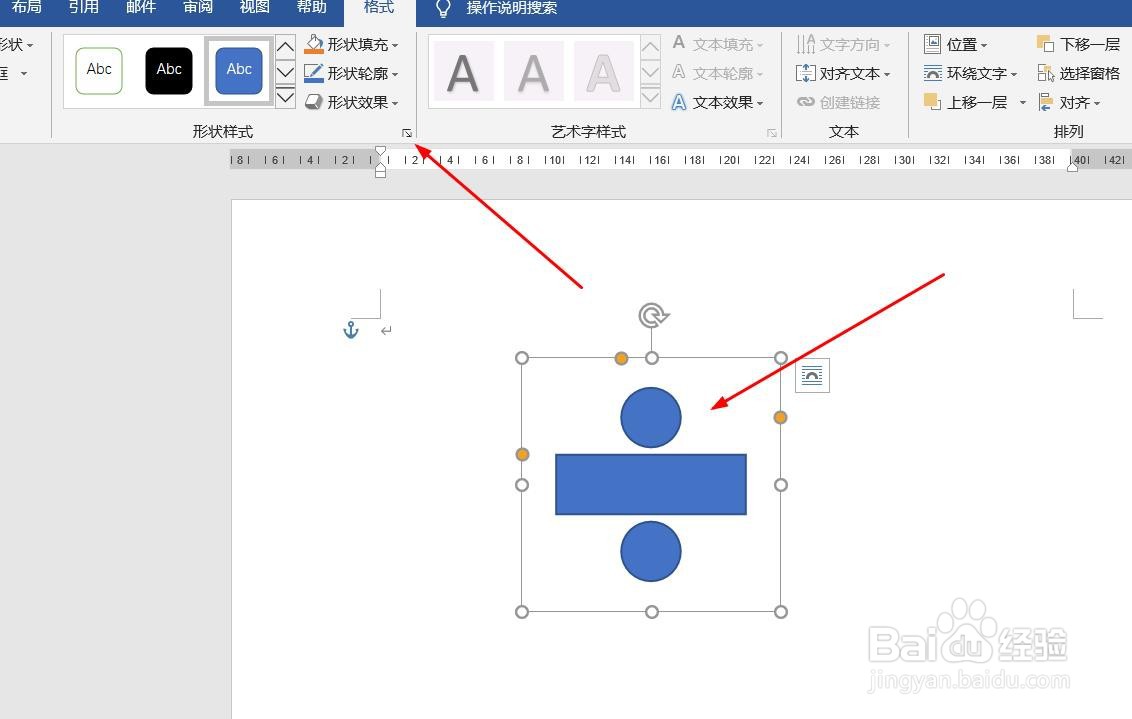
5、插入除号成功,选中插入对象,点击“格式”,并点击“形式样式”

Word文档如何插入除号

6、点击“填充与线条”图标,修改对象样式。

Word文档如何插入除号

7、点击“效果”图标,修改对象展示效果。

Word文档如何插入除号

8、点击“大小与属性”图标,修改对象属性。

Word文档如何插入除号

1、1、打开Word文档。

2、点击“插入”菜单。

3、点击“形状”菜单。

4、点击“除号”。
5、插入除号成功,选中插入对象,点击“格式”,并点击“形式样式”。
6、点击“填充与线条”图标,修改对象样式。

7、点击“效果”图标,修改对象展示效果。

8、点击“大小与属性”图标,修改对象属性。

  • 如何在word里面的图片旁边编辑文字
  • 在word图片上画线怎么操作
  • word图片和文本框怎么组合
  • word文本框怎么组合在一起
  • word如何将多个图形设置成一个整体?
  • 热门搜索
    手抄报图片大全初一 母亲节手抄报简单字少 勿忘国耻手抄报内容 儿童节手抄报简单漂亮 安全教育日手抄报 热爱劳动手抄报 英雄事迹手抄报 关于春节的手抄报图片 红领巾心向党手抄报图片 科普手抄报内容