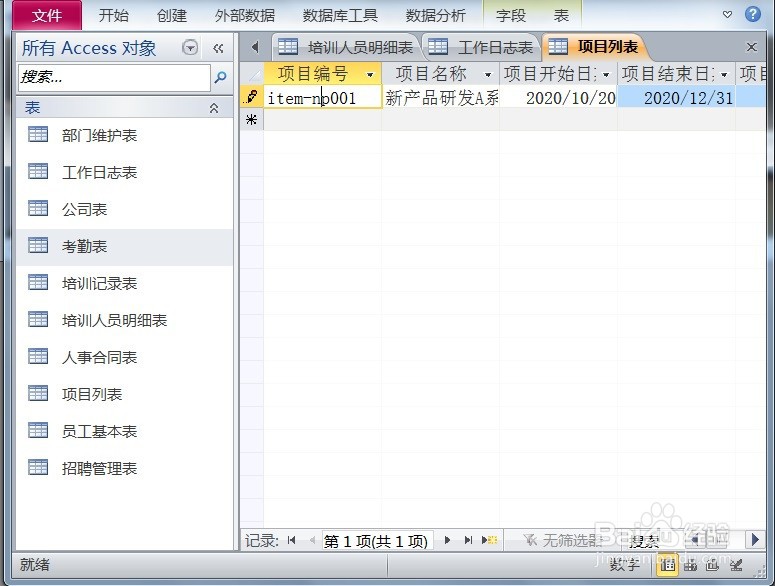
1、在ACCESS中,打开数据库后,如下图所示。
2、切换至【创建】→【表格】→【表设计】,如下图所示。

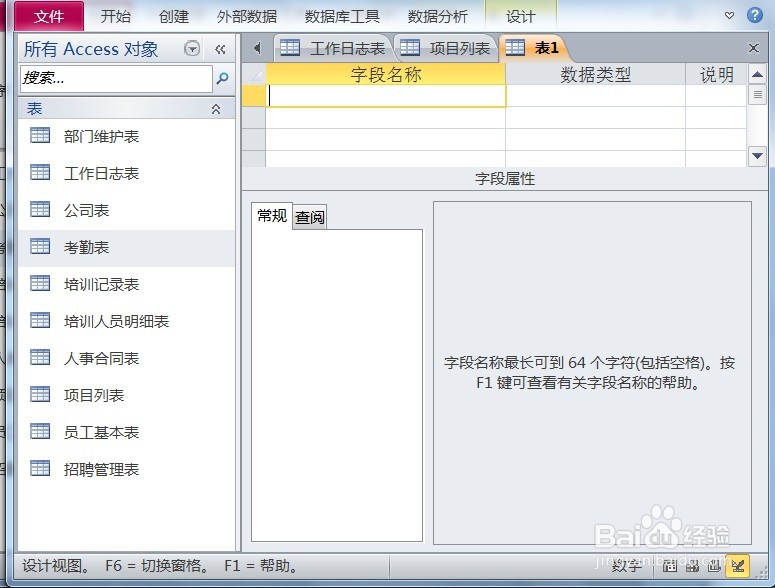
3、弹出【表设计】的内容,如下图所示。
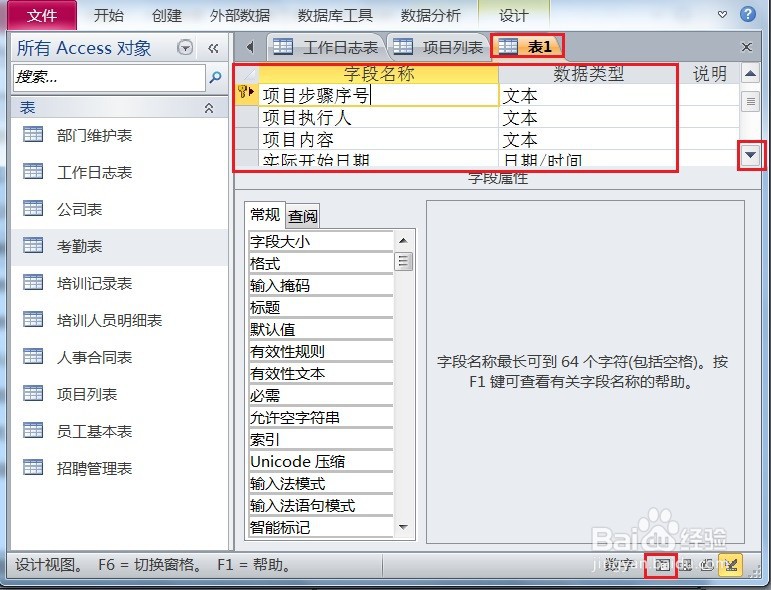
4、在【表设计】的内容中,需要在字段名称、数据类型、说明中进行输入与设置,并按右侧的下三角形按钮向下滚动添加,如下图所示。
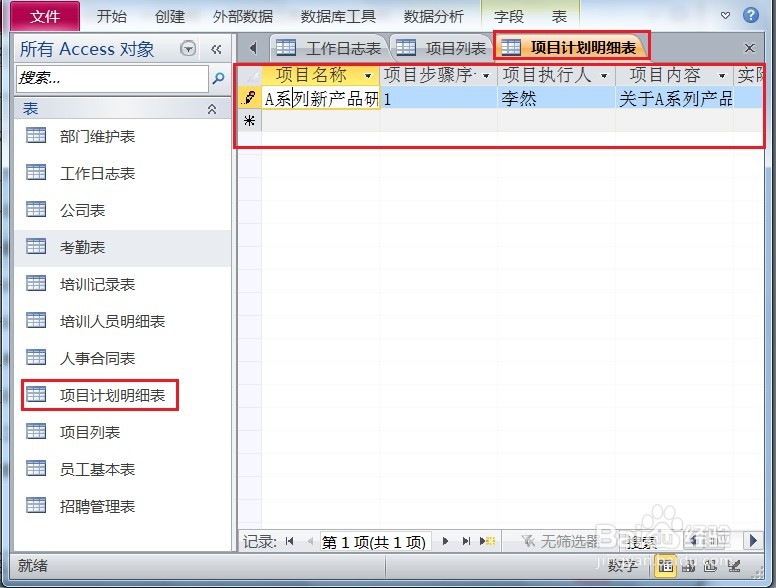
5、点选【表设计】的左下角【数据表视图】后→弹出【另存为】对话框,这时将【表名称:表1改为项目计划明细表】→再点击【确定】后即可创建人力资源管理系统的项目计划明细表,如下图所示。
时间:2026-04-22 18:21:43
1、在ACCESS中,打开数据库后,如下图所示。
2、切换至【创建】→【表格】→【表设计】,如下图所示。
3、弹出【表设计】的内容,如下图所示。
4、在【表设计】的内容中,需要在字段名称、数据类型、说明中进行输入与设置,并按右侧的下三角形按钮向下滚动添加,如下图所示。
5、点选【表设计】的左下角【数据表视图】后→弹出【另存为】对话框,这时将【表名称:表1改为项目计划明细表】→再点击【确定】后即可创建人力资源管理系统的项目计划明细表,如下图所示。
