SolidWorks三维建模训练五十六之旋转圆和矩形

 时间:2026-02-14 12:39:39

1、如下所示,

 打开SolidWorks软件,新建一空白的零件,

保存为:SolidWorks三维建模训练五十六之旋转圆和矩形
SolidWorks三维建模训练五十六之旋转圆和矩形

2、如下所示,

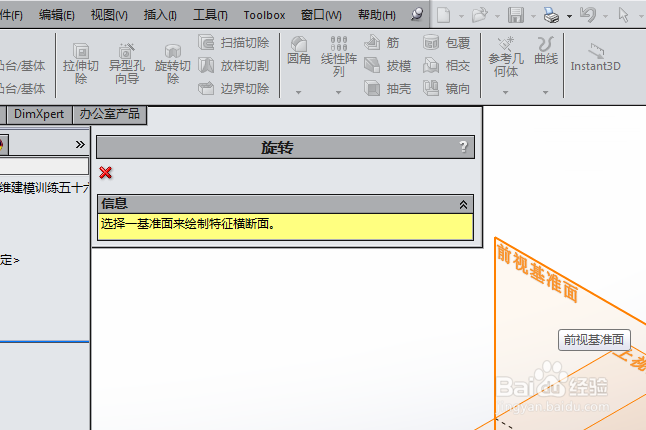
点击工具栏中的【旋转凸台/基体】命令,

点击基准坐标系中的“前视基准面”,直接进入草图
SolidWorks三维建模训练五十六之旋转圆和矩形

3、如下所示,

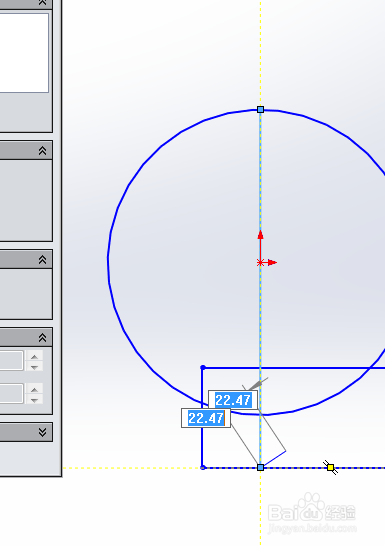
激活圆命令,以原点为圆心画一个圆

激活矩形命令,画一个矩形,与圆相交

激活直线命令,以圆的上端点为起点画一个竖直线段连接矩形,
SolidWorks三维建模训练五十六之旋转圆和矩形

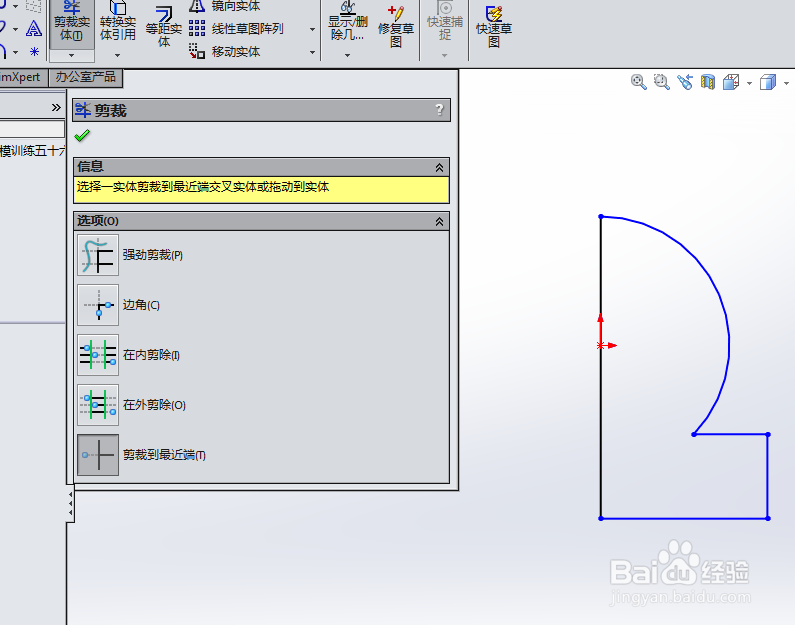
4、如下所示,

激活裁剪实体命令,裁剪掉竖直线段左边的所有线段,以及右边矩形和圆相交的线段,
SolidWorks三维建模训练五十六之旋转圆和矩形

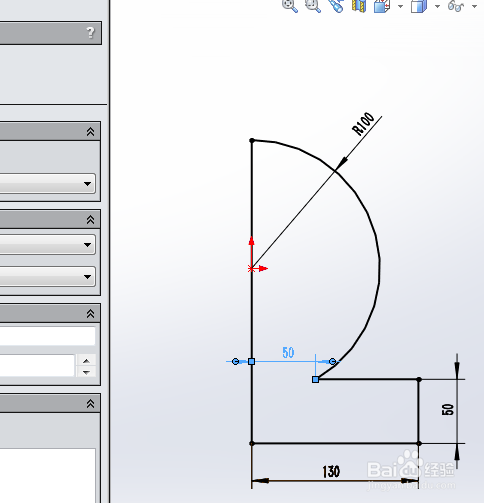
5、如下所示,

激活智能尺寸命令,标注尺寸:

圆弧半径R100,矩形长130,宽50,圆弧开口50,

点击退出草图。
SolidWorks三维建模训练五十六之旋转圆和矩形

6、如下所示,

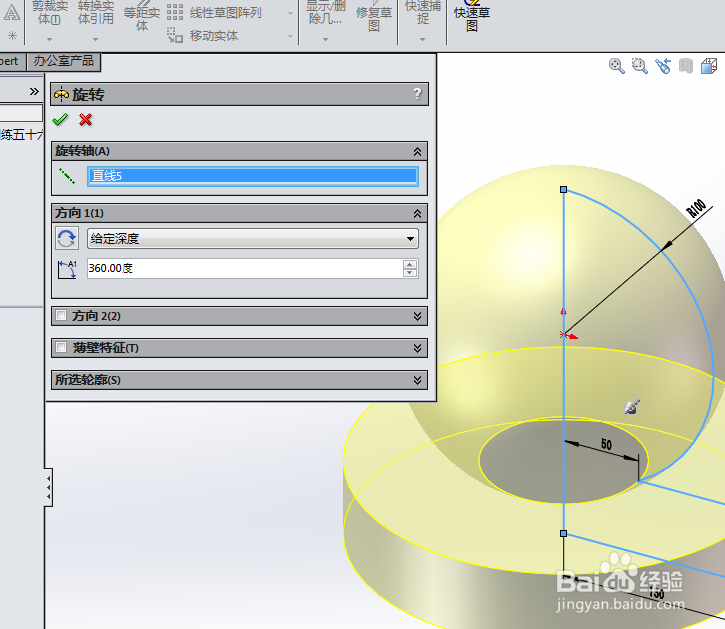
选择竖直线段为旋转轴,点击√,完成并结束本次旋转,。

SolidWorks三维建模训练五十六之旋转圆和矩形

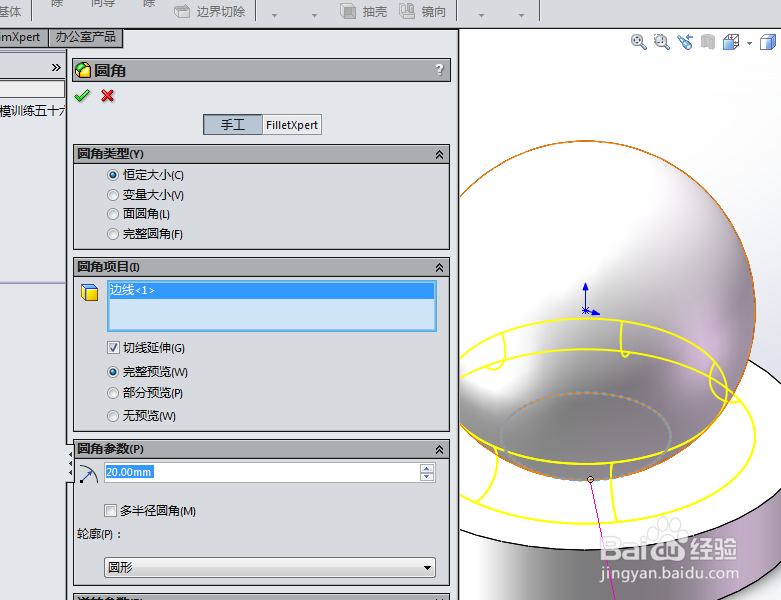
7、如下所示,

点击工具栏中的圆角命令,

对话框设置半径为R20,

选择实体中的交线,点击√,完成并结束本次圆角操作。

至此,

这个实体零件就建模完成,

本次训练结束。
SolidWorks三维建模训练五十六之旋转圆和矩形

  • SolidWorks装配体中怎么插入零件
  • solidworks怎样使用圆周阵列工具
  • SolidWorks如何设置单位
  • SOLIDWORKS如何绘制螺丝钉
  • SolidWorks怎么扫描切除
  • 热门搜索
    保护水资源手抄报 饮食安全手抄报 绿色校园手抄报 水的手抄报 化学手抄报 关于清明节手抄报 科普知识手抄报 春天的手抄报图片 绿色家园手抄报 六一手抄报内容