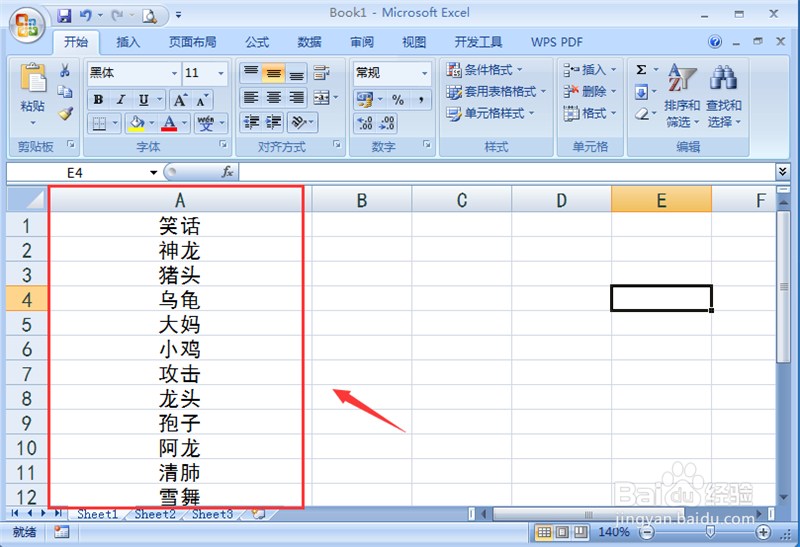
1、首先打开Excel,里面有数据,选中要筛选的列,如图所示。
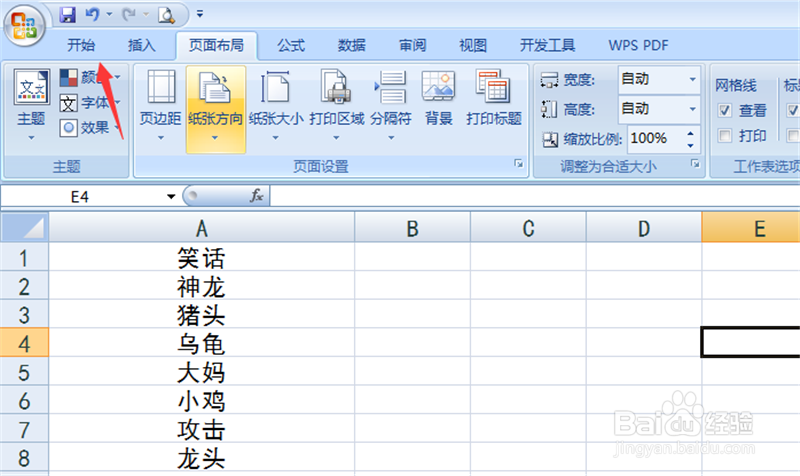
2、然后上面点击【开始】选项,如图所示。
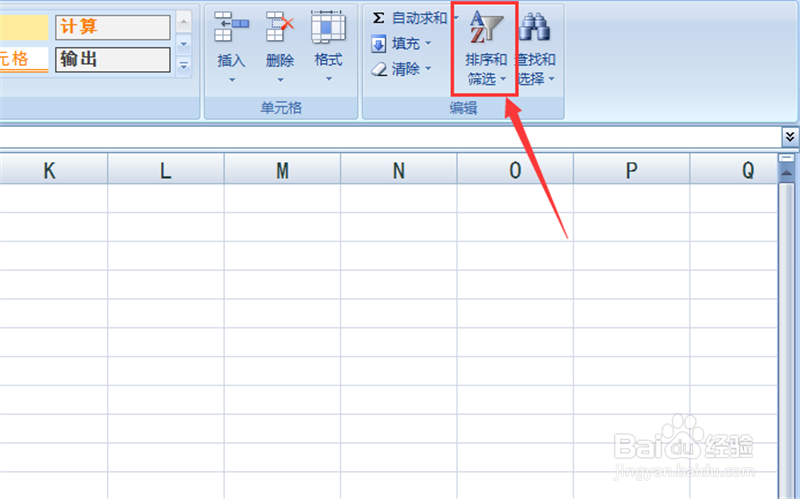
3、然后里面点击【排序和筛选】下拉箭头,如图所示。
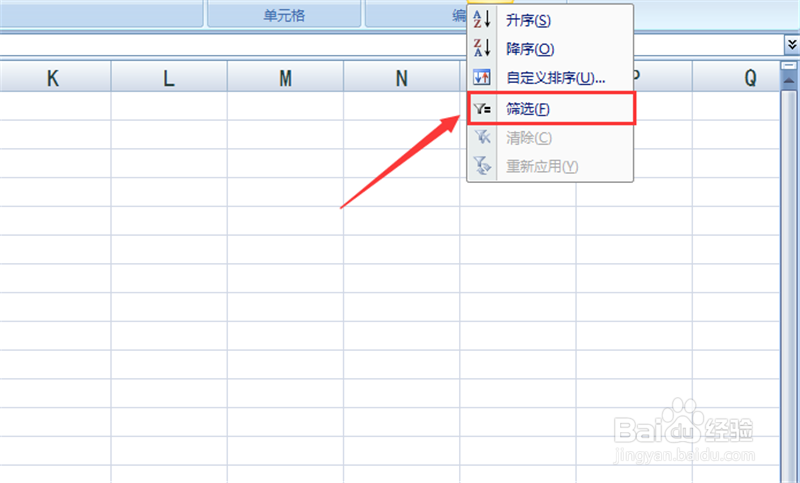
4、然后在选项卡点击【筛选】选项,如图所示。
5、然后可以看到列上有一个下箭头按钮,点击一下,如图所示。
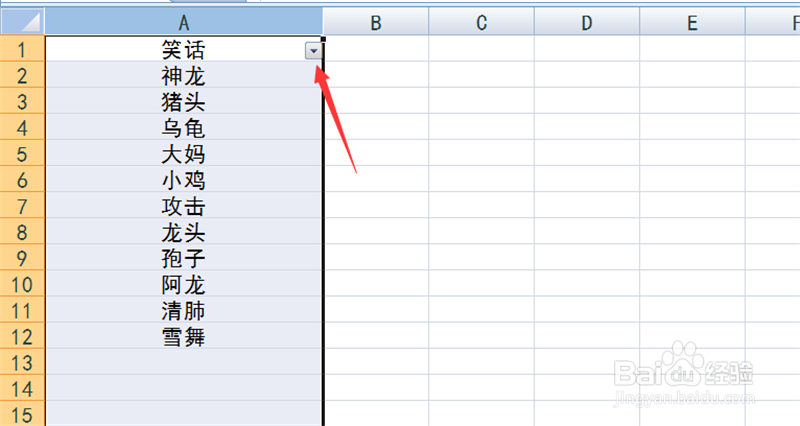
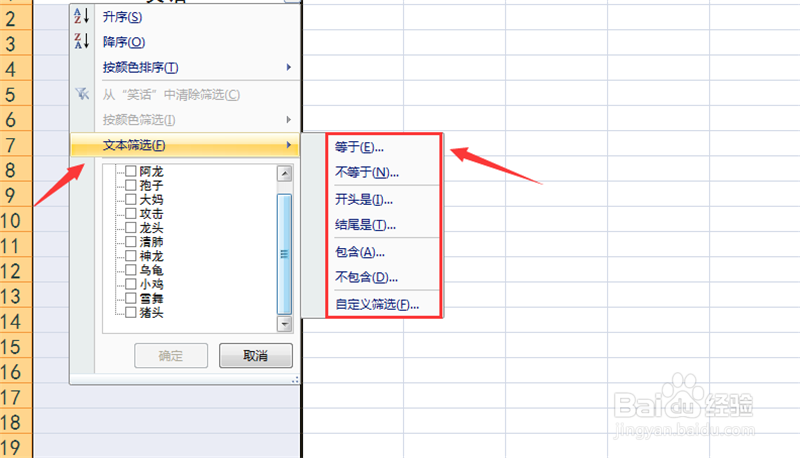
6、在里面点击【文本筛选】,选择筛选的规则,如图所示。
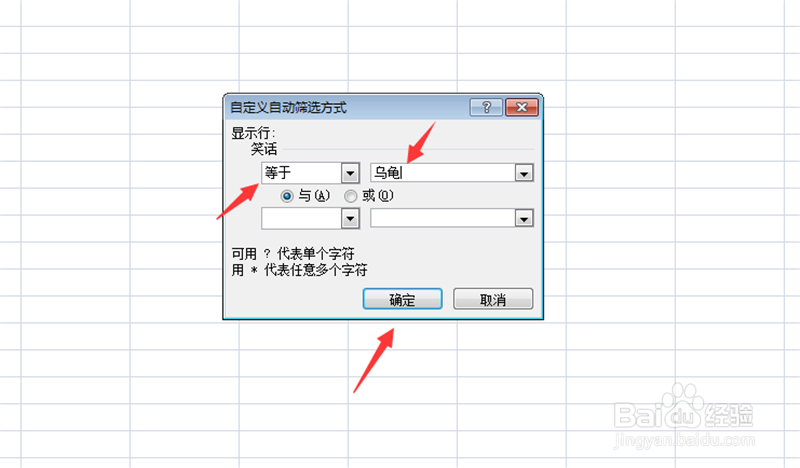
7、然后打开的窗口,在规则下输入筛选的内容,点击【确定】,如图所示。
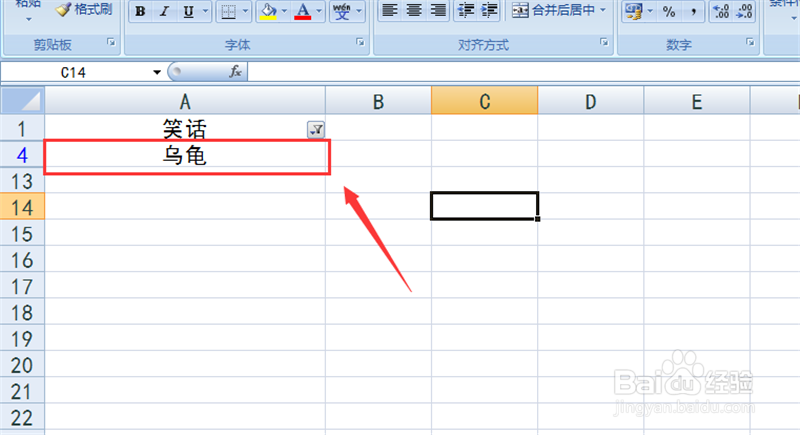
8、然后就可以筛选出需要的内容,从下拉箭头下一横开始是筛选的内容,如图所示。
1、1、打开Excel,里面有数据,选中要筛选的列
2、上面点击【开始】选项
3、点击【排序和筛选】下拉箭头
4、点击【筛选】选项
5、看到列上有一个下箭头按钮,点击一下
6、点击【文本筛选】,选择筛选的规则
7、在规则下输入筛选的内容,点击【确定】
8、筛选出需要的内容,从下拉箭头下一横开始是筛选的内容
