如何给苹果电脑Mac系统添加客人账户

 时间:2026-02-13 12:43:03

1、首先点击屏幕左上角的苹果标志

如何给苹果电脑Mac系统添加客人账户

2、在打开的菜单中,点击选择“系统偏好遏制”

如何给苹果电脑Mac系统添加客人账户

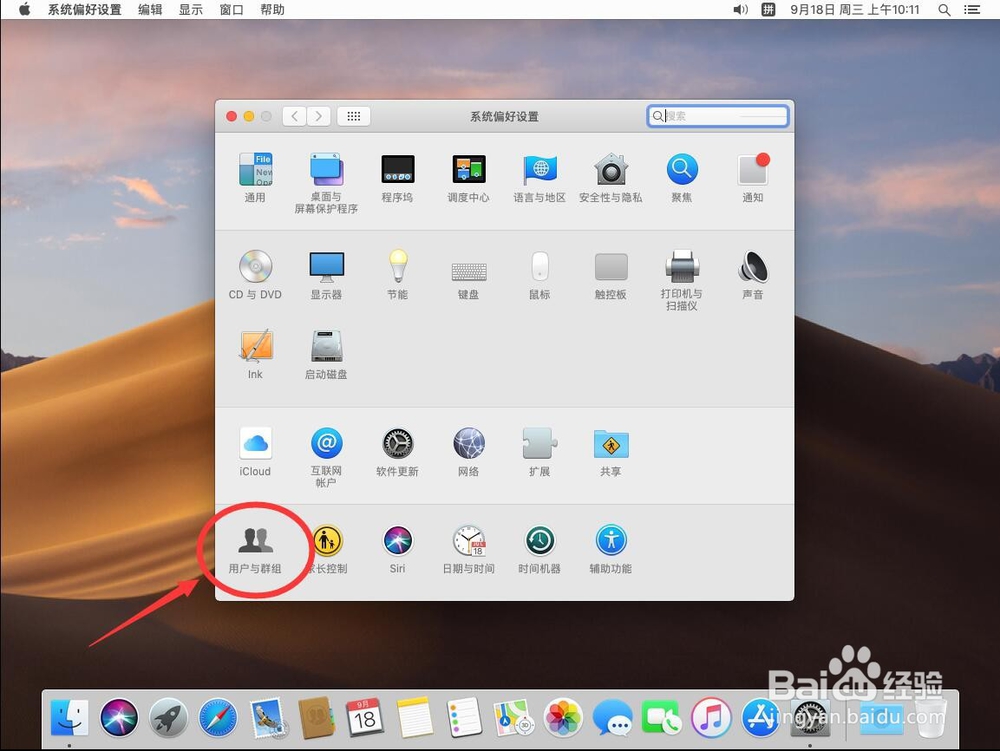
3、打开系统偏好设置后,点击选择“用户与群组”

如何给苹果电脑Mac系统添加客人账户

4、进入用户与群组设置后,首先要点击左下角的小锁图标解锁,如图

如何给苹果电脑Mac系统添加客人账户

5、弹出提示需要输入当前系统管理员密码,输入一下当前系统管理员密码

如何给苹果电脑Mac系统添加客人账户

6、输入完密码后,点击“解锁”

如何给苹果电脑Mac系统添加客人账户

7、然后点击左侧边栏里面的“客人账户”

如何给苹果电脑Mac系统添加客人账户

8、打开客人账户设置后,点击勾选上“允许客人账户登录这台电脑”

如何给苹果电脑Mac系统添加客人账户

9、然后将下面的“启用家长控制”前面的勾选取消

如何给苹果电脑Mac系统添加客人账户

10、点击左上角的红色叉号,关闭系统偏好设置

如何给苹果电脑Mac系统添加客人账户

11、这样注销当前系统后,重新登录的时候就可以看到客人账户了,点击选择登录即可

如何给苹果电脑Mac系统添加客人账户

  • Mac电脑如何开启客人用户?
  • 如何关闭macbook 苹果笔记本客人用户
  • mac电脑怎么修改应用的通知中心
  • mac如何格式化
  • 苹果电脑,mac如何添加访客账户?客人用户?
  • 热门搜索
    六一儿童节手抄报内容资料 向英雄致敬手抄报 中国梦足球梦手抄报 五一英语手抄报 感恩节的手抄报 科普知识的手抄报 我的家庭手抄报 教师节手抄报花边 国学经典手抄报内容 英语手抄报国庆节