ps辅助线怎么拉 ps如何调出精确辅助线

 时间:2026-02-14 01:54:37

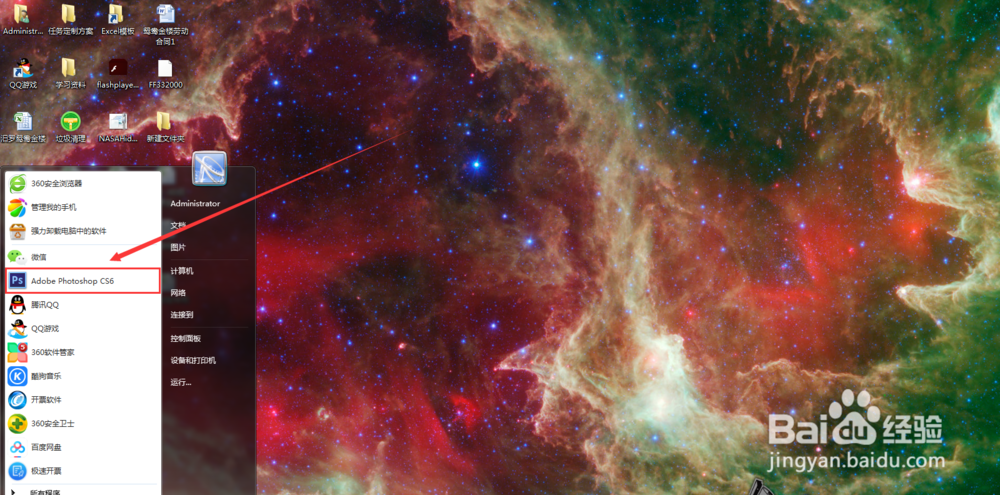
1、首先找到【打开PS软件】

ps辅助线怎么拉 ps如何调出精确辅助线

2、接下来我随便创建一个图层示例。没有图层是调不出来的。

ps辅助线怎么拉 ps如何调出精确辅助线

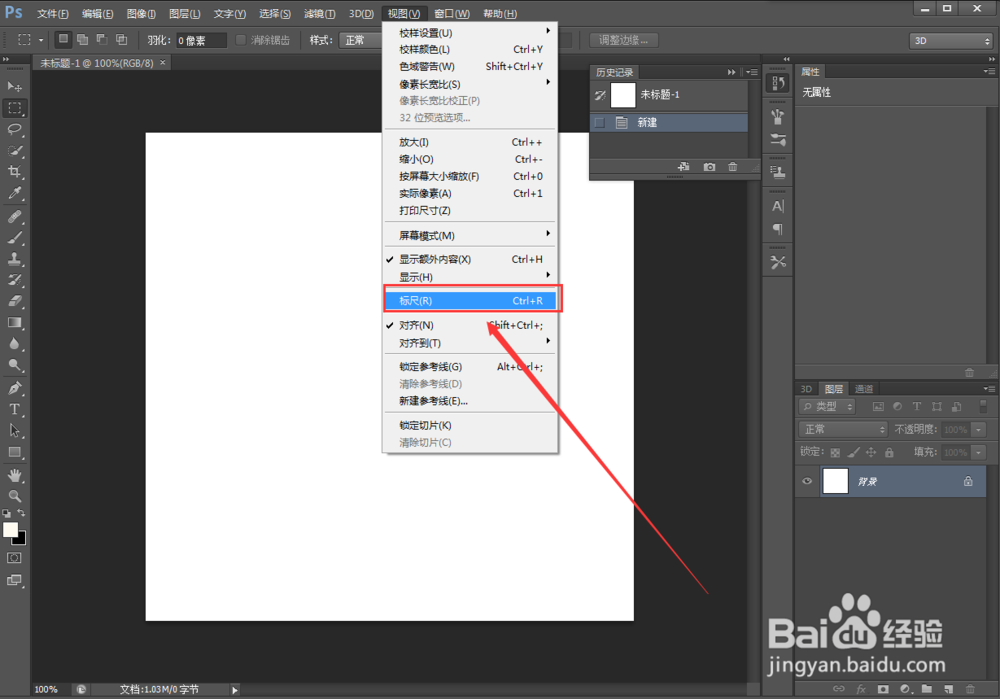
3、创建好之后,点击上方工具栏中【视图】。

ps辅助线怎么拉 ps如何调出精确辅助线

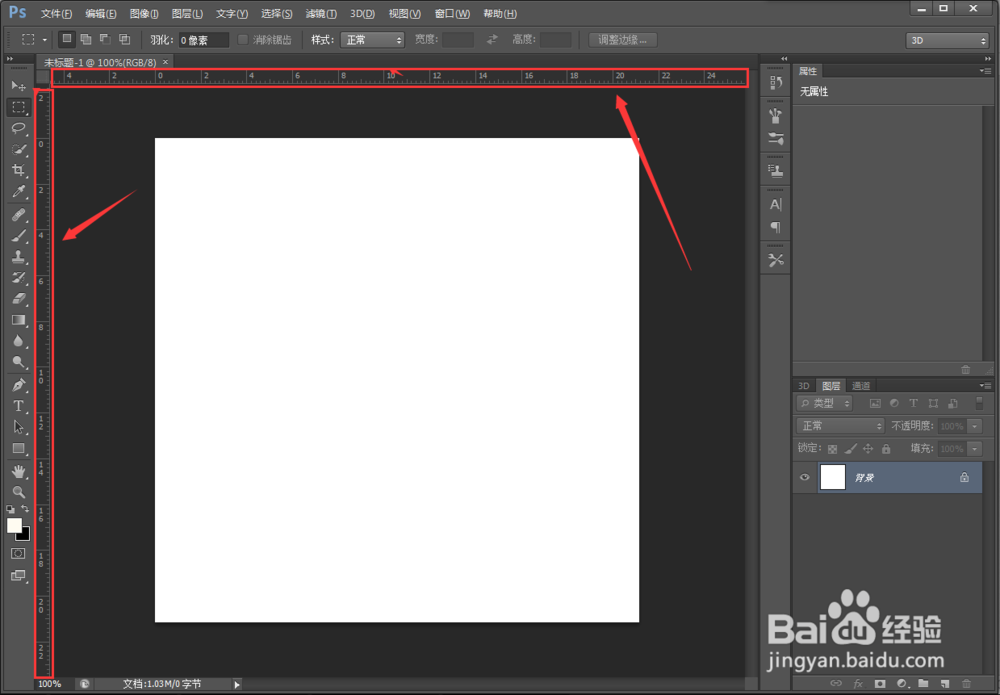
4、选择【标尺】,你会发现界面周围多了像尺片一样的东西

ps辅助线怎么拉 ps如何调出精确辅助线

5、然后,把【鼠标放到尺线中间】

ps辅助线怎么拉 ps如何调出精确辅助线

6、按住鼠标左键不放往下拉,就会看到一根线出来,这就是辅助线。拉倒你想要的位置就可以了!(左边的也是一样,往右拉就会出来)。

ps辅助线怎么拉 ps如何调出精确辅助线

7、想要多少根继续从里面拉出来就可以了,如果不要也可以拉回去。

ps辅助线怎么拉 ps如何调出精确辅助线

8、总结:

1.打开【PS软件】。

2.选择上面工具栏中【视图】。

3.选择【标尺】。

4.鼠标放在标尺内玩下按住左键往下拉就可以了。

  • ps填充不了怎么回事
  • ps怎么全选所有图层
  • ps工具栏不见了怎么调出来
  • ps怎么取消标尺
  • 怎样用PS快速设置灰色图像为彩色
  • 热门搜索
    关于青春的手抄报 中秋节手抄报内容资料 我爱中华手抄报 诚信手抄报内容 4k手抄报版面设计图 小学四年级手抄报 中国梦手抄报资料 有关科技的手抄报 成长足迹手抄报 教师节手抄报大全图片