excel中把汉字转换成拼音

 时间:2026-02-15 01:34:08

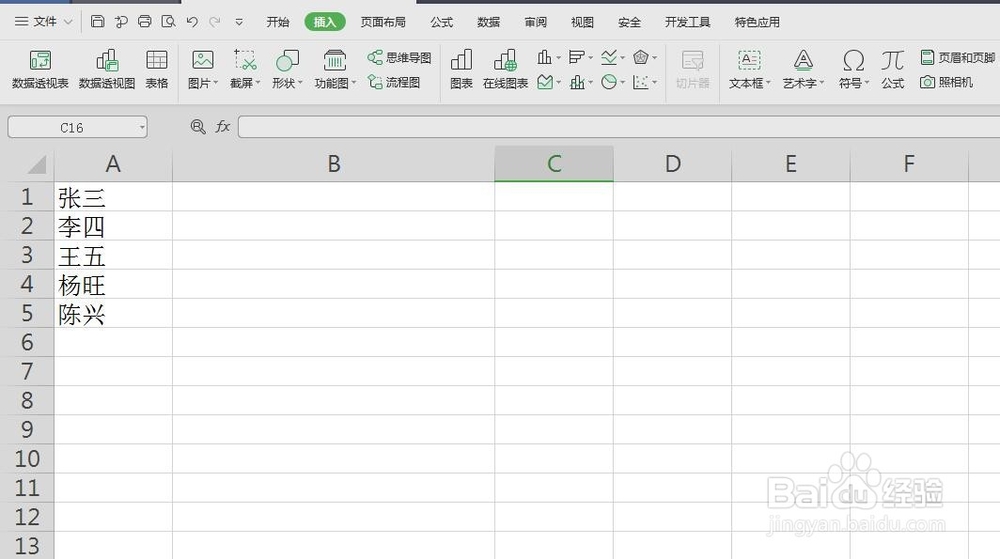
1、首先打开excel表格,随便输入几个人的姓名

excel中把汉字转换成拼音

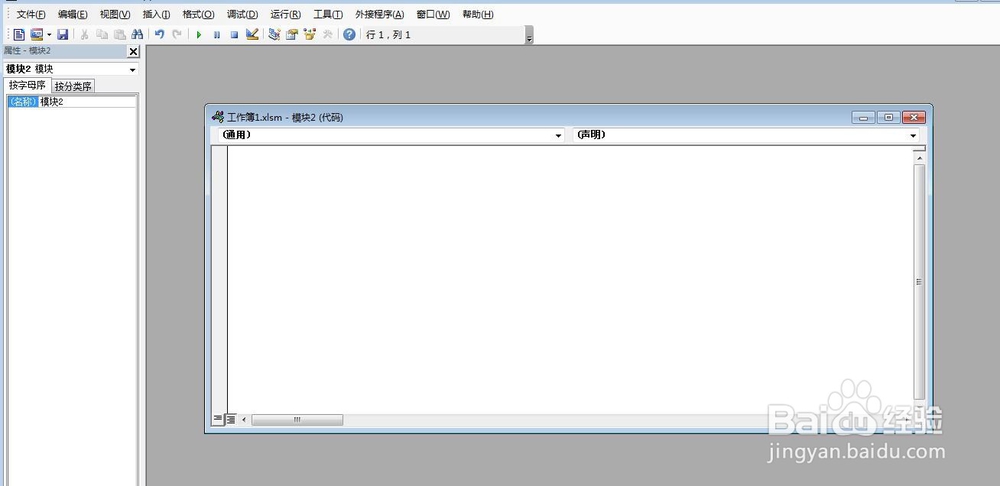
2、我需要在第二项转成拼音,那么我们首先应该设置一下模块。按快捷键ALT+F11,如下图所示
excel中把汉字转换成拼音

3、点击插入——模块,会弹出一个工作区,我们需要在这里粘贴代码,代码内容如下,然后点击保存

excel中把汉字转换成拼音

4、将代码粘贴好,找到文件——关闭并返回WPS表格,点击一下

excel中把汉字转换成拼音

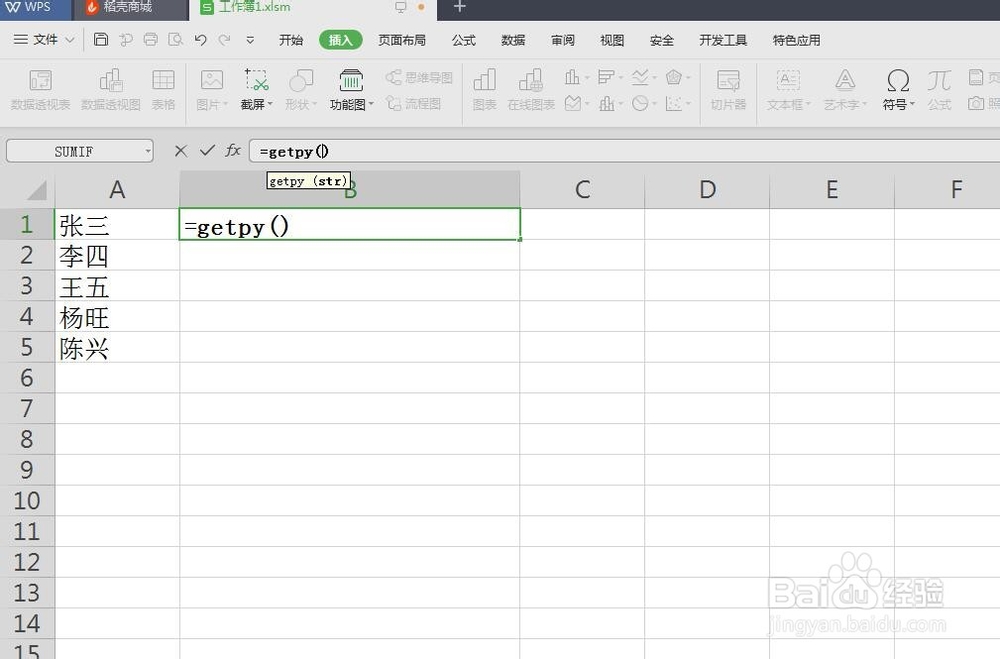
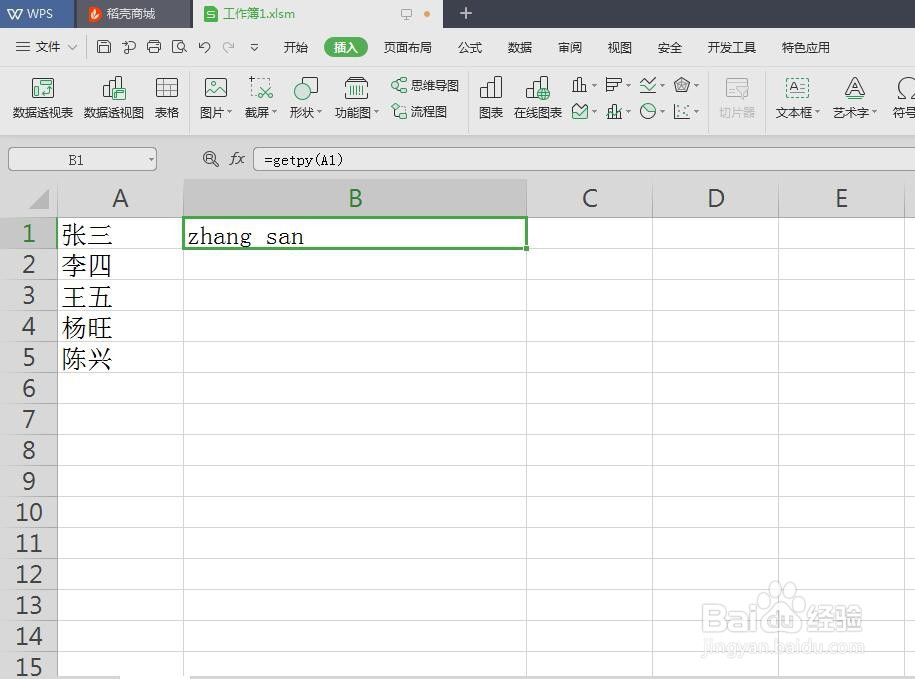
5、这样就回到了我们的表格界面,然后在A2单元格中输入公式=getpy(A1),括号中是我们第一个姓名所在的单元格
excel中把汉字转换成拼音

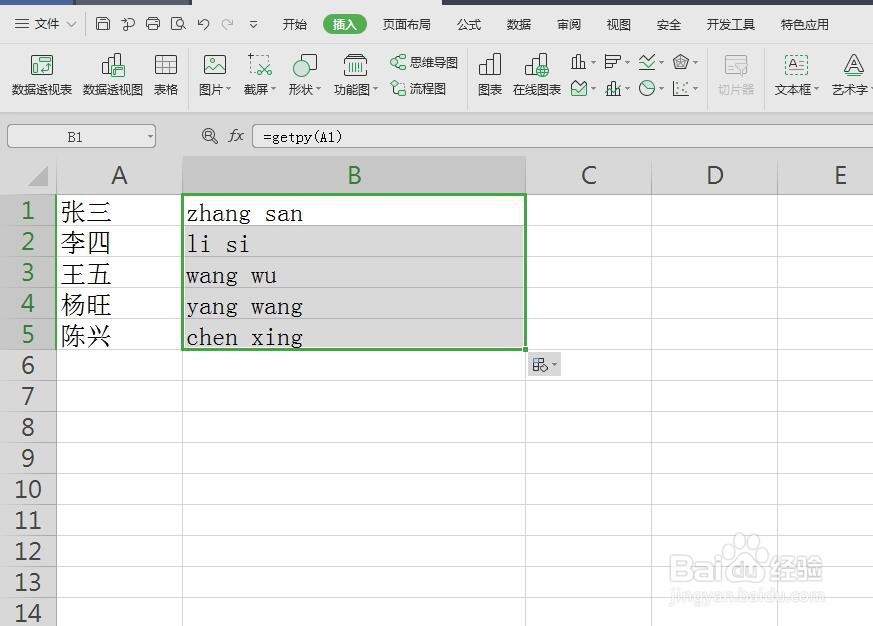
6、设置完,点击对勾,表示完成,可以看到姓名已经变为拼音了,然后用下拉拖动的方式,选择下面的单元格
excel中把汉字转换成拼音

excel中把汉字转换成拼音

7、总结:1.首先输入姓名栏,然后选择拼音所在的单元格

          2.按ALT+F11,复制代码

          3.返回表格输入公式=getpy(XX)

  • Excel如何实现汉字转拼音
  • Excel如何把汉字转换成拼音
  • excel中把汉字转换成拼音
  • 怎样能使EXCEL里的汉字变成拼音
  • Excel表格中怎么把汉字转为拼音
  • 热门搜索
    祖国在我心中手抄报资料 字谜手抄报 构建和谐校园手抄报 关于冬天的手抄报 时代广场的蟋蟀手抄报 科技手抄报资料大全 尊师重教的手抄报 我健康我快乐的手抄报 三年级数学手抄报内容 孝敬父母手抄报